Gids opgedateer:
Probeer 'n stemvoorinstelling en pas toonhoogte, spoed en timbre aan voordat 'n nuwe opname uitgevoer word.
Maak hierdie gids oop deur die "Hoe om hierdie hulpmiddel te gebruik"-skakel onder die instrumentnaam te gebruik. Dit sluit stappe, skermkiekies en video's vir rekenaars en fone in.
Voordat jy begin
Gebruik 'n stemopname wat jy toestemming het om te transformeer. ’n Skoon bron maak die effek makliker om te beoordeel.
Probeer met 'n demonstrasielêer — audio.mp3
Hierdie klein lêers is vir hierdie gids geskep en bevat geen persoonlike data nie.
Stap-vir-stap instruksies
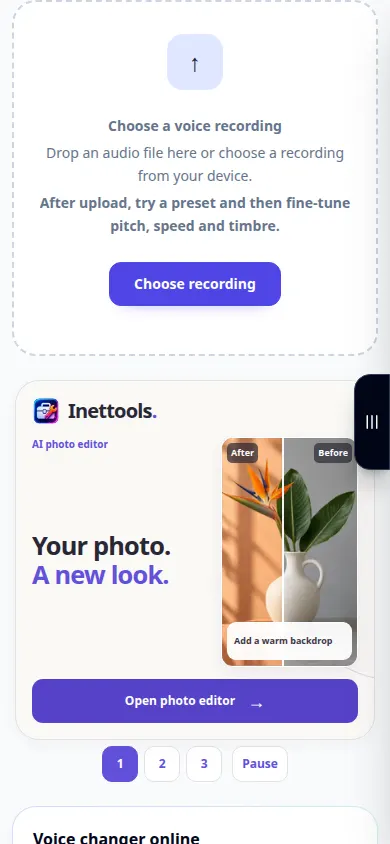
- Kies die klankopname en wag vir die steminstellings.
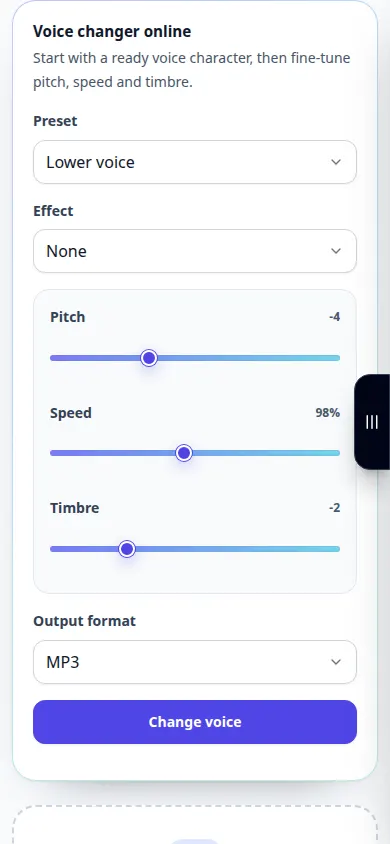
- Begin met 'n voorafinstelling soos 'n laer stem, hoër stem of fooneffek.
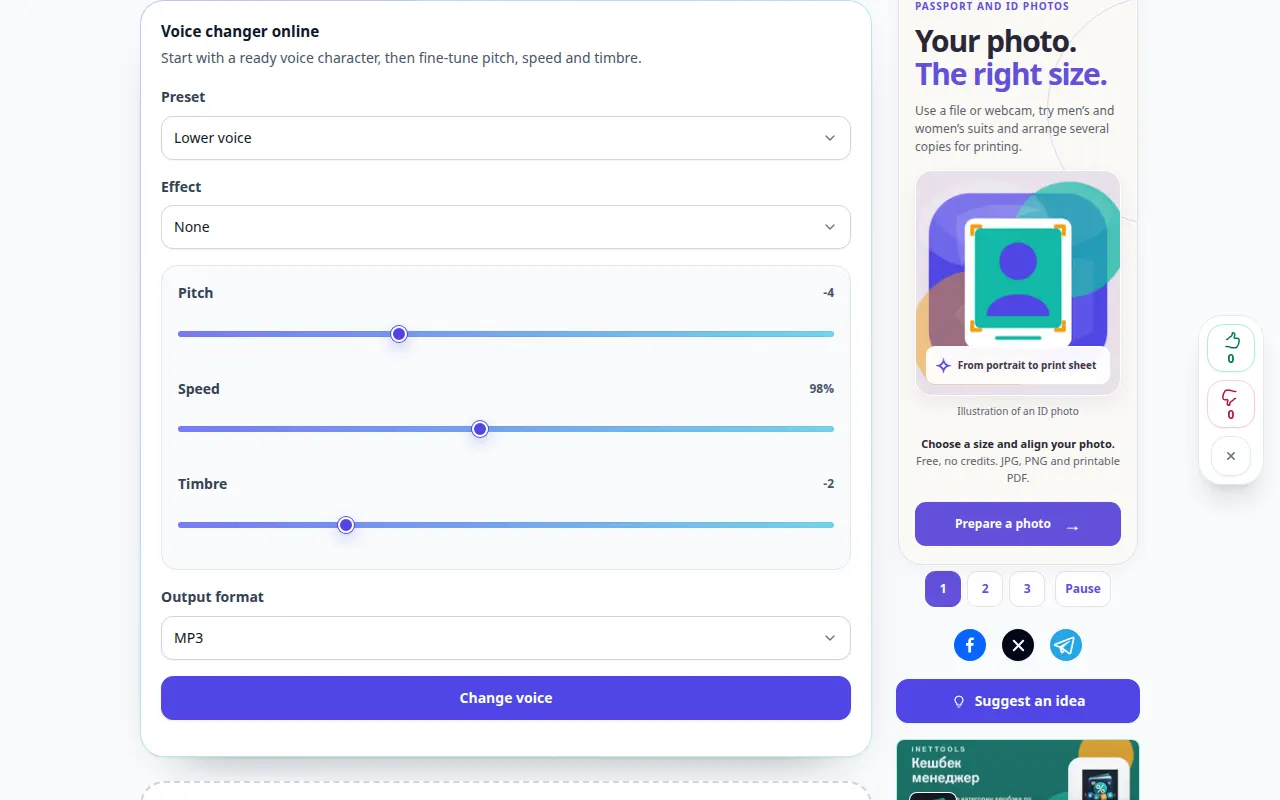
- Verfyn die beskikbare toonhoogte-, spoed- en timbrekontroles, kies dan 'n uitvoerformaat.
- Hersien enige vertoonde heffing en begin om die veranderde opname te skep.
- Luister na die verwerkte resultaat, vergelyk verstaanbaarheid met die bron en stoor die weergawe wat jy wil hê.
Op 'n rekenaar
Gebruik die volle breedte werkpaneel om die bron, instellings en resultaat te vergelyk. Hou die oorspronklike lêer sodat jy 'n ander instelling kan probeer sonder om dit te vervang.
Op 'n foon
Kies die bron uit Lêers of jou toestellêerbestuurder. Scroll af na die instellings en resultaat; hou hierdie oortjie oop totdat die bewerking klaar is.
In Safari op iPhone, maak die deelkieslys oop en kies Stoor in lêers as die resultaat in 'n nuwe oortjie oopmaak. In Android Chrome, merk Aflaaie. Hou hierdie oortjie oop totdat verwerking klaar is.
Vir 'n beter resultaat
Verander een parameter op 'n slag. Groot toonhoogte- en spoedveranderinge kan spraak moeilik maak om te verstaan.
Skermkiekies en video
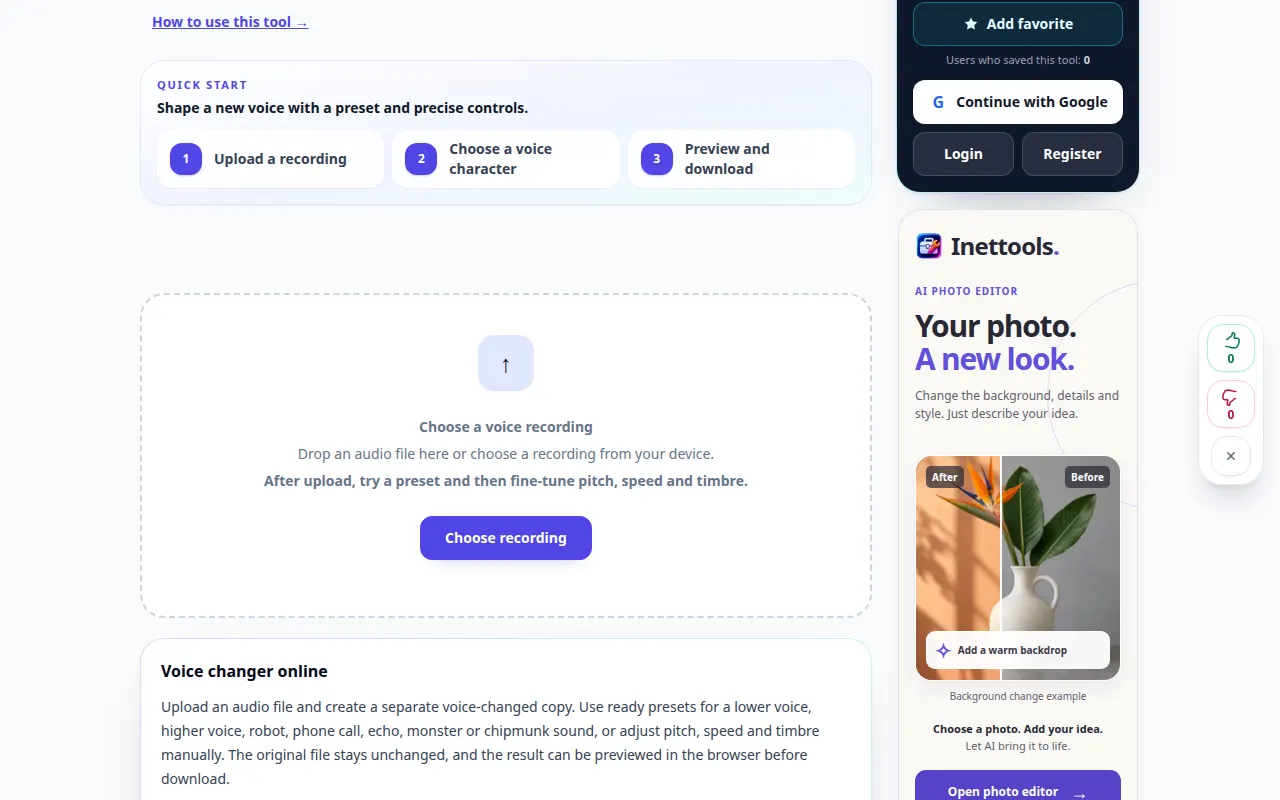
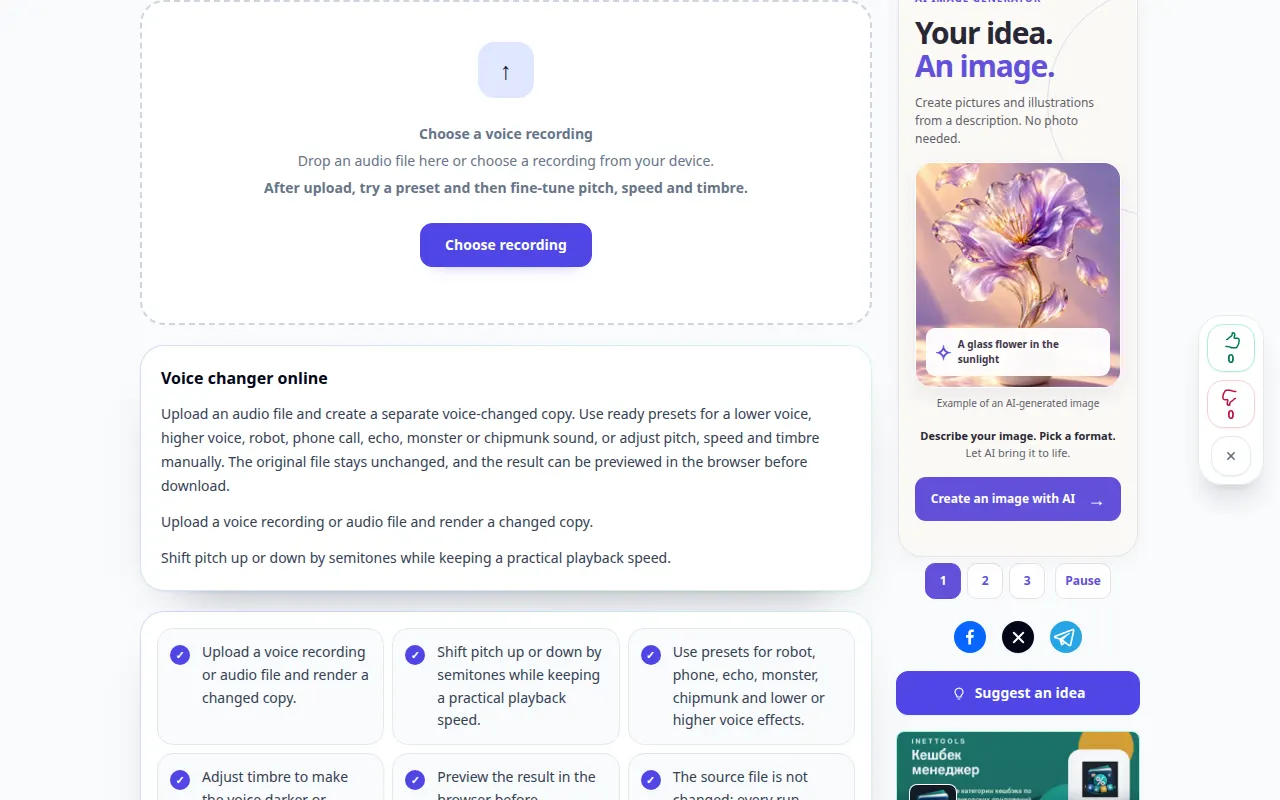
Desktop demonstrasie
Die opname wys die Engelse koppelvlak. Volg die vertaalde stappe hierbo; die kontroles is in dieselfde volgorde. Hierdie opname wys die bron en beskikbare instellings voor die hoofaksie. Volg die stappe hierbo om te begin verwerk en die resultaat te stoor.
Telefoon demonstrasie
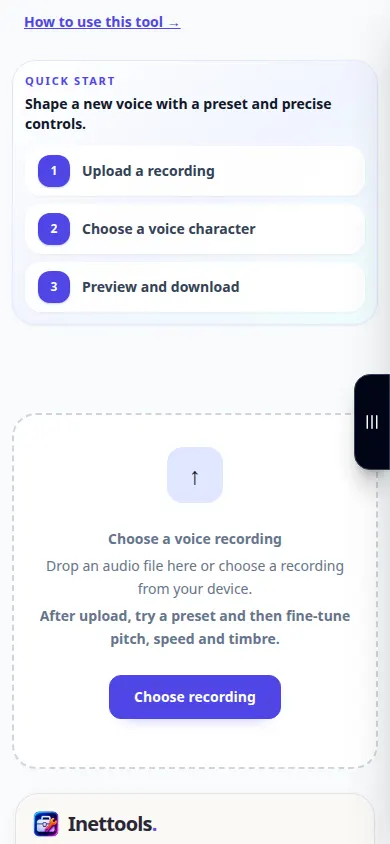
Die opname wys die Engelse koppelvlak. Volg die vertaalde stappe hierbo; die kontroles is in dieselfde volgorde. Hierdie opname wys die bron en beskikbare instellings voor die hoofaksie. Volg die stappe hierbo om te begin verwerk en die resultaat te stoor.
Vrae en probleemoplossing
Hoekom klink die stem onnatuurlik?
Sterk instellings en oorvleuelende effekte kan artefakte skep. Keer terug na 'n ligte voorafinstelling en verhoog die effek geleidelik.
Naboots dit 'n spesifieke persoon?
Die kontroles pas toonhoogte en klankeffekte toe. Moenie aanvaar dat 'n voorafinstelling enige werklike persoon akkuraat herskep nie.
As jy 'n boodskap sien dat die diens oorlaai is, wag en probeer later weer. 'n Mislukte poging beteken nie dat jou bronlêer verander het nie.