Skermkiekies en video
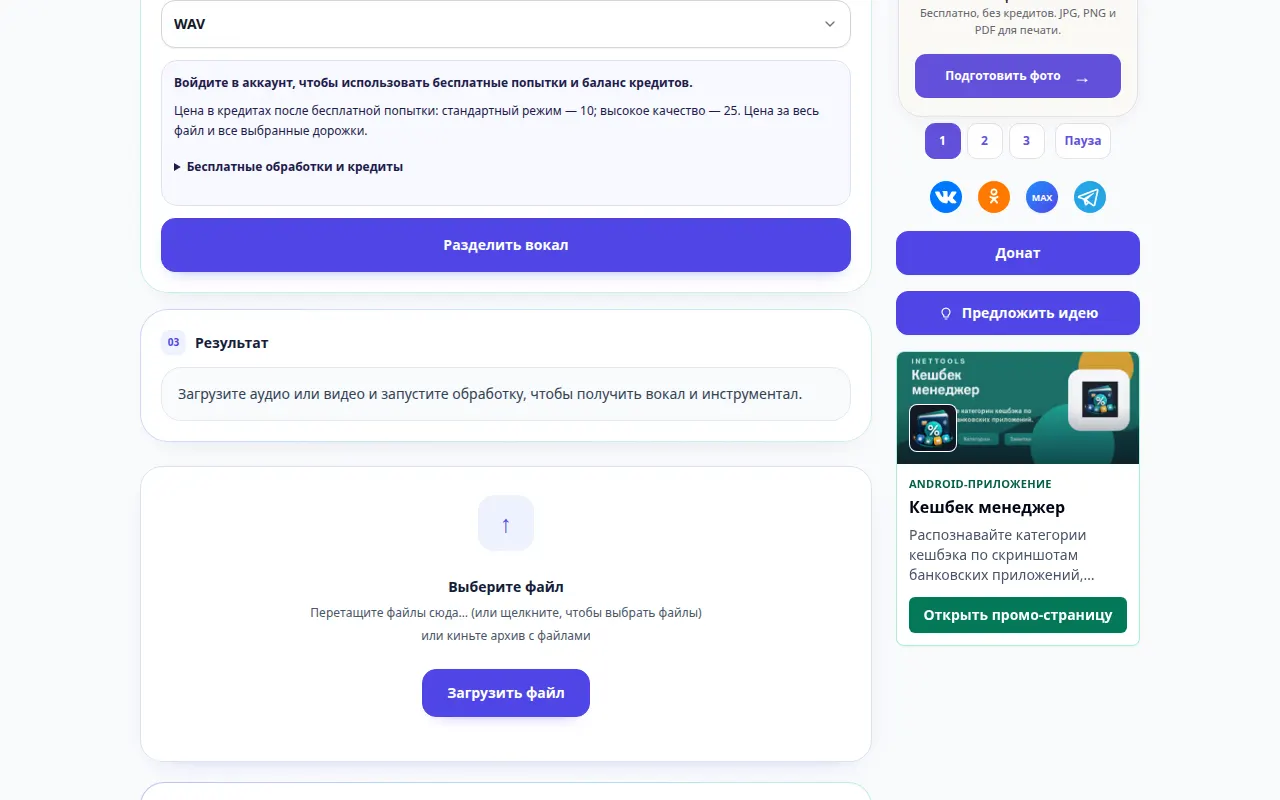
Hoe om vokale en instrumentele klank te skei — Desktop demonstrasie
Verander 'n liedjie in aparte vokale en agtergrondsnitte. Leer hoe om 'n bron te kies, stel die uitset en luister na die resultaat op 'n rekenaar of foon. Hierdie opname wys die bron en beskikbare instellings voor die hoofaksie. Volg die stappe hierbo om te begin verwerk en die resultaat te stoor.
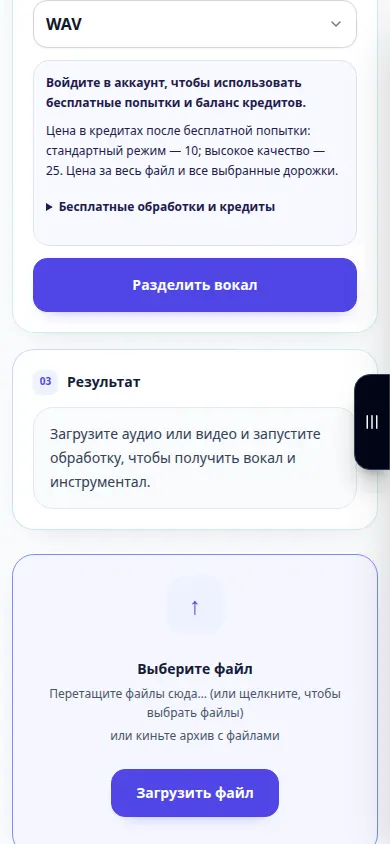
Hoe om vokale en instrumentele klank te skei — Telefoon demonstrasie
Verander 'n liedjie in aparte vokale en agtergrondsnitte. Leer hoe om 'n bron te kies, stel die uitset en luister na die resultaat op 'n rekenaar of foon. Hierdie opname wys die bron en beskikbare instellings voor die hoofaksie. Volg die stappe hierbo om te begin verwerk en die resultaat te stoor.
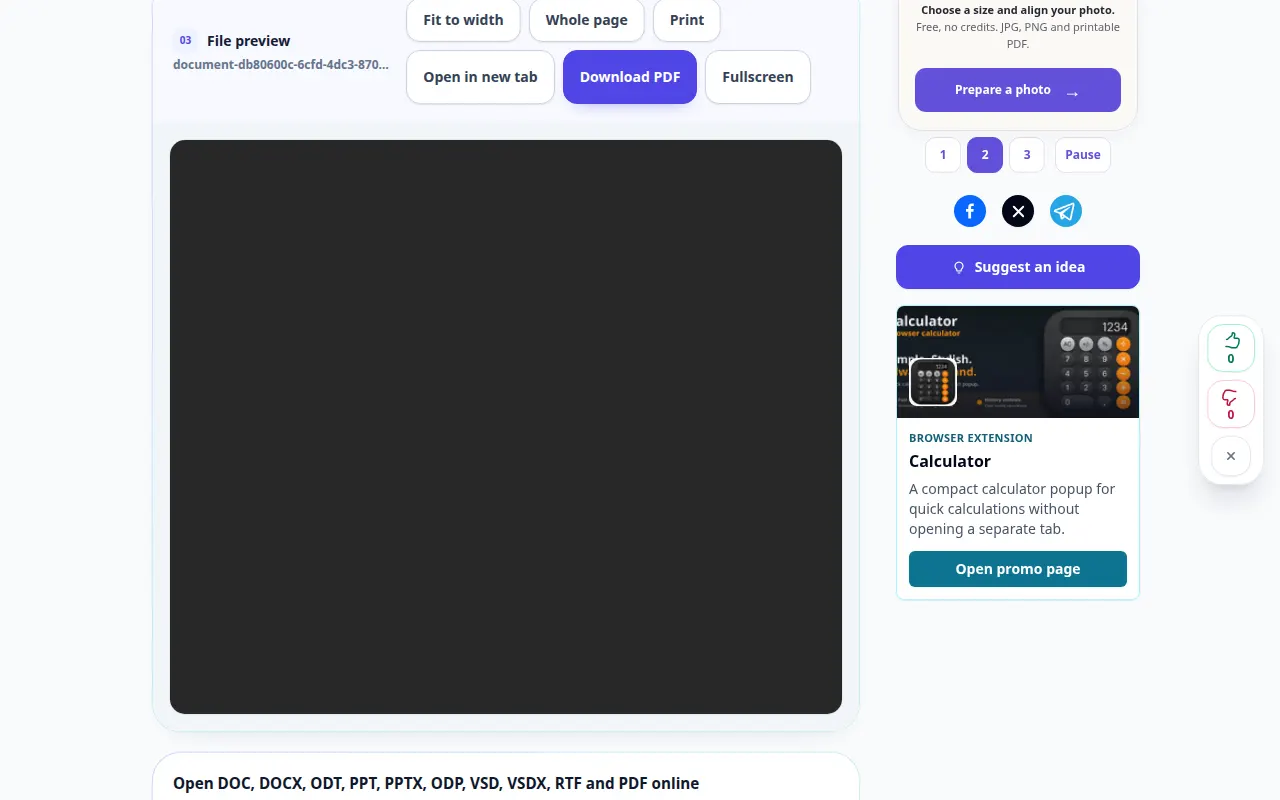
Hoe om 'n dokument aanlyn oop te maak en 'n PDF voorskou te stoor — Desktop demonstrasie
Bekyk 'n dokument in jou blaaier sonder om 'n kantoorpakket te installeer. Maak 'n lêer oop, gaan sy bladsye na en stoor die gegenereerde PDF voorskou. Hierdie opname toon 'n demonstrasie-invoer en die gevolglike uitset in die instrument.
Hoe om 'n dokument aanlyn oop te maak en 'n PDF voorskou te stoor — Telefoon demonstrasie
Bekyk 'n dokument in jou blaaier sonder om 'n kantoorpakket te installeer. Maak 'n lêer oop, gaan sy bladsye na en stoor die gegenereerde PDF voorskou. Hierdie opname toon 'n demonstrasie-invoer en die gevolglike uitset in die instrument.
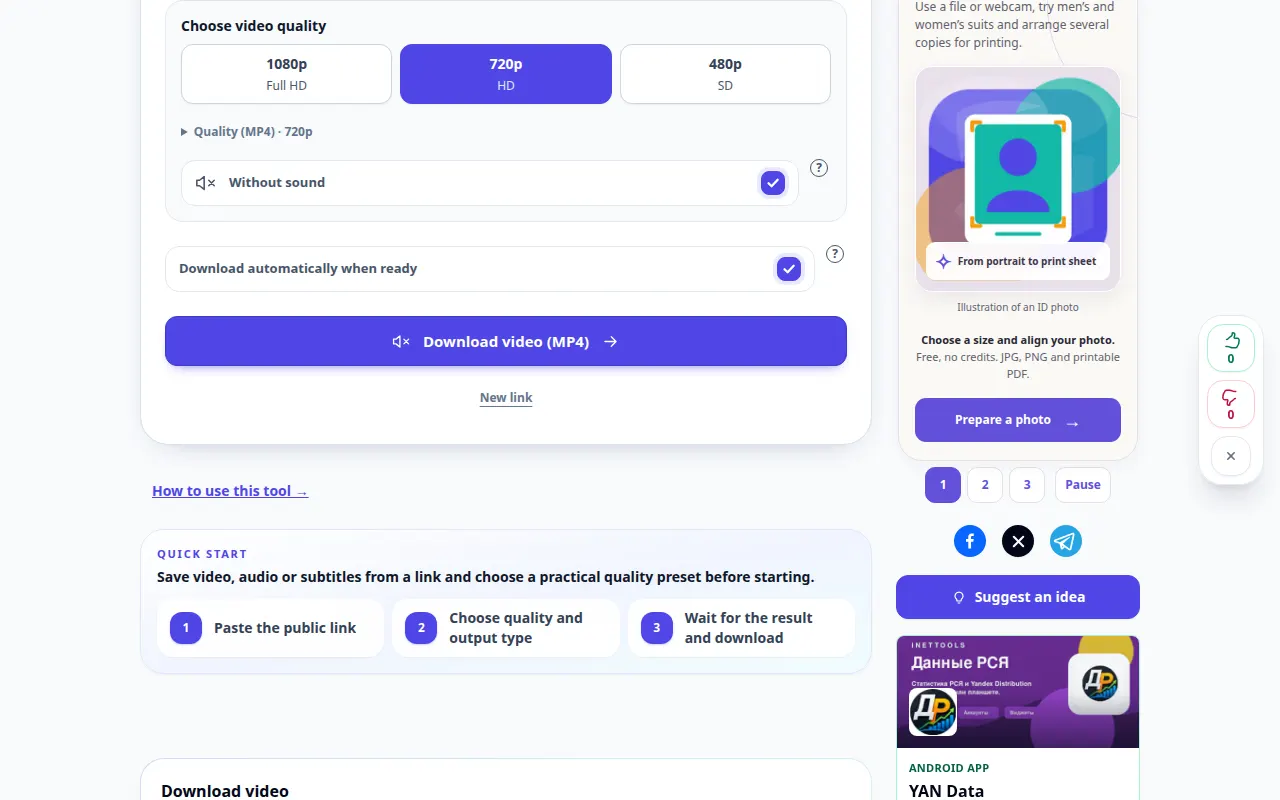
Hoe om 'n YouTube-video op jou toestel te stoor — Desktop demonstrasie
Vind die korrekte videoskakel, kies 'n beskikbare videoformaat en stoor die resultaat op rekenaar of selfoon. Hierdie opname wys die bron en beskikbare instellings voor die hoofaksie. Volg die stappe hierbo om te begin verwerk en die resultaat te stoor.
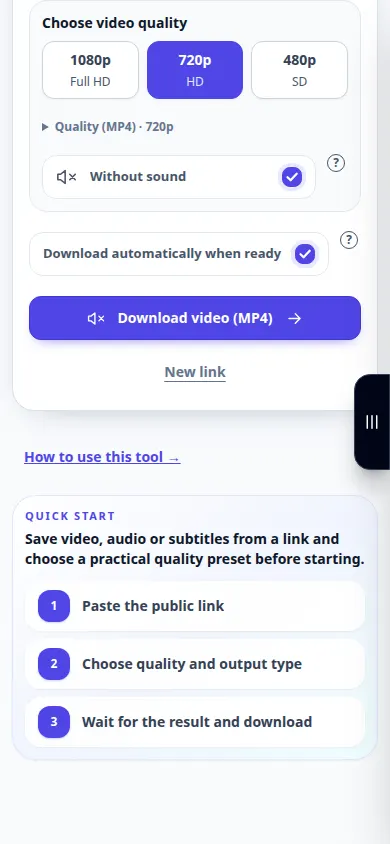
Hoe om 'n YouTube-video op jou toestel te stoor — Telefoon demonstrasie
Vind die korrekte videoskakel, kies 'n beskikbare videoformaat en stoor die resultaat op rekenaar of selfoon. Hierdie opname wys die bron en beskikbare instellings voor die hoofaksie. Volg die stappe hierbo om te begin verwerk en die resultaat te stoor.
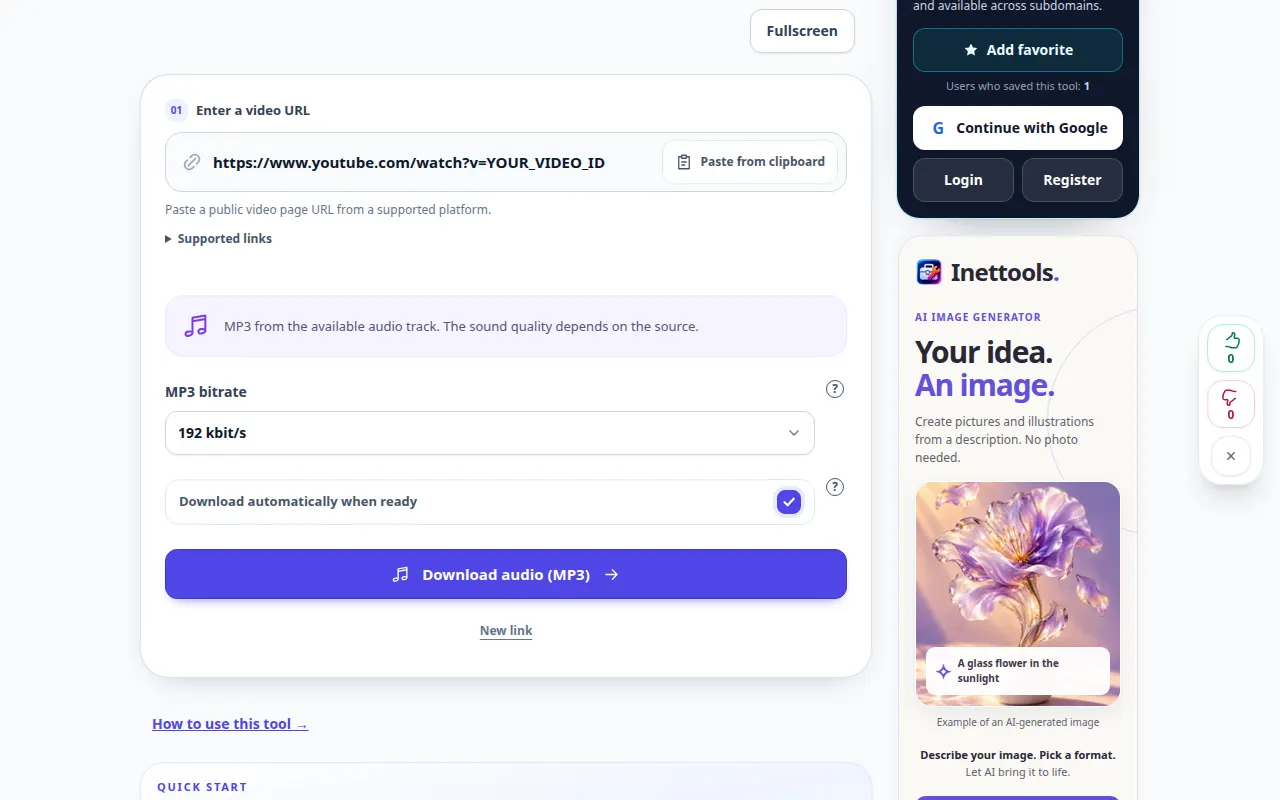
Hoe om oudio vanaf 'n YouTube-video te stoor as MP3 — Desktop demonstrasie
Gebruik 'n videoskakel om 'n oudiolêer voor te berei en stoor dit dan op jou rekenaar of foon. Leer waar om die resultaat te kry en wat om te doen as voorbereiding misluk. Hierdie opname wys die bron en beskikbare instellings voor die hoofaksie. Volg die stappe hierbo om te begin verwerk en die resultaat te stoor.
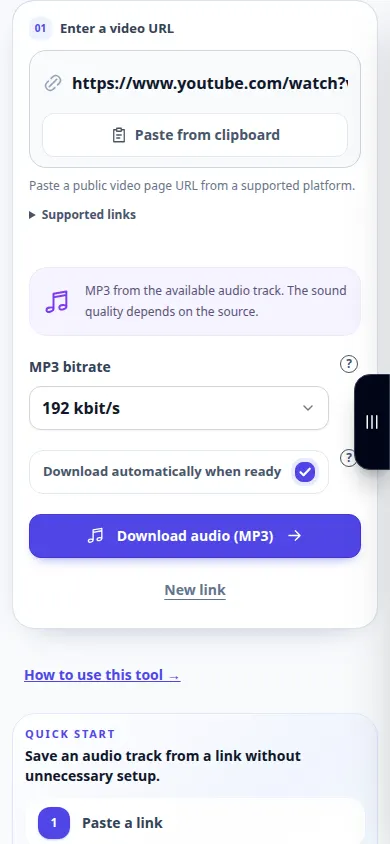
Hoe om oudio vanaf 'n YouTube-video te stoor as MP3 — Telefoon demonstrasie
Gebruik 'n videoskakel om 'n oudiolêer voor te berei en stoor dit dan op jou rekenaar of foon. Leer waar om die resultaat te kry en wat om te doen as voorbereiding misluk. Hierdie opname wys die bron en beskikbare instellings voor die hoofaksie. Volg die stappe hierbo om te begin verwerk en die resultaat te stoor.
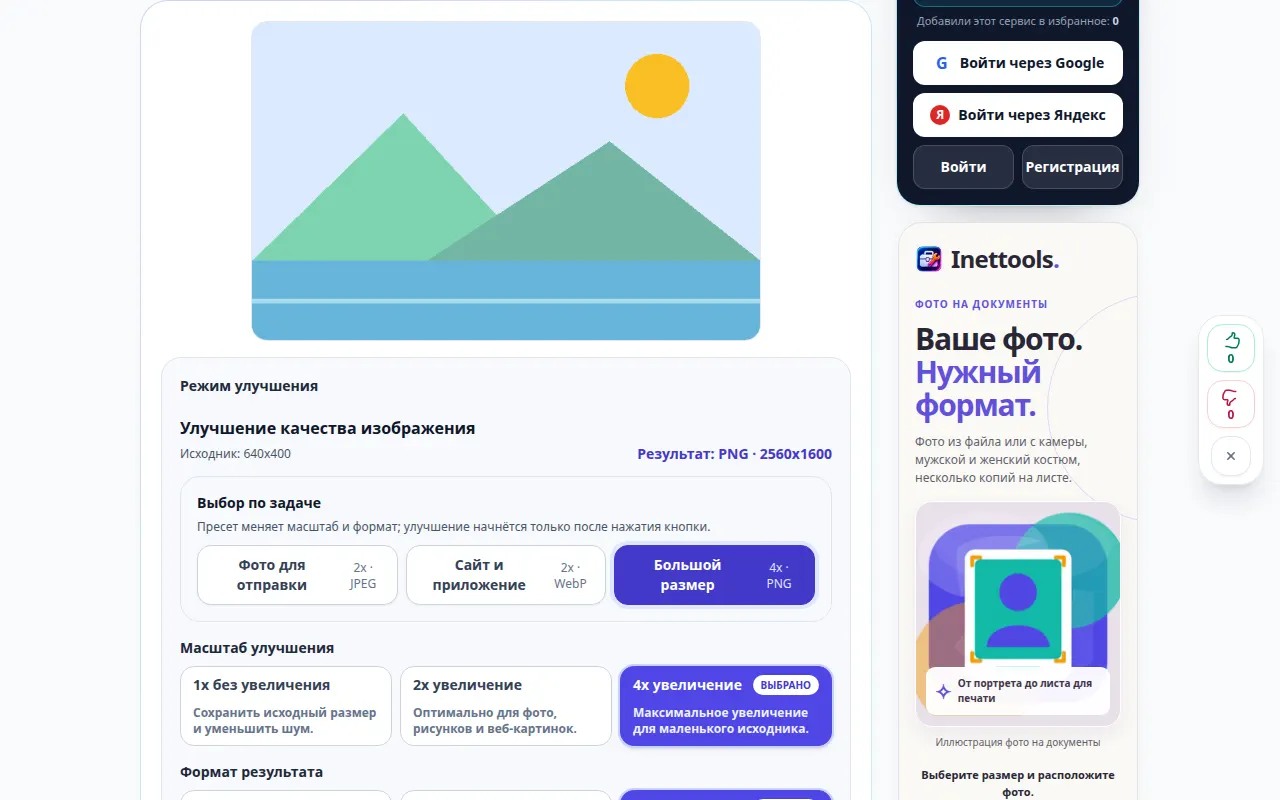
Hoe om beeldkwaliteit te verbeter en die resultaat te vergelyk — Desktop demonstrasie
Kies 'n verbeteringsmodus, stel 'n vergrotingskaal en vergelyk die verwerkte prent met die oorspronklike voordat u dit stoor. Hierdie opname wys die bron en beskikbare instellings voor die hoofaksie. Volg die stappe hierbo om te begin verwerk en die resultaat te stoor.
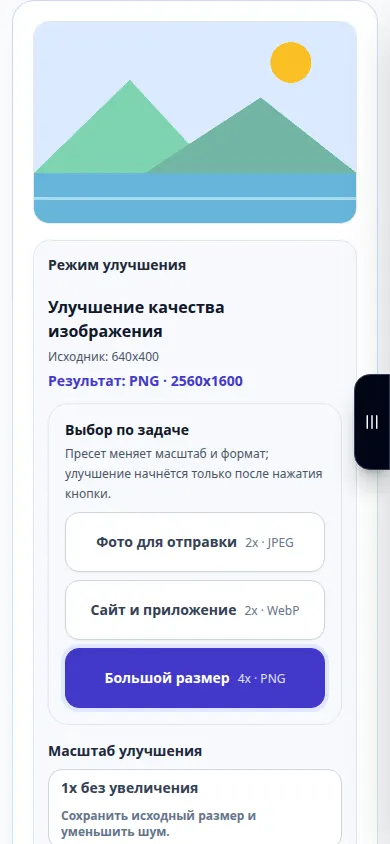
Hoe om beeldkwaliteit te verbeter en die resultaat te vergelyk — Telefoon demonstrasie
Kies 'n verbeteringsmodus, stel 'n vergrotingskaal en vergelyk die verwerkte prent met die oorspronklike voordat u dit stoor. Hierdie opname wys die bron en beskikbare instellings voor die hoofaksie. Volg die stappe hierbo om te begin verwerk en die resultaat te stoor.
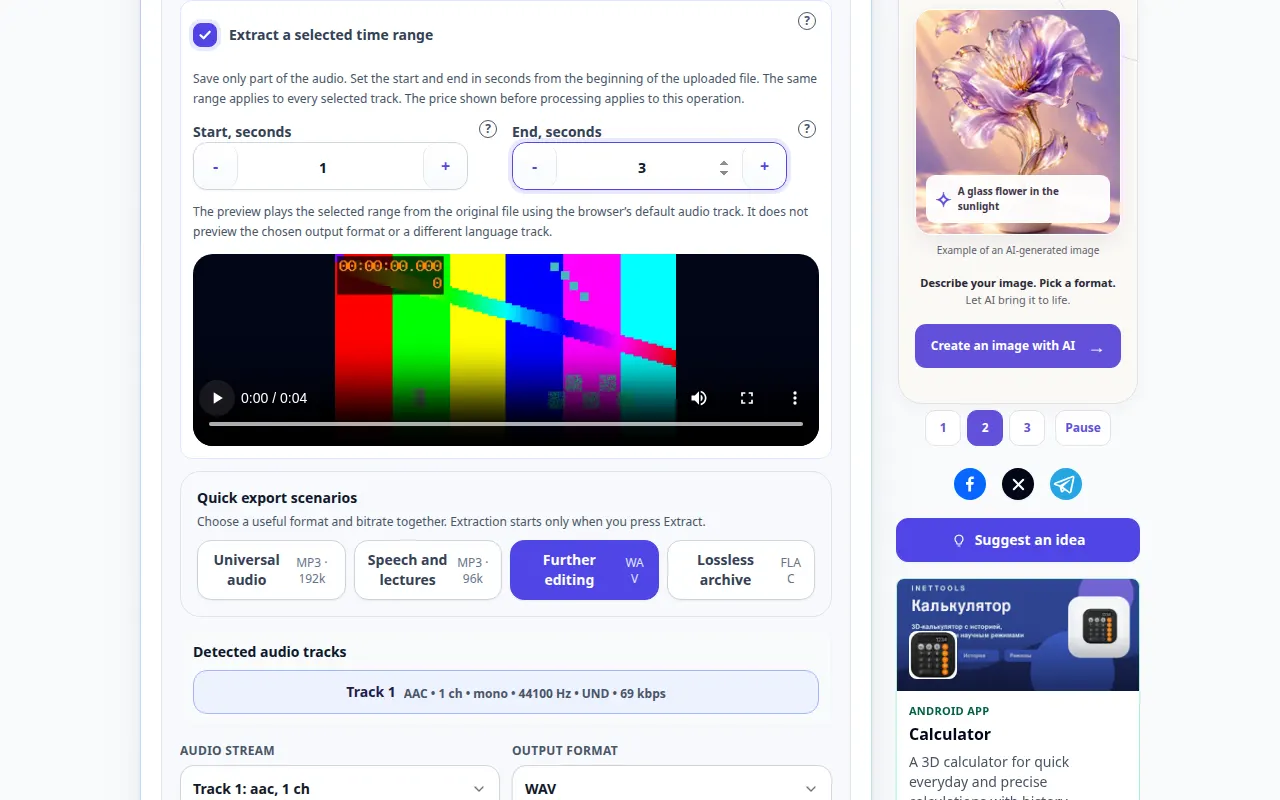
Hoe om klank uit 'n video te onttrek — Desktop demonstrasie
Stoor 'n videoklankbaan as 'n aparte oudiolêer vir luister of verdere redigering, op 'n rekenaar of foon. Hierdie opname wys die bron en beskikbare instellings voor die hoofaksie. Volg die stappe hierbo om te begin verwerk en die resultaat te stoor.
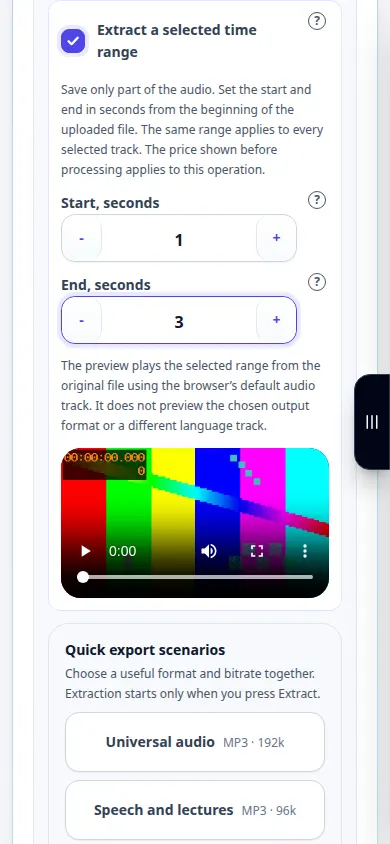
Hoe om klank uit 'n video te onttrek — Telefoon demonstrasie
Stoor 'n videoklankbaan as 'n aparte oudiolêer vir luister of verdere redigering, op 'n rekenaar of foon. Hierdie opname wys die bron en beskikbare instellings voor die hoofaksie. Volg die stappe hierbo om te begin verwerk en die resultaat te stoor.
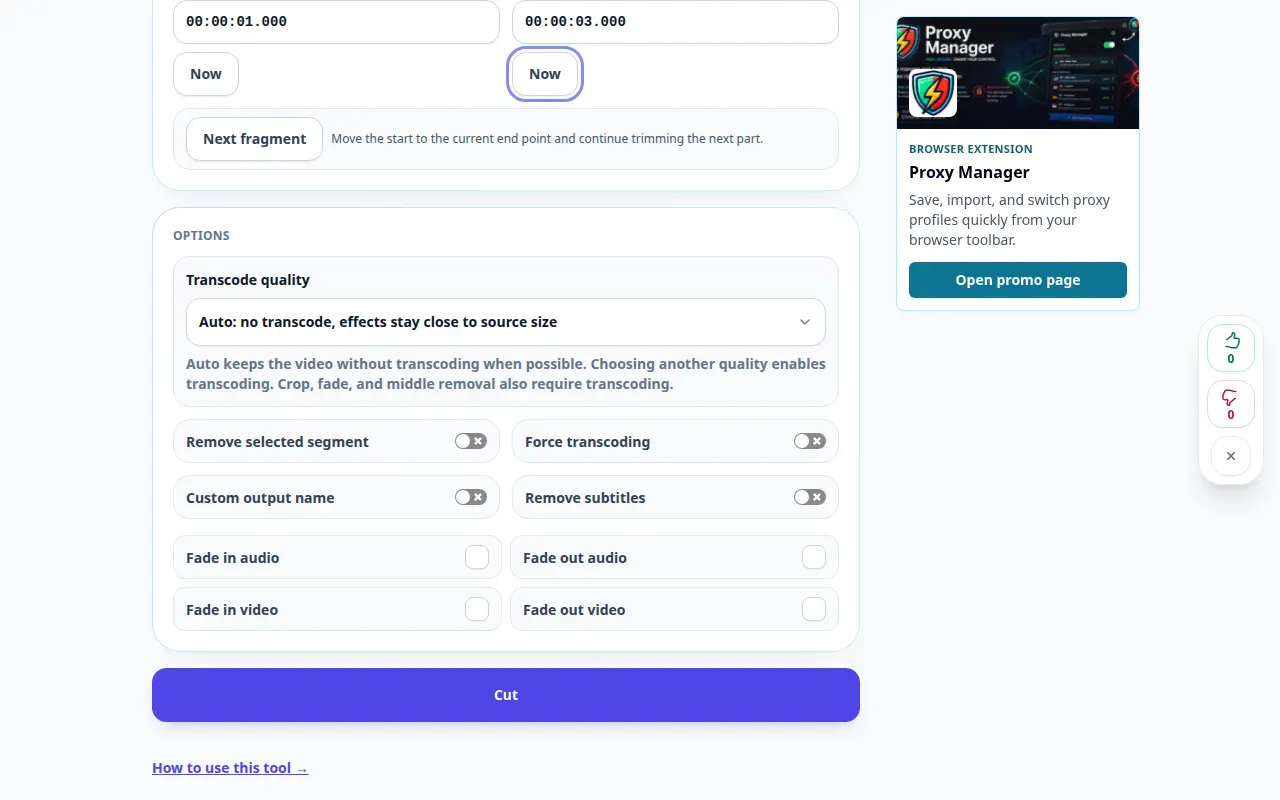
Hoe om 'n video aanlyn te snoei — Desktop demonstrasie
Hou die deel van 'n video wat jy nodig het. Stel die begin en einde, voorbeskou die keuse en stoor die voltooide snit. Hierdie opname wys die bron en beskikbare instellings voor die hoofaksie. Volg die stappe hierbo om te begin verwerk en die resultaat te stoor.
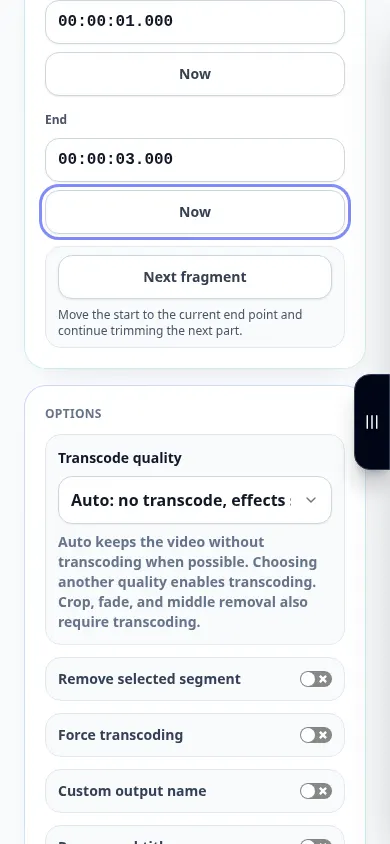
Hoe om 'n video aanlyn te snoei — Telefoon demonstrasie
Hou die deel van 'n video wat jy nodig het. Stel die begin en einde, voorbeskou die keuse en stoor die voltooide snit. Hierdie opname wys die bron en beskikbare instellings voor die hoofaksie. Volg die stappe hierbo om te begin verwerk en die resultaat te stoor.
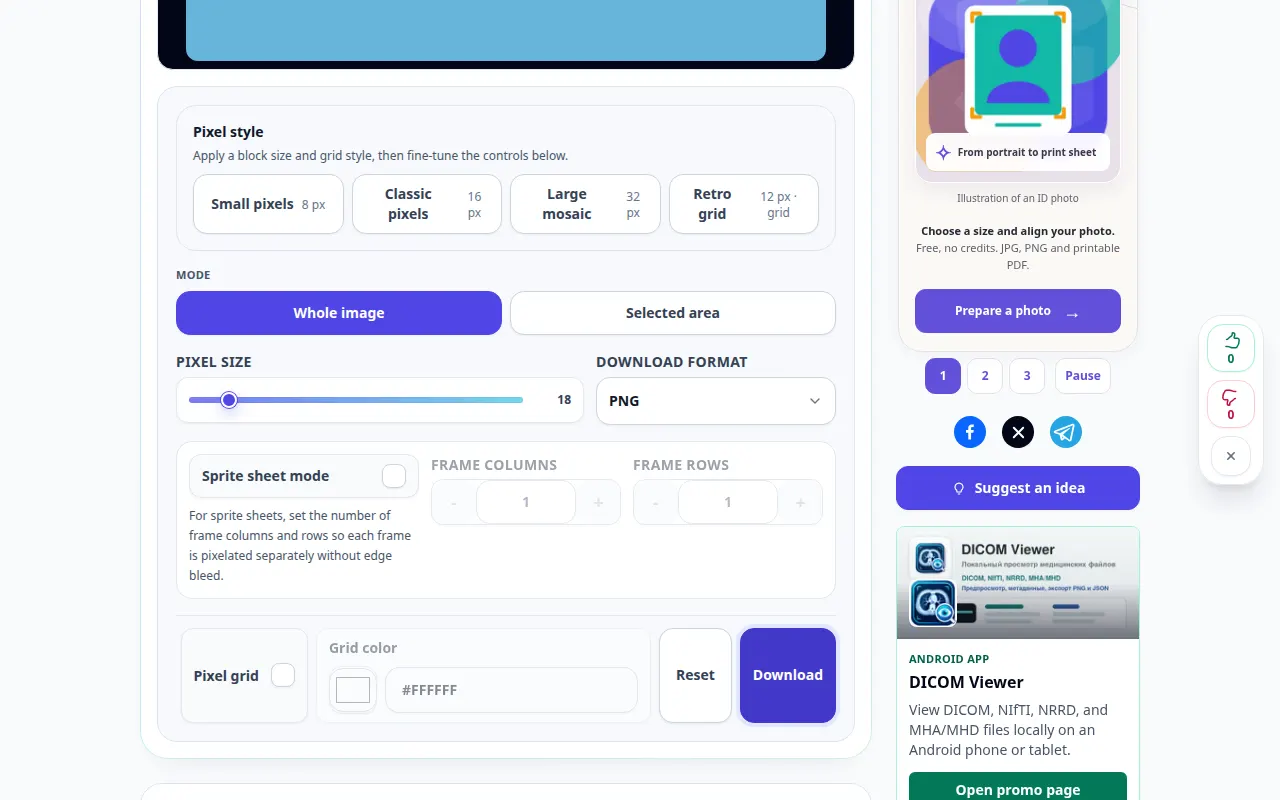
Hoe om 'n foto in jou blaaier te pikseleer — Desktop demonstrasie
Skep 'n mosaïek-effek, pas die blokgrootte aan en stoor die verwerkte prent vanaf rekenaar of selfoon. Hierdie opname toon 'n demonstrasie-invoer en die gevolglike uitset in die instrument.
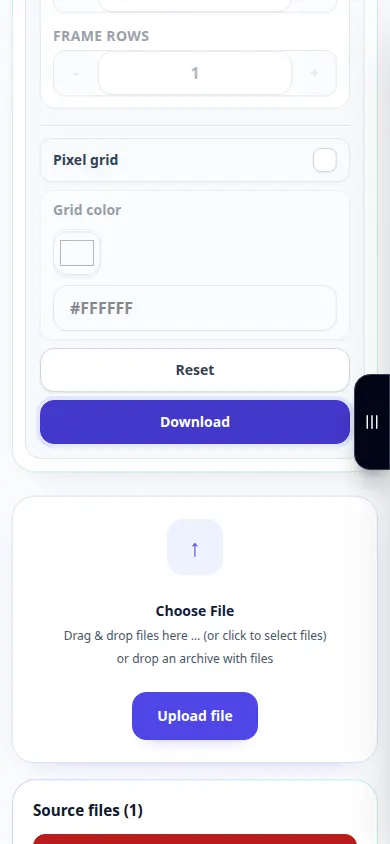
Hoe om 'n foto in jou blaaier te pikseleer — Telefoon demonstrasie
Skep 'n mosaïek-effek, pas die blokgrootte aan en stoor die verwerkte prent vanaf rekenaar of selfoon. Hierdie opname toon 'n demonstrasie-invoer en die gevolglike uitset in die instrument.
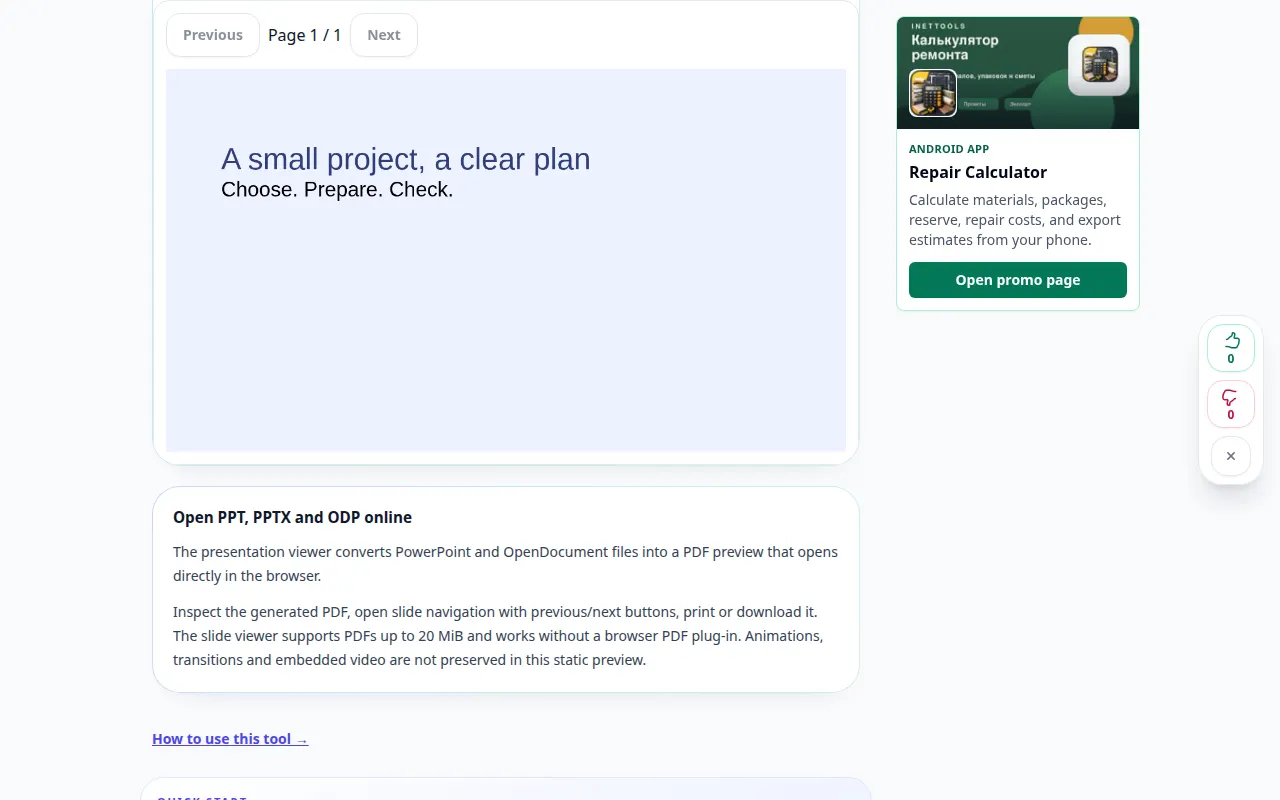
Hoe om 'n aanbieding aanlyn oop te maak — Desktop demonstrasie
Bekyk skyfies sonder om aanbiedingsagteware te installeer. Skakel 'n ondersteunde aanbieding om na 'n blaaiervoorskou en stoor sy PDF. Hierdie opname toon 'n demonstrasie-invoer en die gevolglike uitset in die instrument.
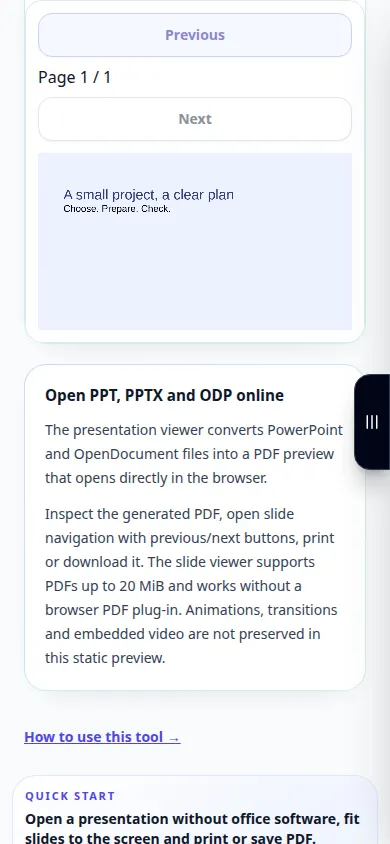
Hoe om 'n aanbieding aanlyn oop te maak — Telefoon demonstrasie
Bekyk skyfies sonder om aanbiedingsagteware te installeer. Skakel 'n ondersteunde aanbieding om na 'n blaaiervoorskou en stoor sy PDF. Hierdie opname toon 'n demonstrasie-invoer en die gevolglike uitset in die instrument.
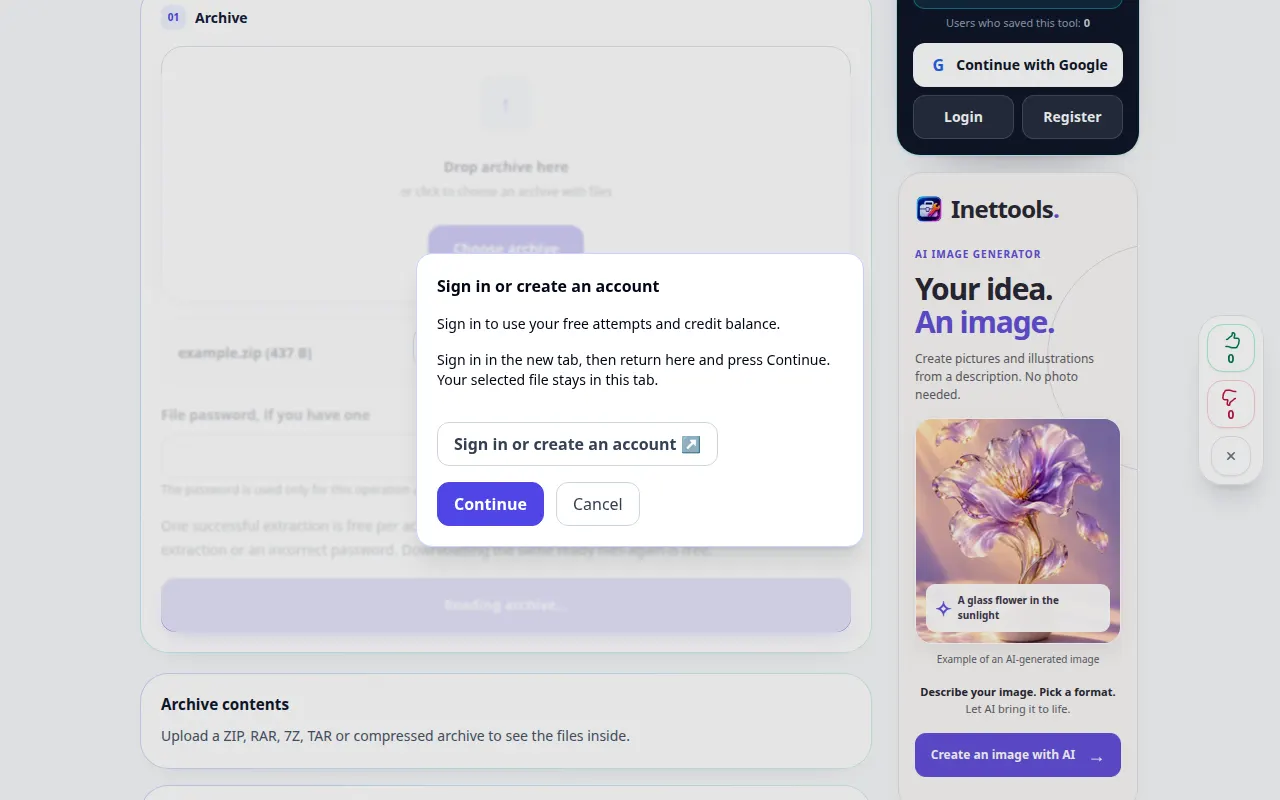
Hoe om 'n argief oop te maak en sy lêers te stoor — Desktop demonstrasie
Kies 'n argief, inspekteer die inhoud daarvan en stoor die onttrekde lêers wat jy nodig het op 'n rekenaar of foon. Hierdie opname wys die bron en beskikbare instellings voor die hoofaksie. Volg die stappe hierbo om te begin verwerk en die resultaat te stoor.
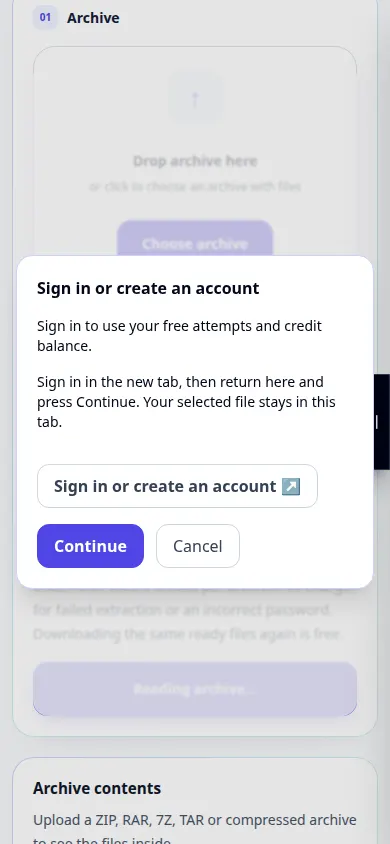
Hoe om 'n argief oop te maak en sy lêers te stoor — Telefoon demonstrasie
Kies 'n argief, inspekteer die inhoud daarvan en stoor die onttrekde lêers wat jy nodig het op 'n rekenaar of foon. Hierdie opname wys die bron en beskikbare instellings voor die hoofaksie. Volg die stappe hierbo om te begin verwerk en die resultaat te stoor.
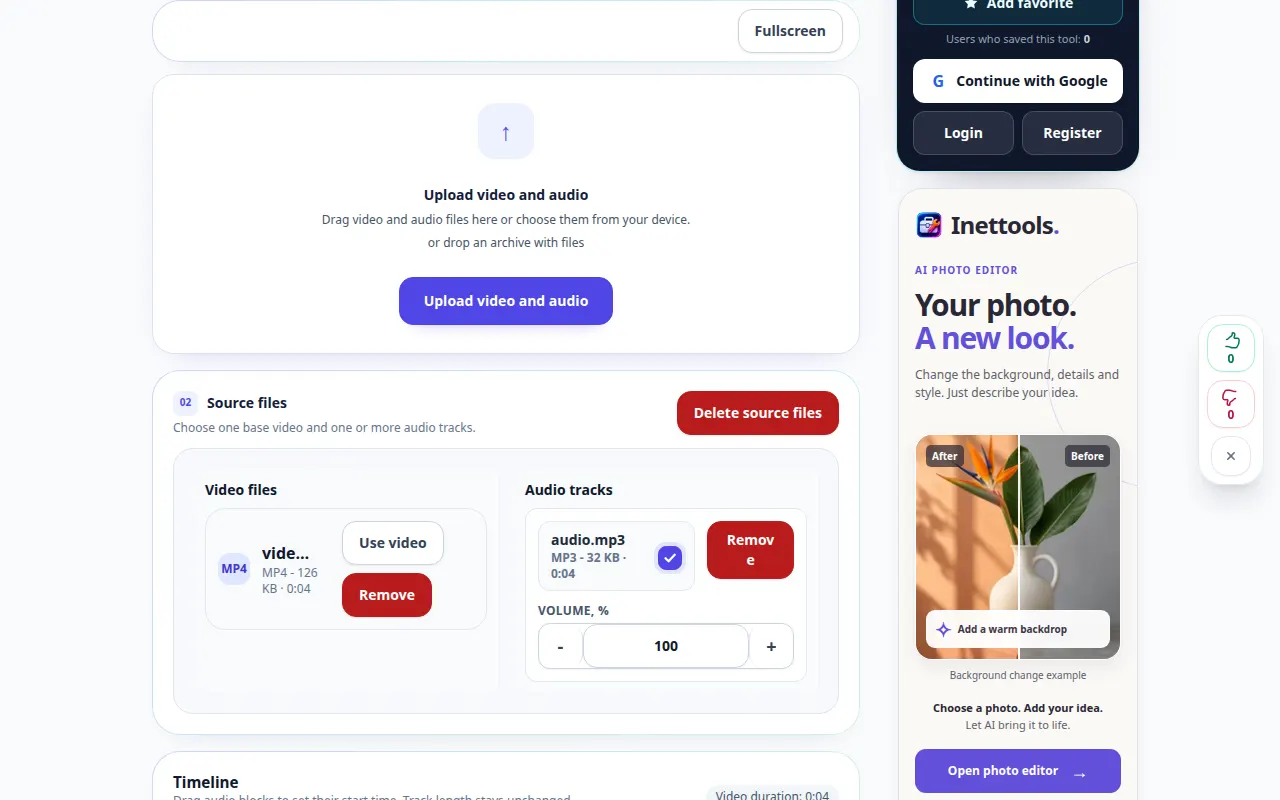
Hoe om musiek of 'n stemsnit by 'n video te voeg — Desktop demonstrasie
Plaas 'n aparte oudiolêer oor 'n video en balanseer dit met die oorspronklike klank. Hierdie opname wys die bron en beskikbare instellings voor die hoofaksie. Volg die stappe hierbo om te begin verwerk en die resultaat te stoor.
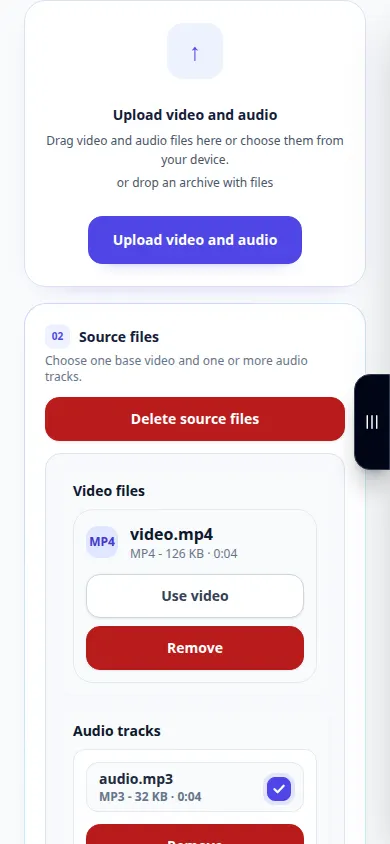
Hoe om musiek of 'n stemsnit by 'n video te voeg — Telefoon demonstrasie
Plaas 'n aparte oudiolêer oor 'n video en balanseer dit met die oorspronklike klank. Hierdie opname wys die bron en beskikbare instellings voor die hoofaksie. Volg die stappe hierbo om te begin verwerk en die resultaat te stoor.
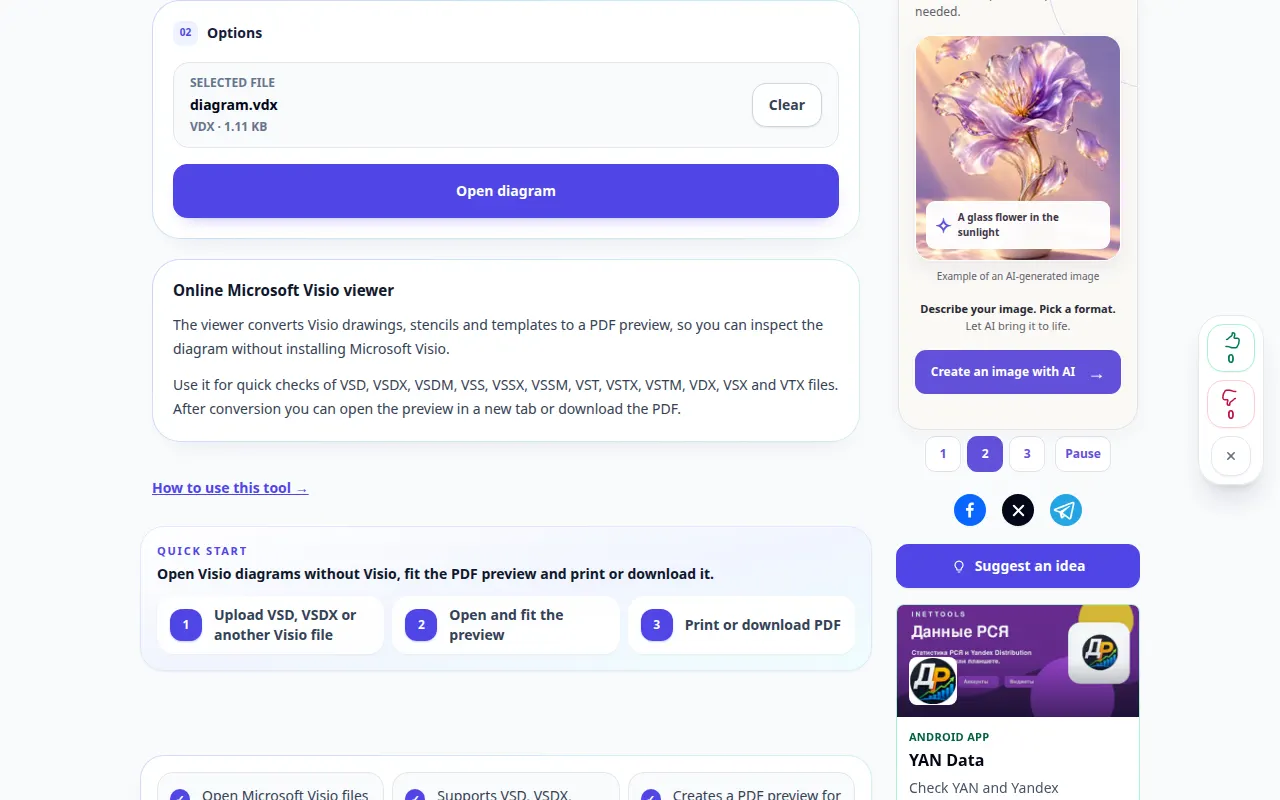
Hoe om 'n Visio-diagram oop te maak sonder Visio — Desktop demonstrasie
Voorbeskou 'n Visio-tekening in jou blaaier en stoor sy PDF-voorstelling. Hierdie opname wys die bron en beskikbare instellings voor die hoofaksie. Volg die stappe hierbo om te begin verwerk en die resultaat te stoor.
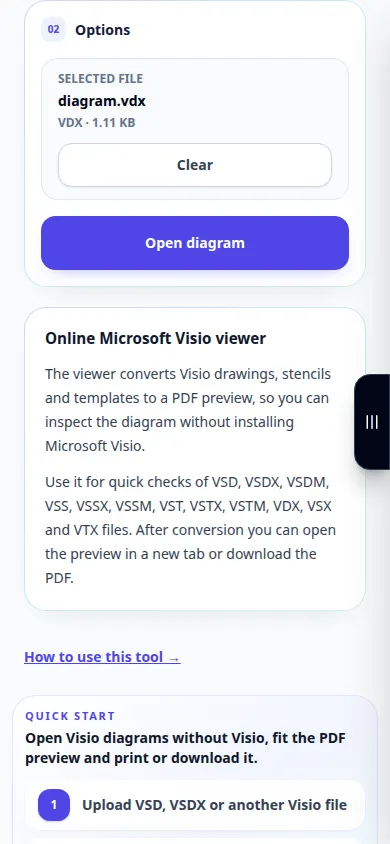
Hoe om 'n Visio-diagram oop te maak sonder Visio — Telefoon demonstrasie
Voorbeskou 'n Visio-tekening in jou blaaier en stoor sy PDF-voorstelling. Hierdie opname wys die bron en beskikbare instellings voor die hoofaksie. Volg die stappe hierbo om te begin verwerk en die resultaat te stoor.
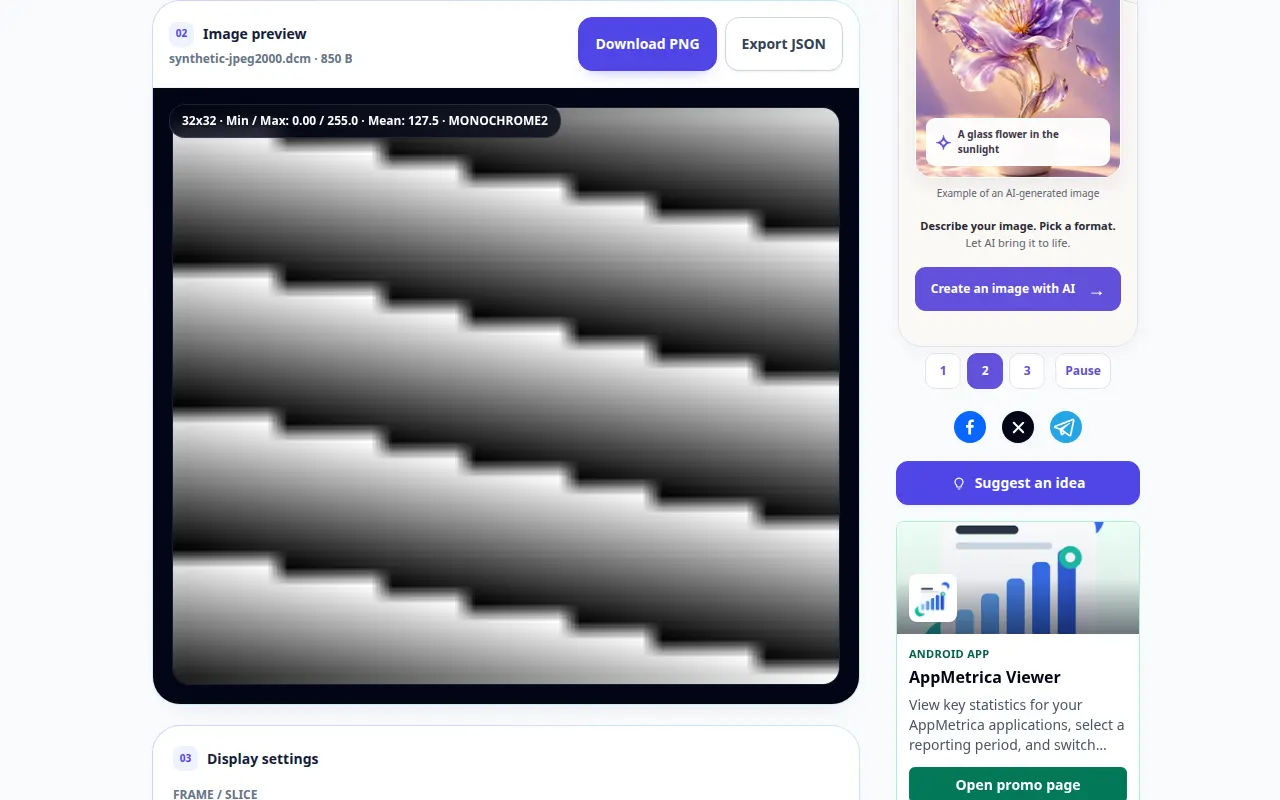
Hoe om 'n DICOM prent oop te maak en sy merkers te inspekteer — Desktop demonstrasie
Bekyk DICOM pieksels, insluitend JPEG 2000, HTJ2K en JPEG XL, verstel die vertoonvenster en inspekteer metadata. Hierdie opname toon 'n demonstrasie-invoer en die gevolglike uitset in die instrument.
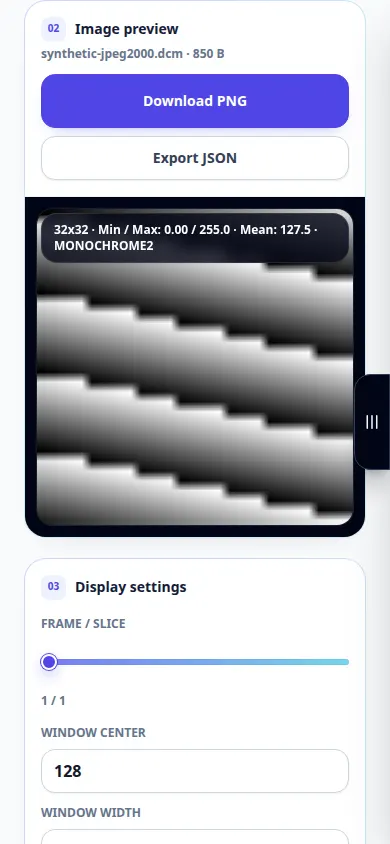
Hoe om 'n DICOM prent oop te maak en sy merkers te inspekteer — Telefoon demonstrasie
Bekyk DICOM pieksels, insluitend JPEG 2000, HTJ2K en JPEG XL, verstel die vertoonvenster en inspekteer metadata. Hierdie opname toon 'n demonstrasie-invoer en die gevolglike uitset in die instrument.
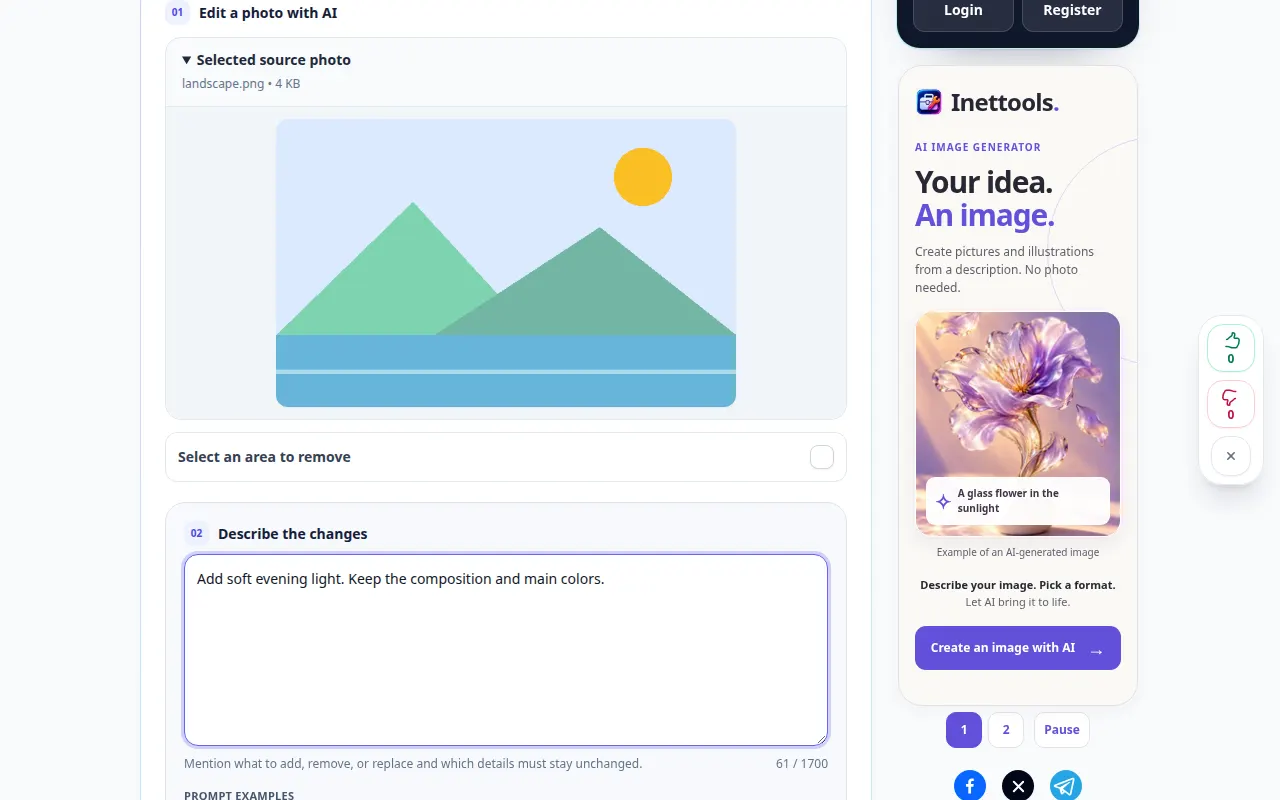
Hoe om 'n foto met 'n geskrewe instruksie te wysig — Desktop demonstrasie
Beskryf 'n verandering aan 'n foto, hersien die verwerkingsopsies en vergelyk die gegenereerde resultaat. Hierdie opname wys die bron en beskikbare instellings voor die hoofaksie. Volg die stappe hierbo om te begin verwerk en die resultaat te stoor.
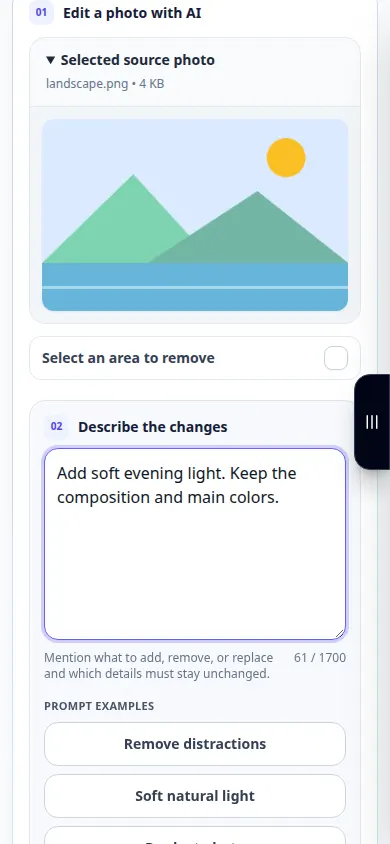
Hoe om 'n foto met 'n geskrewe instruksie te wysig — Telefoon demonstrasie
Beskryf 'n verandering aan 'n foto, hersien die verwerkingsopsies en vergelyk die gegenereerde resultaat. Hierdie opname wys die bron en beskikbare instellings voor die hoofaksie. Volg die stappe hierbo om te begin verwerk en die resultaat te stoor.
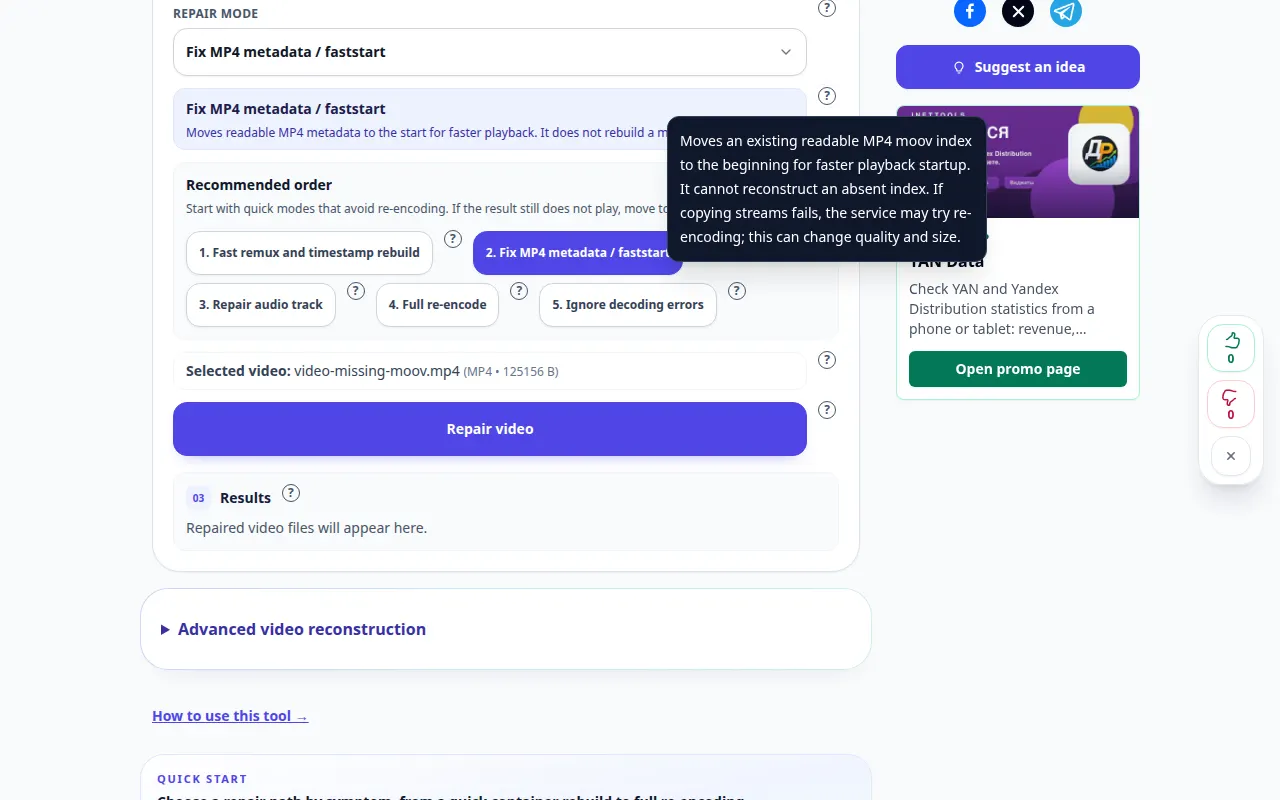
Hoe om 'n beskadigde video te probeer herstel — Desktop demonstrasie
Gebruik die hulp langs die agt gewone herstelmodusse en die aparte gevorderde rekonstruksie-opsies. Leer hoe om 'n gesonde monster te kies en kyk na die resultaat. Hierdie opname wys die bron en beskikbare instellings voor die hoofaksie. Volg die stappe hierbo om te begin verwerk en die resultaat te stoor.
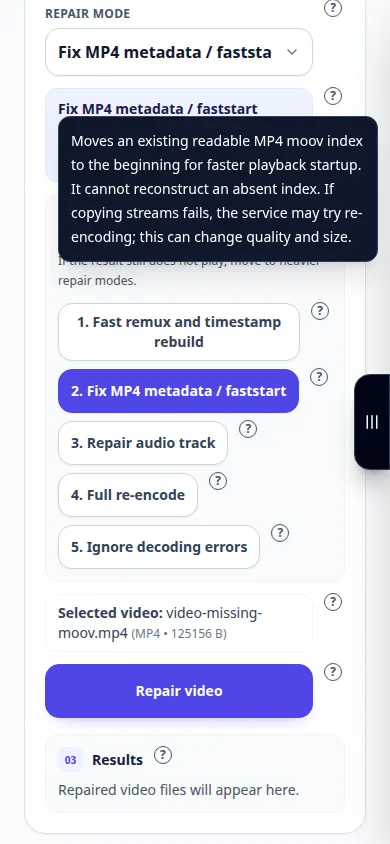
Hoe om 'n beskadigde video te probeer herstel — Telefoon demonstrasie
Gebruik die hulp langs die agt gewone herstelmodusse en die aparte gevorderde rekonstruksie-opsies. Leer hoe om 'n gesonde monster te kies en kyk na die resultaat. Hierdie opname wys die bron en beskikbare instellings voor die hoofaksie. Volg die stappe hierbo om te begin verwerk en die resultaat te stoor.
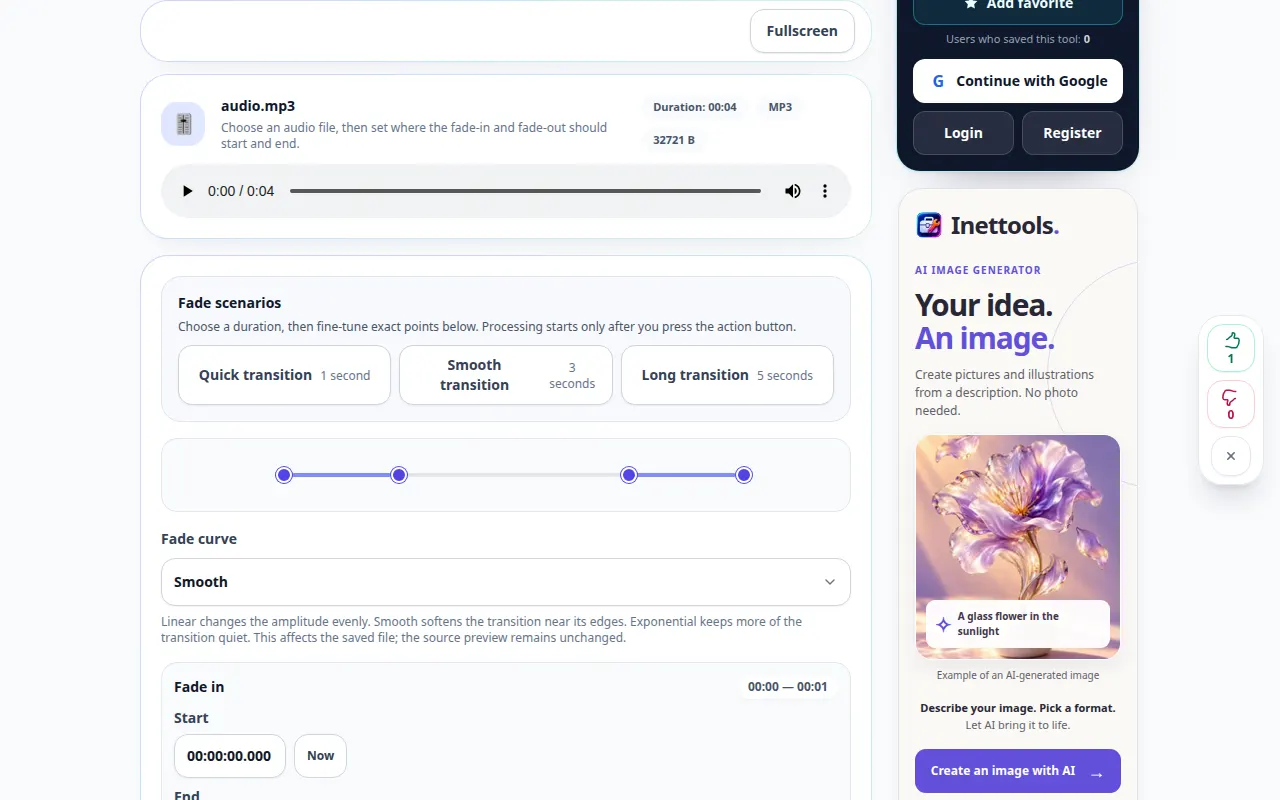
Hoe om die klankvolume geleidelik te verhoog of te verlaag — Desktop demonstrasie
Skep 'n geleidelike styging van stilte of 'n geleidelike vermindering na stilte aan die begin of einde van 'n opname. Hierdie opname wys die bron en beskikbare instellings voor die hoofaksie. Volg die stappe hierbo om te begin verwerk en die resultaat te stoor.
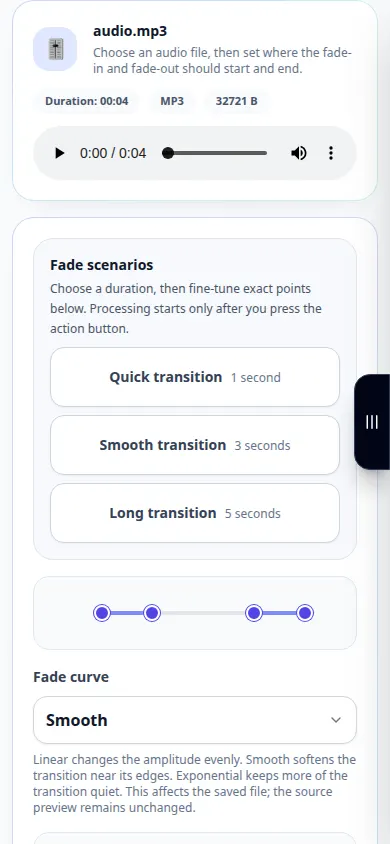
Hoe om die klankvolume geleidelik te verhoog of te verlaag — Telefoon demonstrasie
Skep 'n geleidelike styging van stilte of 'n geleidelike vermindering na stilte aan die begin of einde van 'n opname. Hierdie opname wys die bron en beskikbare instellings voor die hoofaksie. Volg die stappe hierbo om te begin verwerk en die resultaat te stoor.
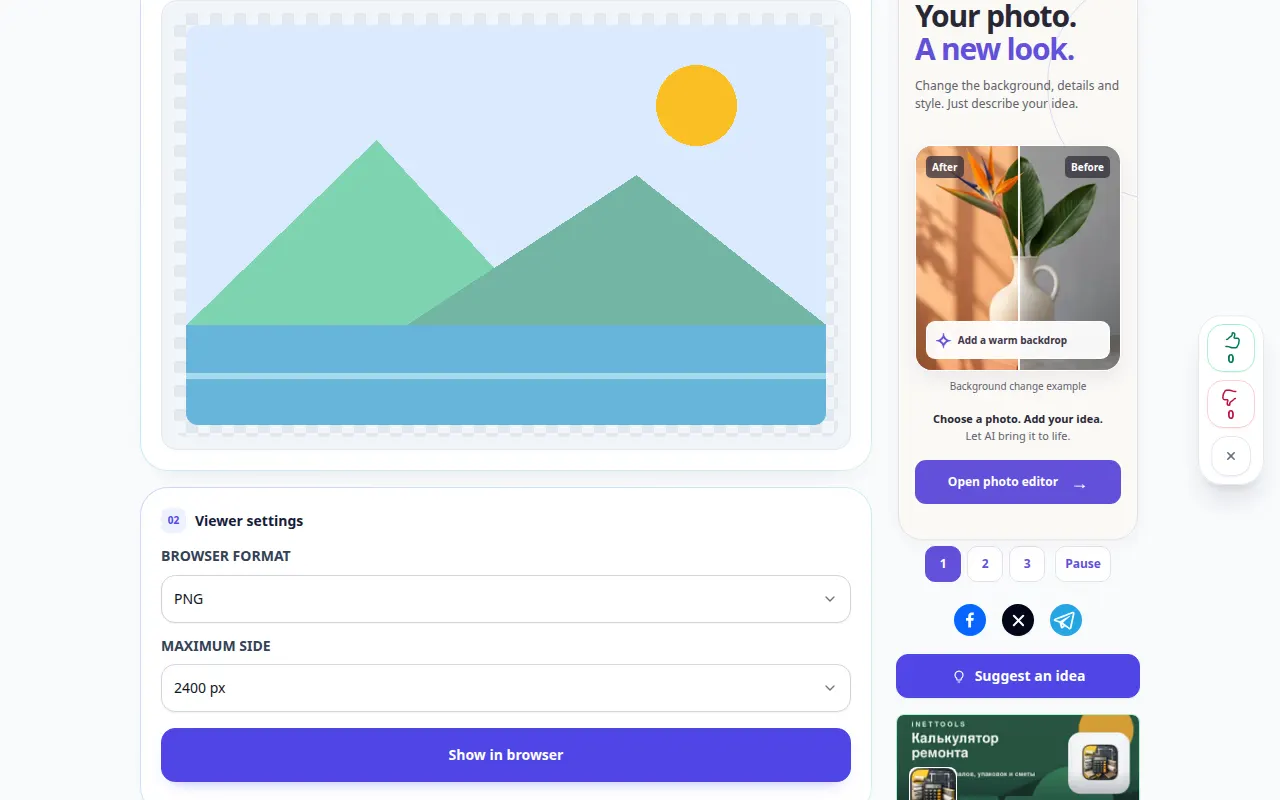
Hoe om 'n prent te sien en 'n ander formaat te stoor — Desktop demonstrasie
Maak 'n prent oop, inspekteer sy afmetings en skep 'n ondersteunde uitvoerkopie. Hierdie opname toon 'n demonstrasie-invoer en die gevolglike uitset in die instrument.
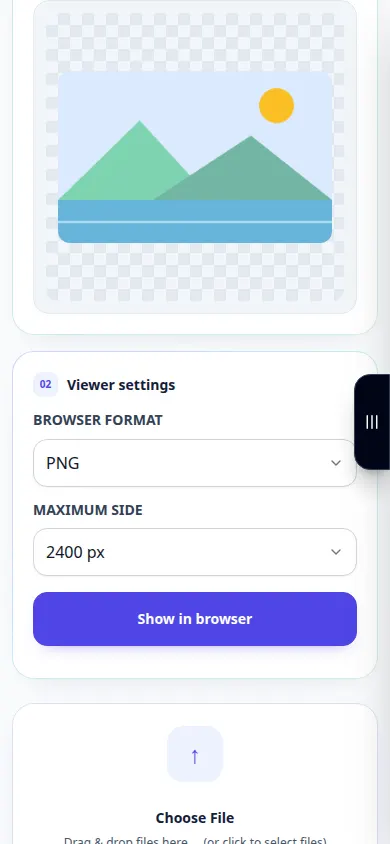
Hoe om 'n prent te sien en 'n ander formaat te stoor — Telefoon demonstrasie
Maak 'n prent oop, inspekteer sy afmetings en skep 'n ondersteunde uitvoerkopie. Hierdie opname toon 'n demonstrasie-invoer en die gevolglike uitset in die instrument.
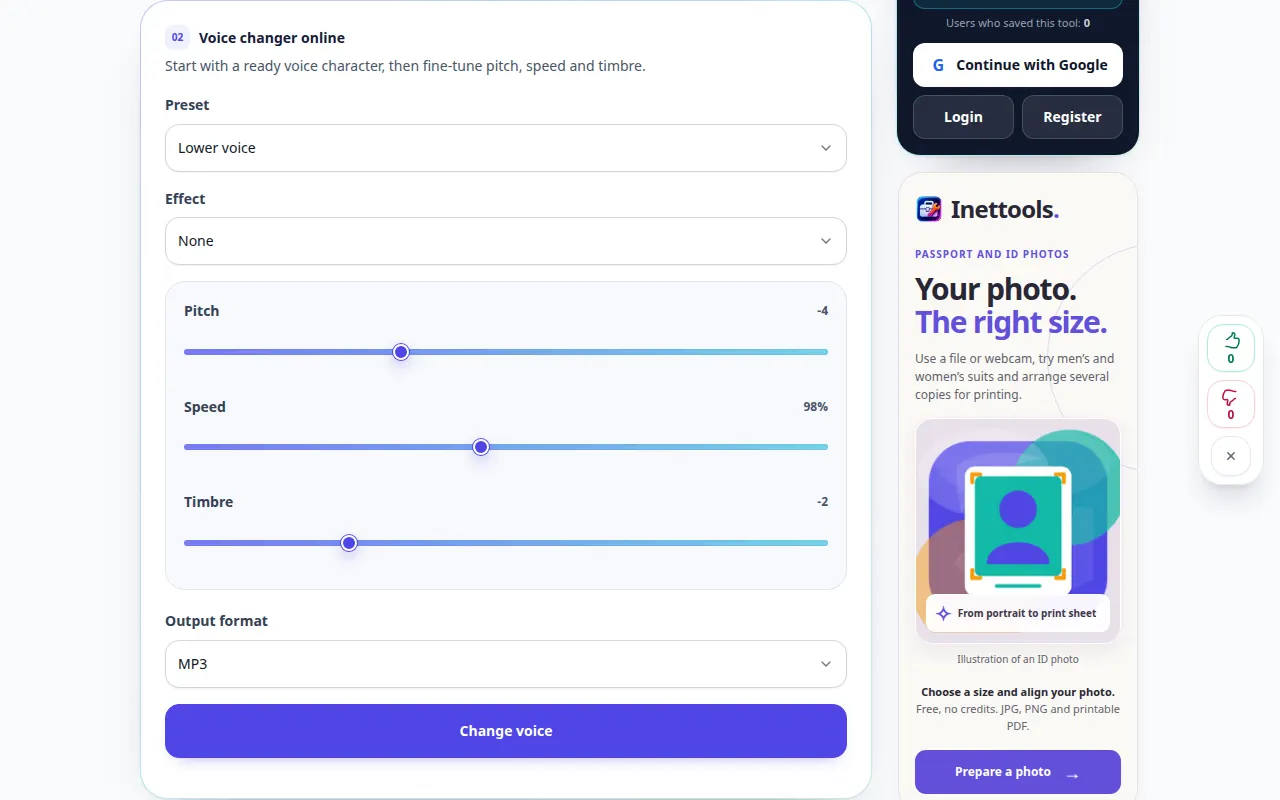
Hoe om stemtoonhoogte te verander en effekte by te voeg — Desktop demonstrasie
Probeer 'n stemvoorinstelling en pas toonhoogte, spoed en timbre aan voordat 'n nuwe opname uitgevoer word. Hierdie opname wys die bron en beskikbare instellings voor die hoofaksie. Volg die stappe hierbo om te begin verwerk en die resultaat te stoor.
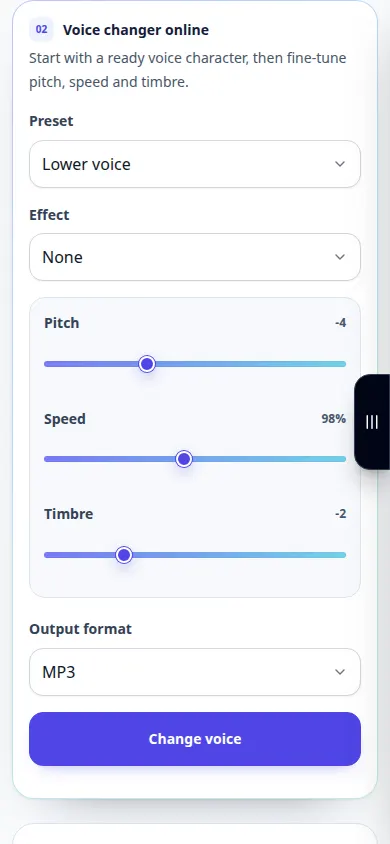
Hoe om stemtoonhoogte te verander en effekte by te voeg — Telefoon demonstrasie
Probeer 'n stemvoorinstelling en pas toonhoogte, spoed en timbre aan voordat 'n nuwe opname uitgevoer word. Hierdie opname wys die bron en beskikbare instellings voor die hoofaksie. Volg die stappe hierbo om te begin verwerk en die resultaat te stoor.
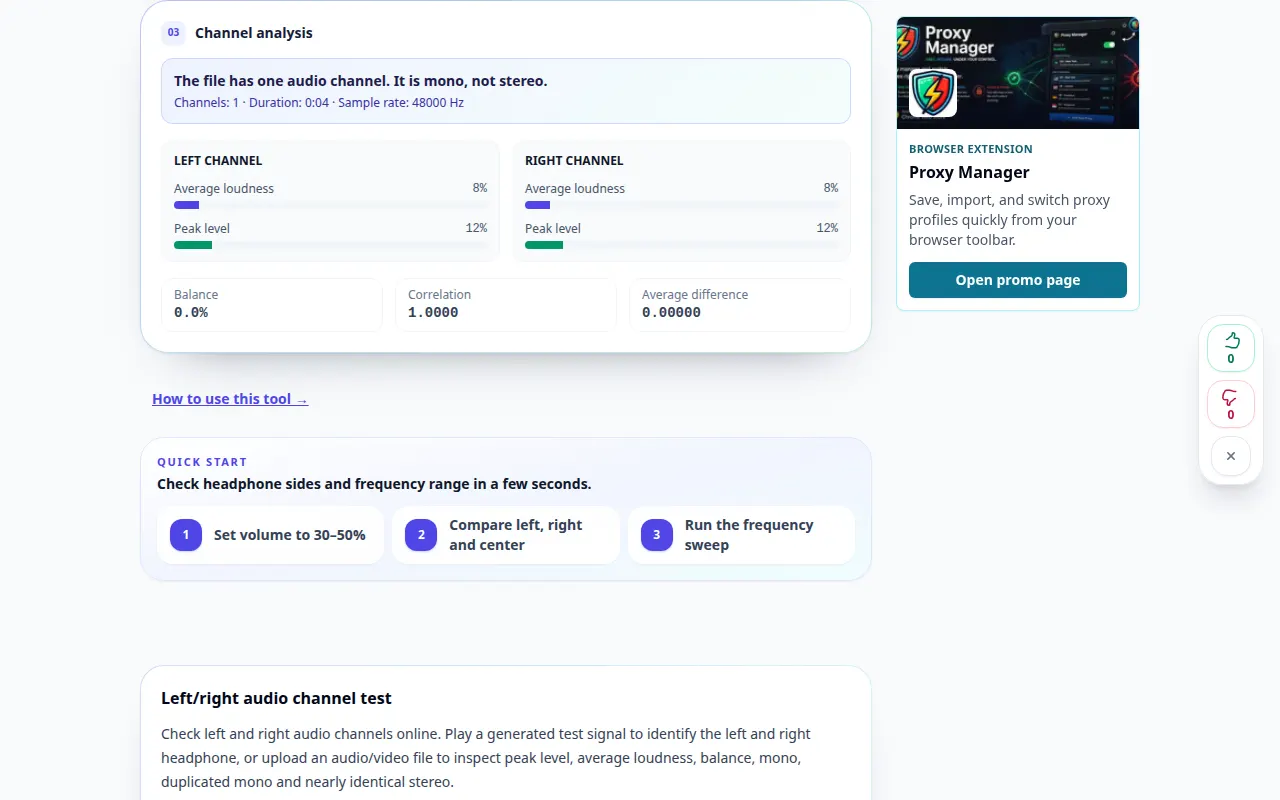
Hoe om linker en regter oudiokanale na te gaan — Desktop demonstrasie
Luister na stereokanale en kyk of die twee kante verskil. Hierdie opname toon 'n demonstrasie-invoer en die gevolglike uitset in die instrument.
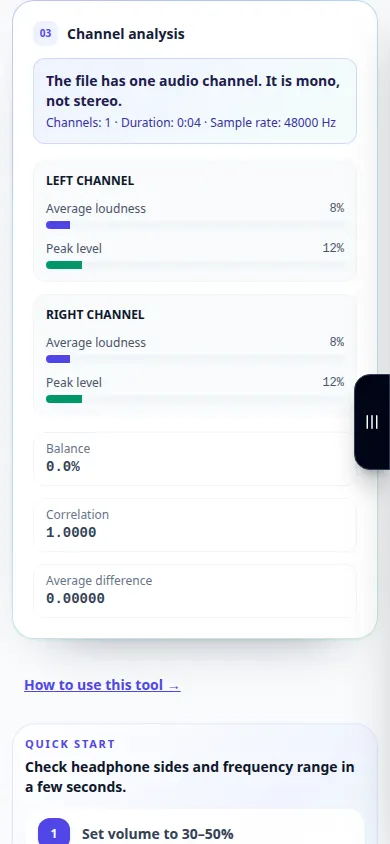
Hoe om linker en regter oudiokanale na te gaan — Telefoon demonstrasie
Luister na stereokanale en kyk of die twee kante verskil. Hierdie opname toon 'n demonstrasie-invoer en die gevolglike uitset in die instrument.
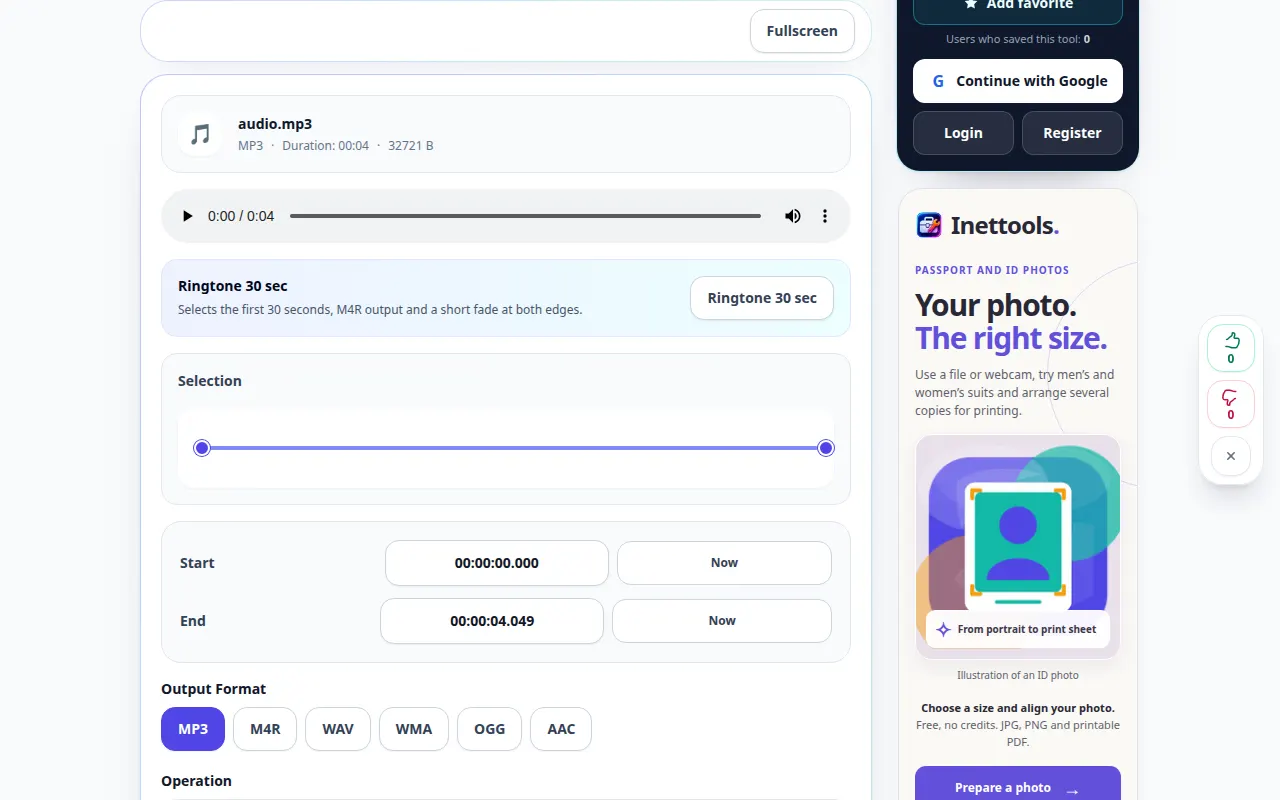
Hoe om 'n gedeelte van 'n oudio-opname te sny — Desktop demonstrasie
Kies presiese begin- en eindtye en stoor 'n korter oudiokopie. Hierdie opname wys die bron en beskikbare instellings voor die hoofaksie. Volg die stappe hierbo om te begin verwerk en die resultaat te stoor.
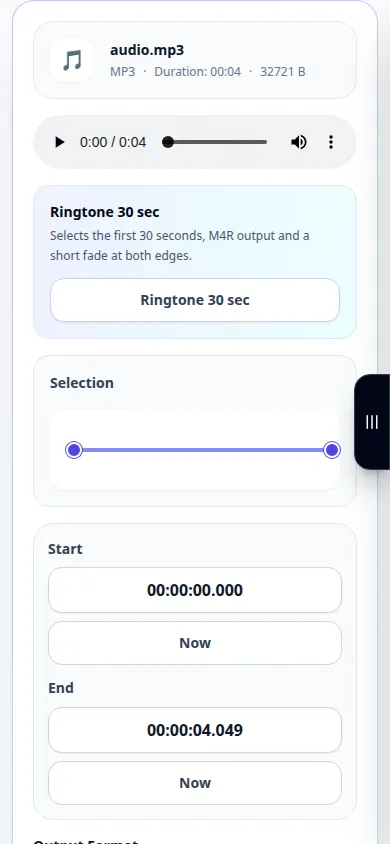
Hoe om 'n gedeelte van 'n oudio-opname te sny — Telefoon demonstrasie
Kies presiese begin- en eindtye en stoor 'n korter oudiokopie. Hierdie opname wys die bron en beskikbare instellings voor die hoofaksie. Volg die stappe hierbo om te begin verwerk en die resultaat te stoor.
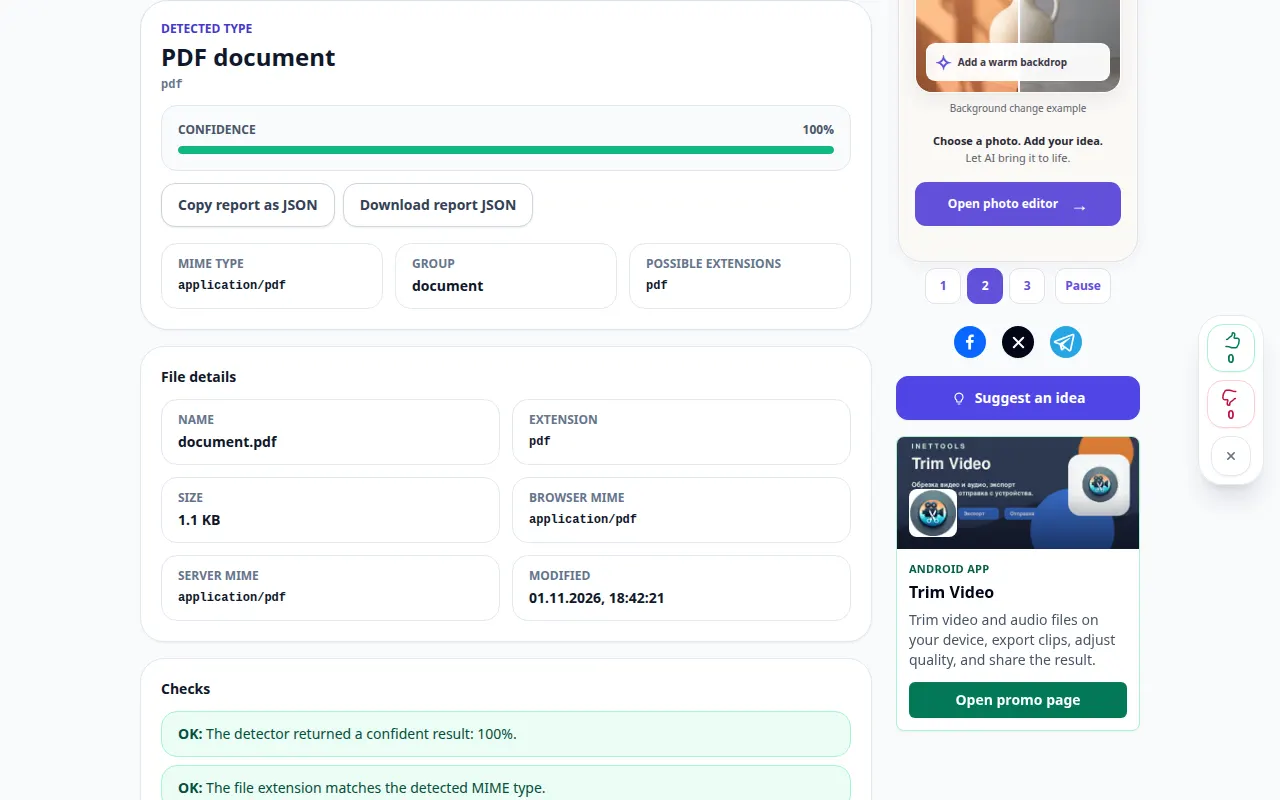
Hoe om 'n lêer volgens die inhoud te identifiseer — Desktop demonstrasie
Kontroleer 'n lêerhandtekening in plaas daarvan om net op die uitbreiding in sy naam te vertrou. Hierdie opname toon 'n demonstrasie-invoer en die gevolglike uitset in die instrument.
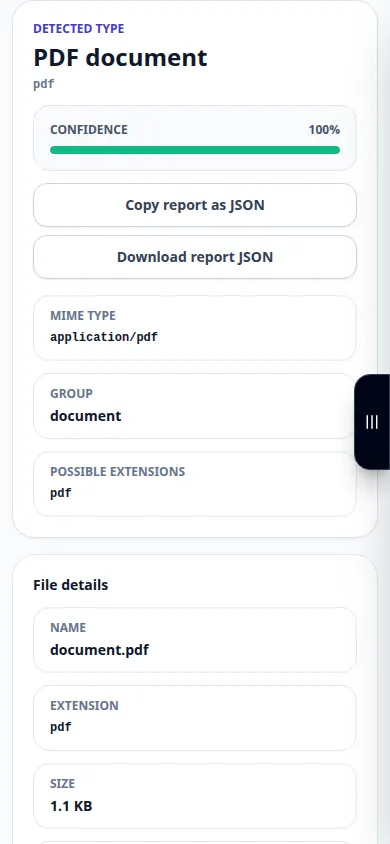
Hoe om 'n lêer volgens die inhoud te identifiseer — Telefoon demonstrasie
Kontroleer 'n lêerhandtekening in plaas daarvan om net op die uitbreiding in sy naam te vertrou. Hierdie opname toon 'n demonstrasie-invoer en die gevolglike uitset in die instrument.
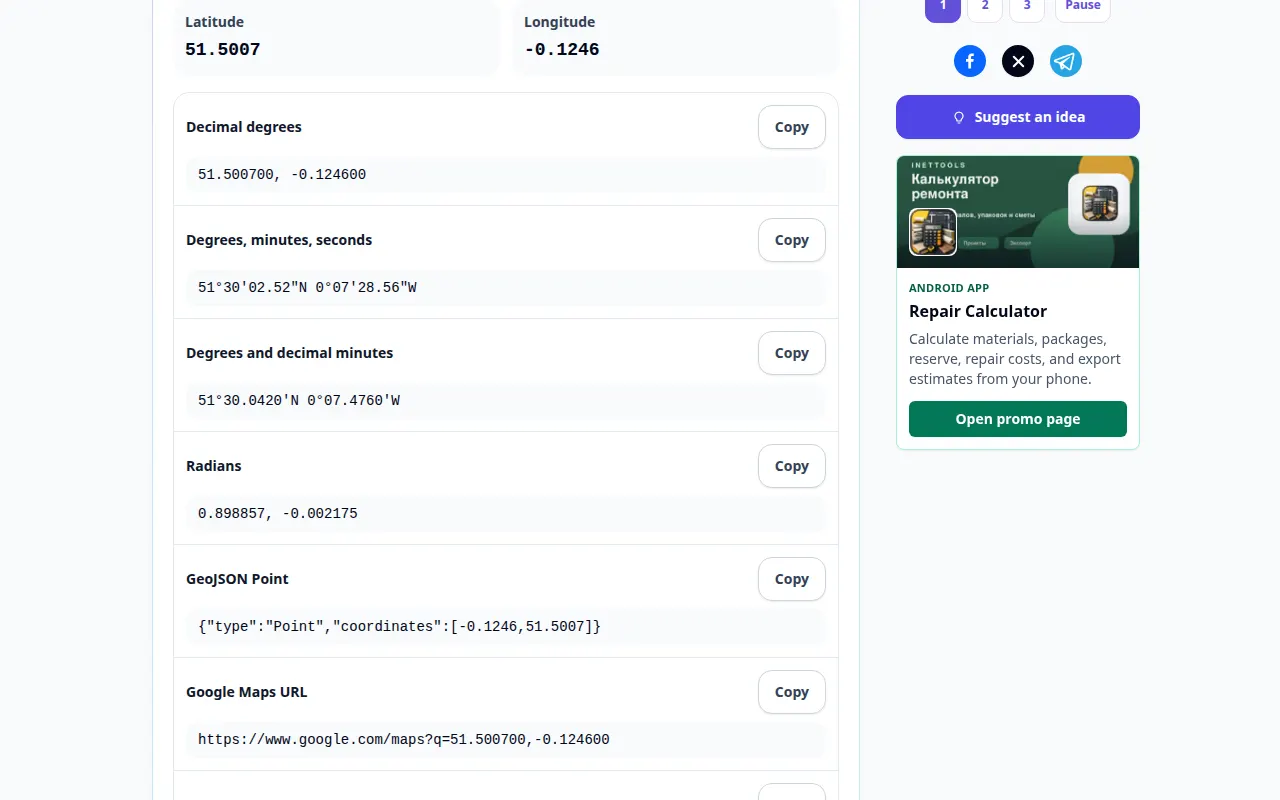
Hoe om breedte- en lengtegraadformate om te skakel — Desktop demonstrasie
Verander geografiese koördinate in 'n ander ondersteunde notasie en kontroleer hul ligging. Hierdie opname toon 'n demonstrasie-invoer en die gevolglike uitset in die instrument.
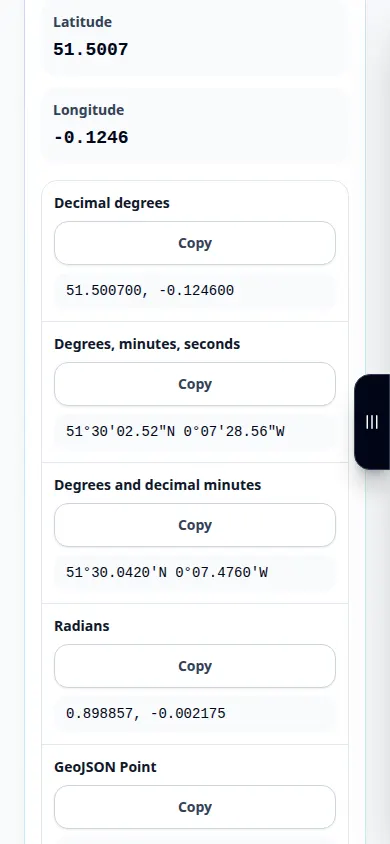
Hoe om breedte- en lengtegraadformate om te skakel — Telefoon demonstrasie
Verander geografiese koördinate in 'n ander ondersteunde notasie en kontroleer hul ligging. Hierdie opname toon 'n demonstrasie-invoer en die gevolglike uitset in die instrument.
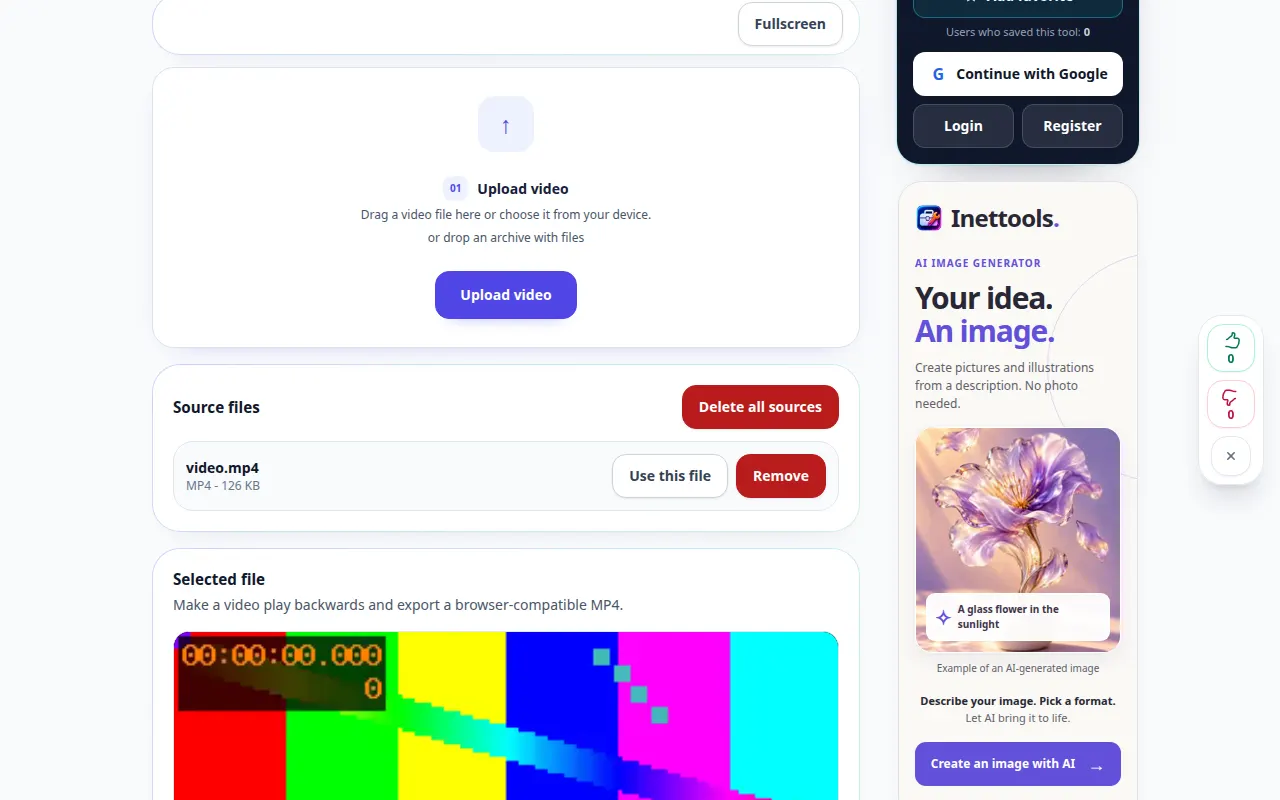
Hoe om 'n video agteruit te speel — Desktop demonstrasie
Skep 'n omgekeerde kopie en hersien die beskikbare klank- en uitvoerinstellings. Hierdie opname wys die bron en beskikbare instellings voor die hoofaksie. Volg die stappe hierbo om te begin verwerk en die resultaat te stoor.
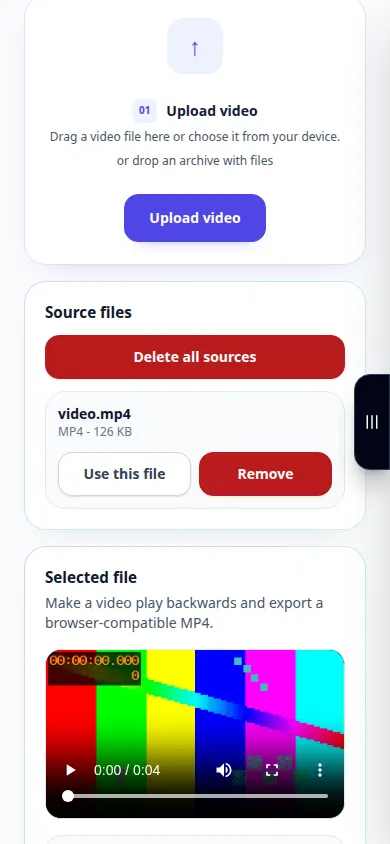
Hoe om 'n video agteruit te speel — Telefoon demonstrasie
Skep 'n omgekeerde kopie en hersien die beskikbare klank- en uitvoerinstellings. Hierdie opname wys die bron en beskikbare instellings voor die hoofaksie. Volg die stappe hierbo om te begin verwerk en die resultaat te stoor.
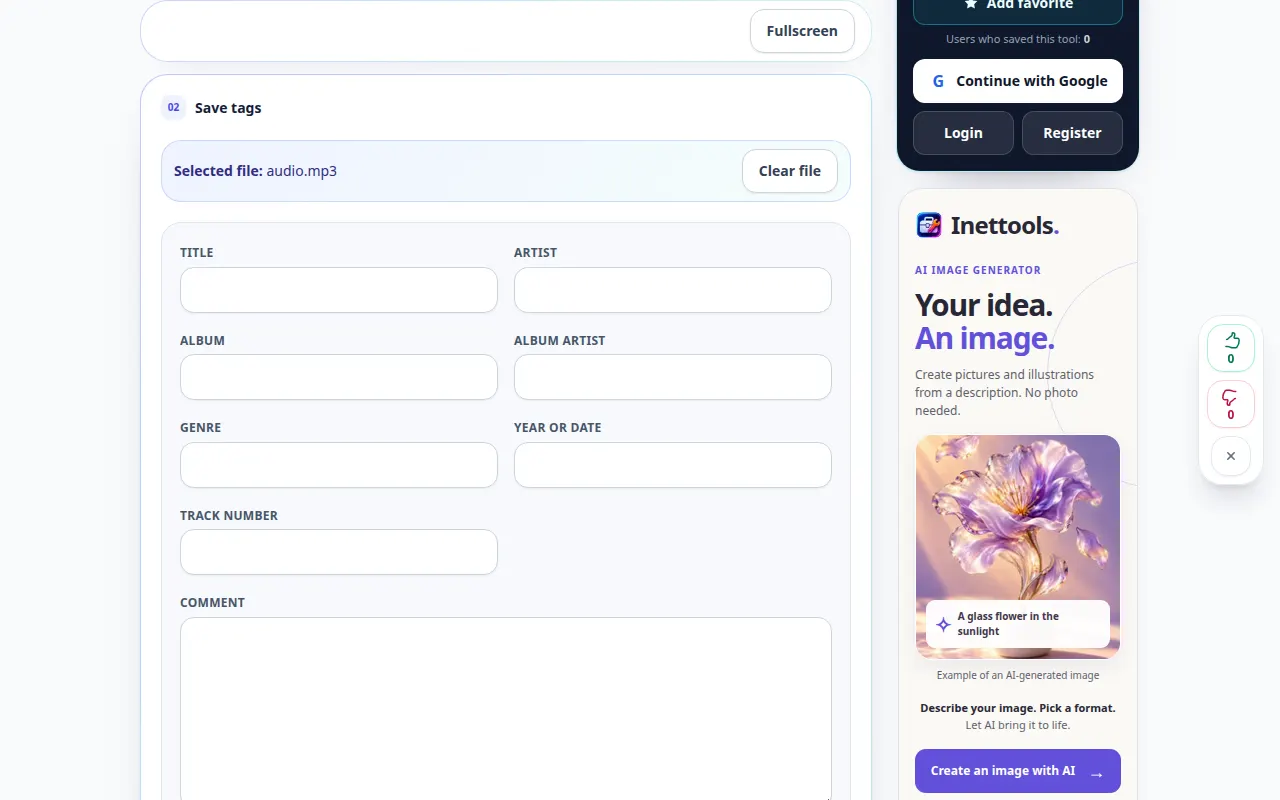
Hoe om MP3 titel, kunstenaar en album te wysig — Desktop demonstrasie
Dateer die metadata op wat deur 'n musiekspeler gewys word en stoor 'n geredigeerde kopie. Hierdie opname wys die bron en beskikbare instellings voor die hoofaksie. Volg die stappe hierbo om te begin verwerk en die resultaat te stoor.
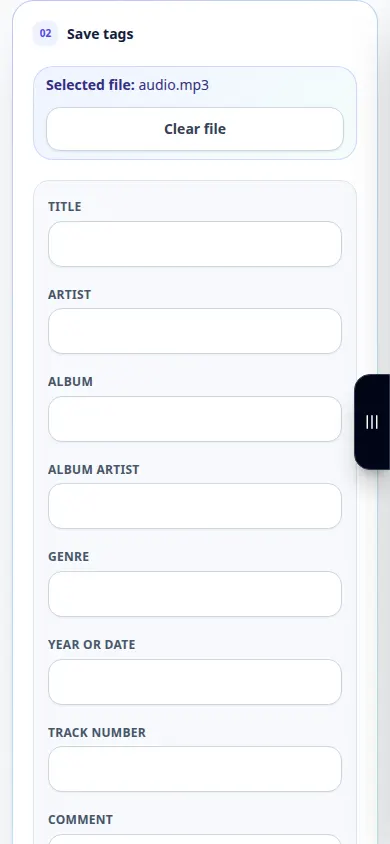
Hoe om MP3 titel, kunstenaar en album te wysig — Telefoon demonstrasie
Dateer die metadata op wat deur 'n musiekspeler gewys word en stoor 'n geredigeerde kopie. Hierdie opname wys die bron en beskikbare instellings voor die hoofaksie. Volg die stappe hierbo om te begin verwerk en die resultaat te stoor.
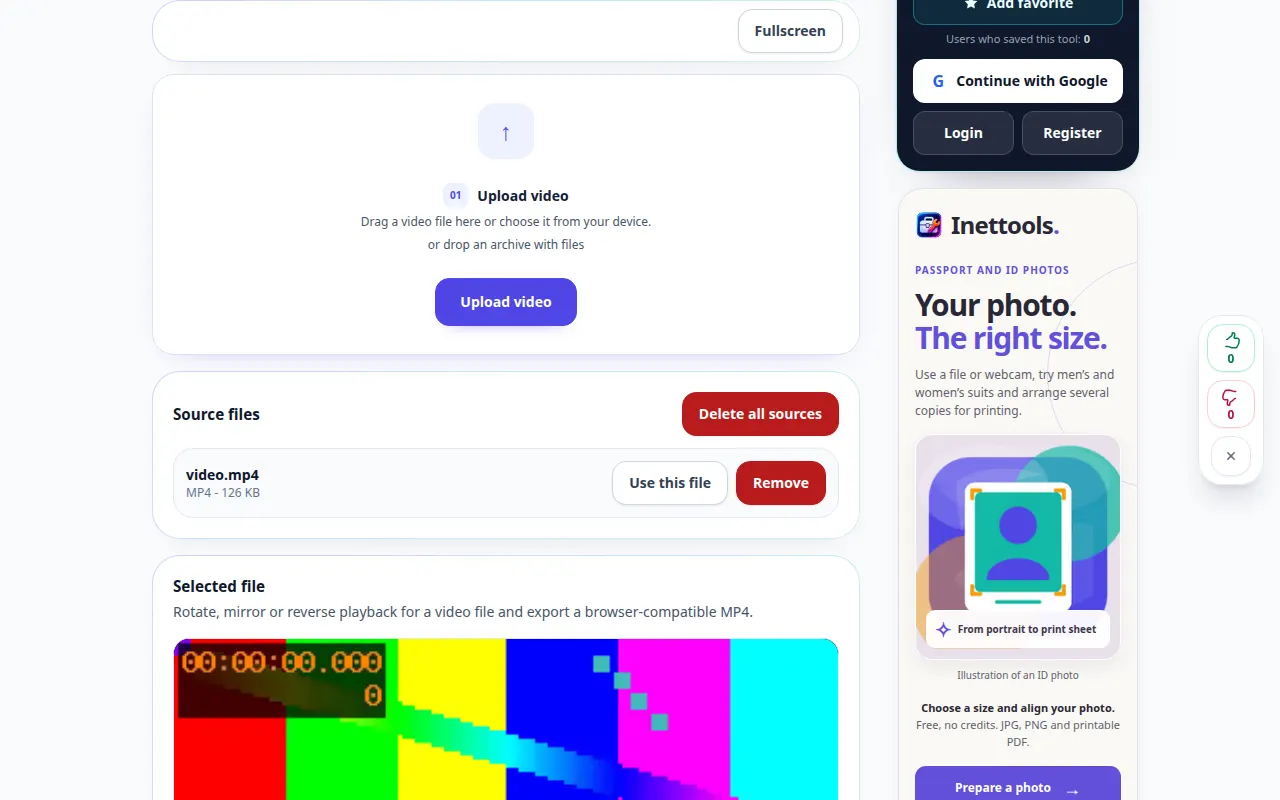
Hoe om 'n video sywaarts te draai — Desktop demonstrasie
Kies 'n oriëntasie en stoor 'n video wat die regte pad na bo vertoon. Hierdie opname wys die bron en beskikbare instellings voor die hoofaksie. Volg die stappe hierbo om te begin verwerk en die resultaat te stoor.
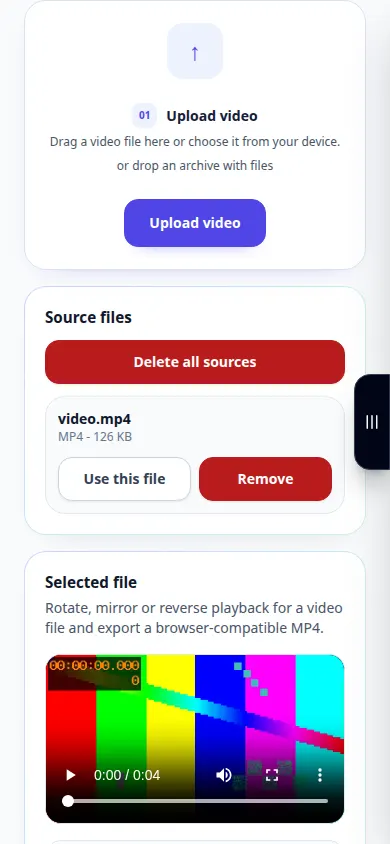
Hoe om 'n video sywaarts te draai — Telefoon demonstrasie
Kies 'n oriëntasie en stoor 'n video wat die regte pad na bo vertoon. Hierdie opname wys die bron en beskikbare instellings voor die hoofaksie. Volg die stappe hierbo om te begin verwerk en die resultaat te stoor.
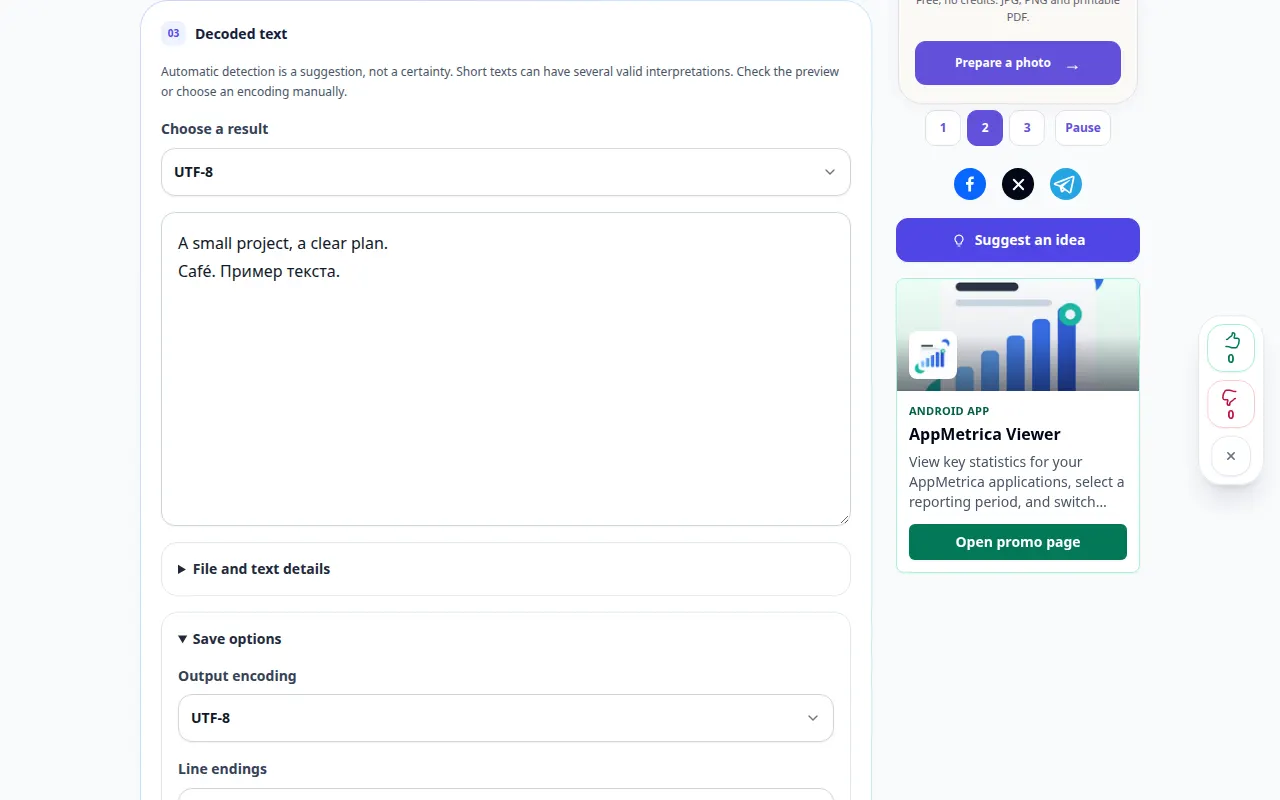
Hoe om tekskodering te diagnoseer en om te skakel — Desktop demonstrasie
Lees teks met die beoogde karakterkodering en berei 'n korrek geënkodeerde kopie voor. Hierdie opname toon 'n demonstrasie-invoer en die gevolglike uitset in die instrument.
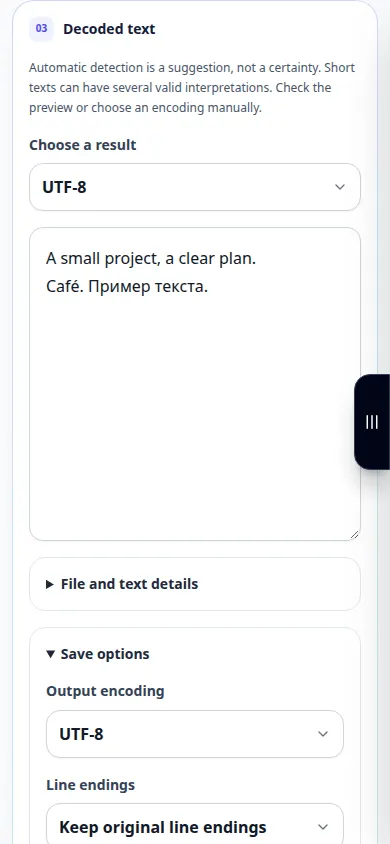
Hoe om tekskodering te diagnoseer en om te skakel — Telefoon demonstrasie
Lees teks met die beoogde karakterkodering en berei 'n korrek geënkodeerde kopie voor. Hierdie opname toon 'n demonstrasie-invoer en die gevolglike uitset in die instrument.
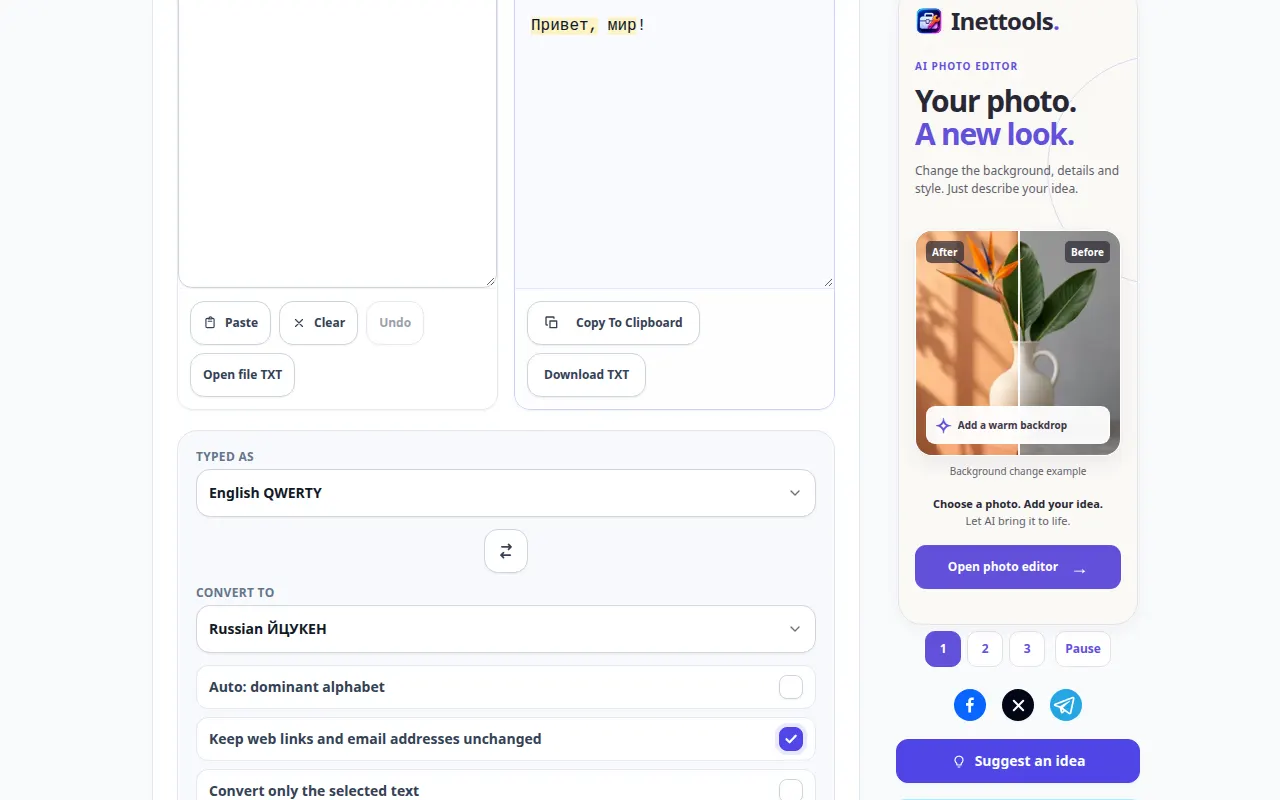
Hoe om teks wat met die verkeerde sleutelborduitleg getik is reg te stel — Desktop demonstrasie
Skakel verkeerd getikte sleutelbordkarakters om sonder om die hele gedeelte oor te tik. Hierdie opname toon 'n demonstrasie-invoer en die gevolglike uitset in die instrument.
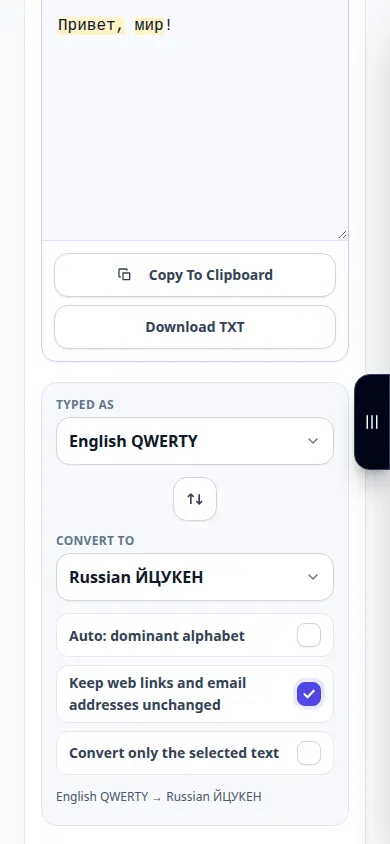
Hoe om teks wat met die verkeerde sleutelborduitleg getik is reg te stel — Telefoon demonstrasie
Skakel verkeerd getikte sleutelbordkarakters om sonder om die hele gedeelte oor te tik. Hierdie opname toon 'n demonstrasie-invoer en die gevolglike uitset in die instrument.
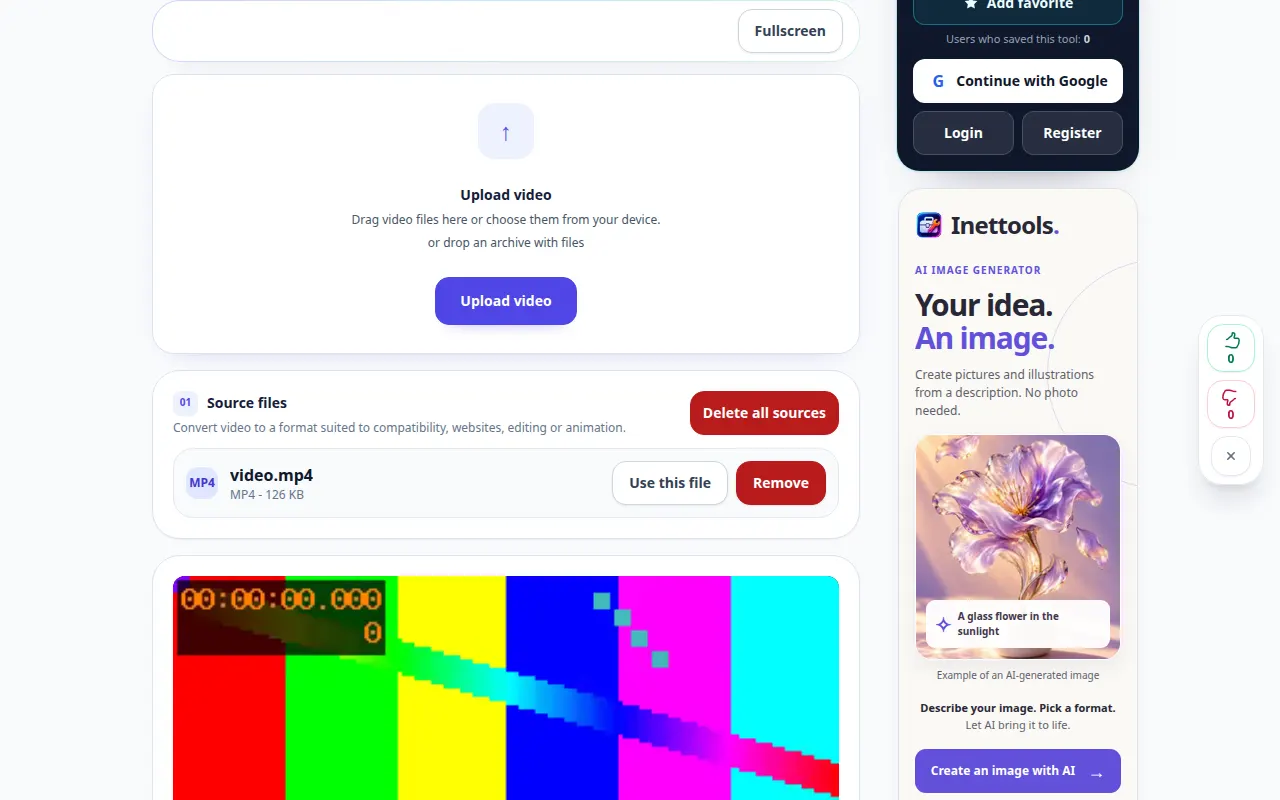
Hoe om 'n video na 'n ander formaat om te skakel — Desktop demonstrasie
Kies 'n ondersteunde teikenformaat en hersien verenigbaarheid voordat omskakeling begin. Hierdie opname wys die bron en beskikbare instellings voor die hoofaksie. Volg die stappe hierbo om te begin verwerk en die resultaat te stoor.
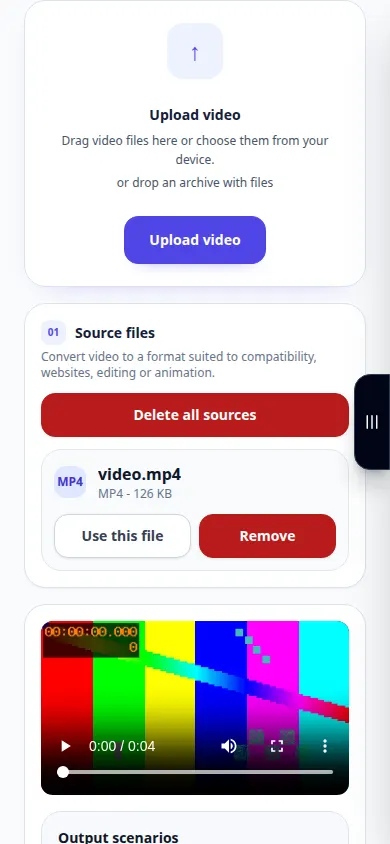
Hoe om 'n video na 'n ander formaat om te skakel — Telefoon demonstrasie
Kies 'n ondersteunde teikenformaat en hersien verenigbaarheid voordat omskakeling begin. Hierdie opname wys die bron en beskikbare instellings voor die hoofaksie. Volg die stappe hierbo om te begin verwerk en die resultaat te stoor.
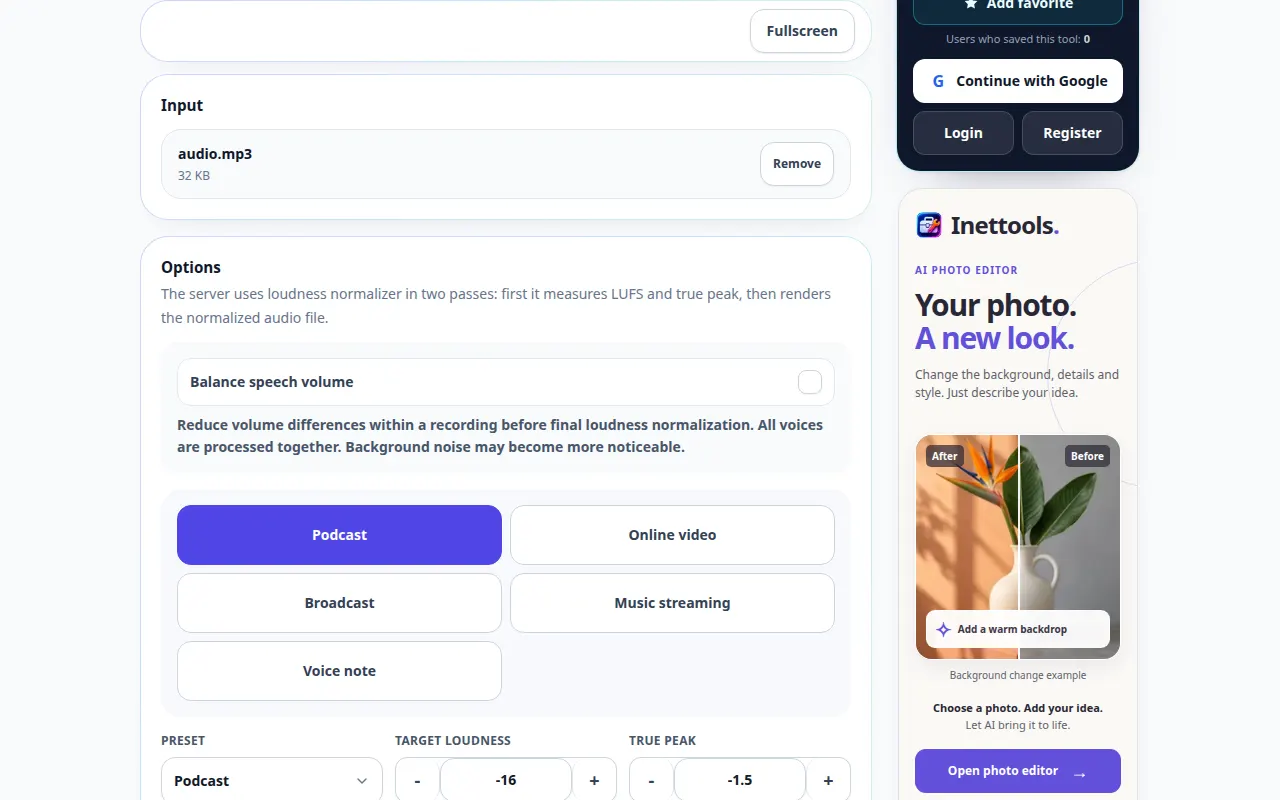
Hoe om klank hardheid te normaliseer — Desktop demonstrasie
Bring opnames nader aan 'n gekose hardheidteiken terwyl pieke en luisterkwaliteit nagegaan word. Hierdie opname wys die bron en beskikbare instellings voor die hoofaksie. Volg die stappe hierbo om te begin verwerk en die resultaat te stoor.
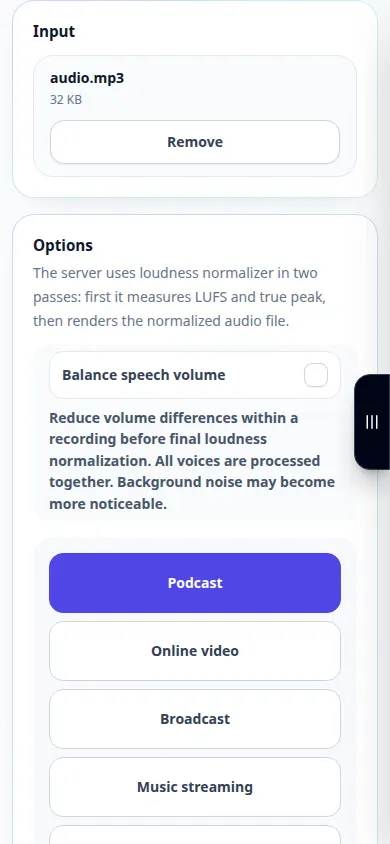
Hoe om klank hardheid te normaliseer — Telefoon demonstrasie
Bring opnames nader aan 'n gekose hardheidteiken terwyl pieke en luisterkwaliteit nagegaan word. Hierdie opname wys die bron en beskikbare instellings voor die hoofaksie. Volg die stappe hierbo om te begin verwerk en die resultaat te stoor.
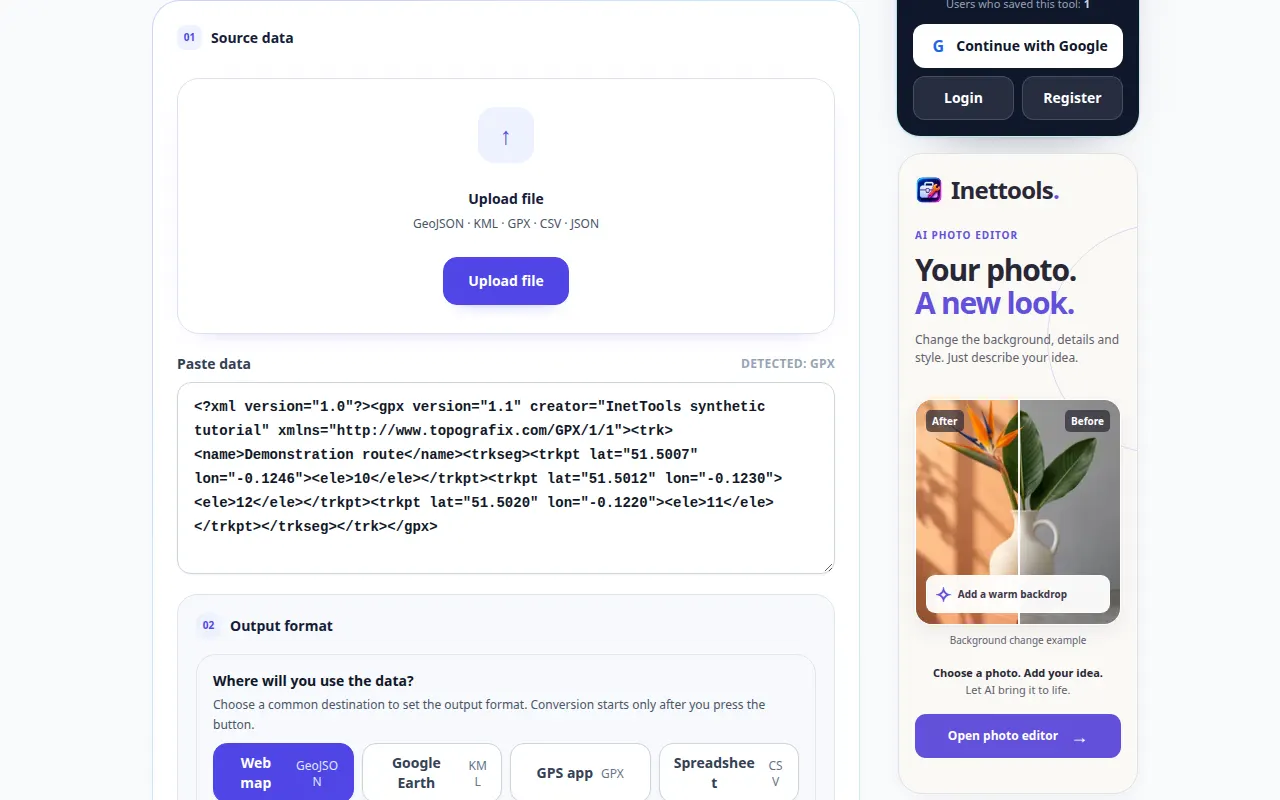
Hoe om 'n roete of geodatalêer om te skakel — Desktop demonstrasie
Verander 'n ondersteunde geografiese lêer na 'n ander beskikbare formaat en verifieer die meetkunde. Hierdie opname wys die bron en beskikbare instellings voor die hoofaksie. Volg die stappe hierbo om te begin verwerk en die resultaat te stoor.
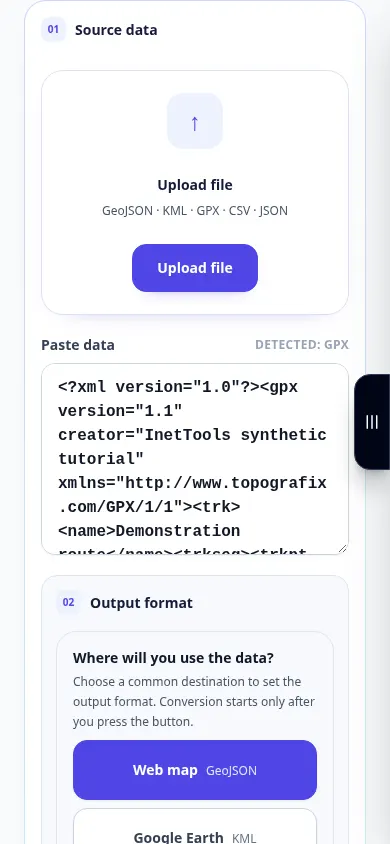
Hoe om 'n roete of geodatalêer om te skakel — Telefoon demonstrasie
Verander 'n ondersteunde geografiese lêer na 'n ander beskikbare formaat en verifieer die meetkunde. Hierdie opname wys die bron en beskikbare instellings voor die hoofaksie. Volg die stappe hierbo om te begin verwerk en die resultaat te stoor.
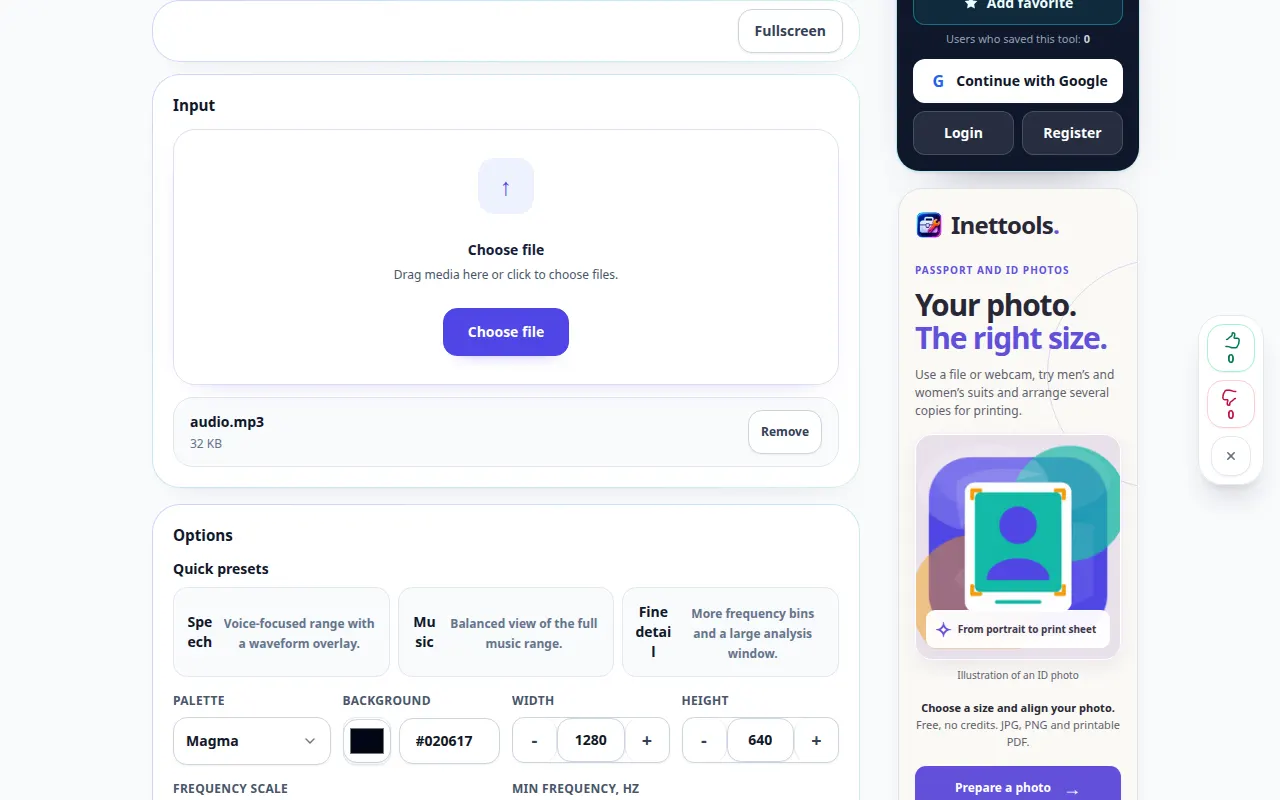
Hoe om 'n spektrogram van 'n oudio-opname te bou — Desktop demonstrasie
Inspekteer hoe frekwensies oor tyd verander en voer 'n beskikbare visualisering uit. Hierdie opname wys die bron en beskikbare instellings voor die hoofaksie. Volg die stappe hierbo om te begin verwerk en die resultaat te stoor.
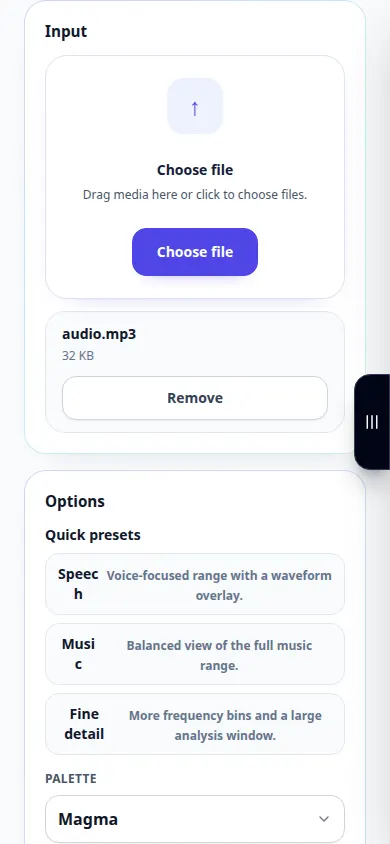
Hoe om 'n spektrogram van 'n oudio-opname te bou — Telefoon demonstrasie
Inspekteer hoe frekwensies oor tyd verander en voer 'n beskikbare visualisering uit. Hierdie opname wys die bron en beskikbare instellings voor die hoofaksie. Volg die stappe hierbo om te begin verwerk en die resultaat te stoor.
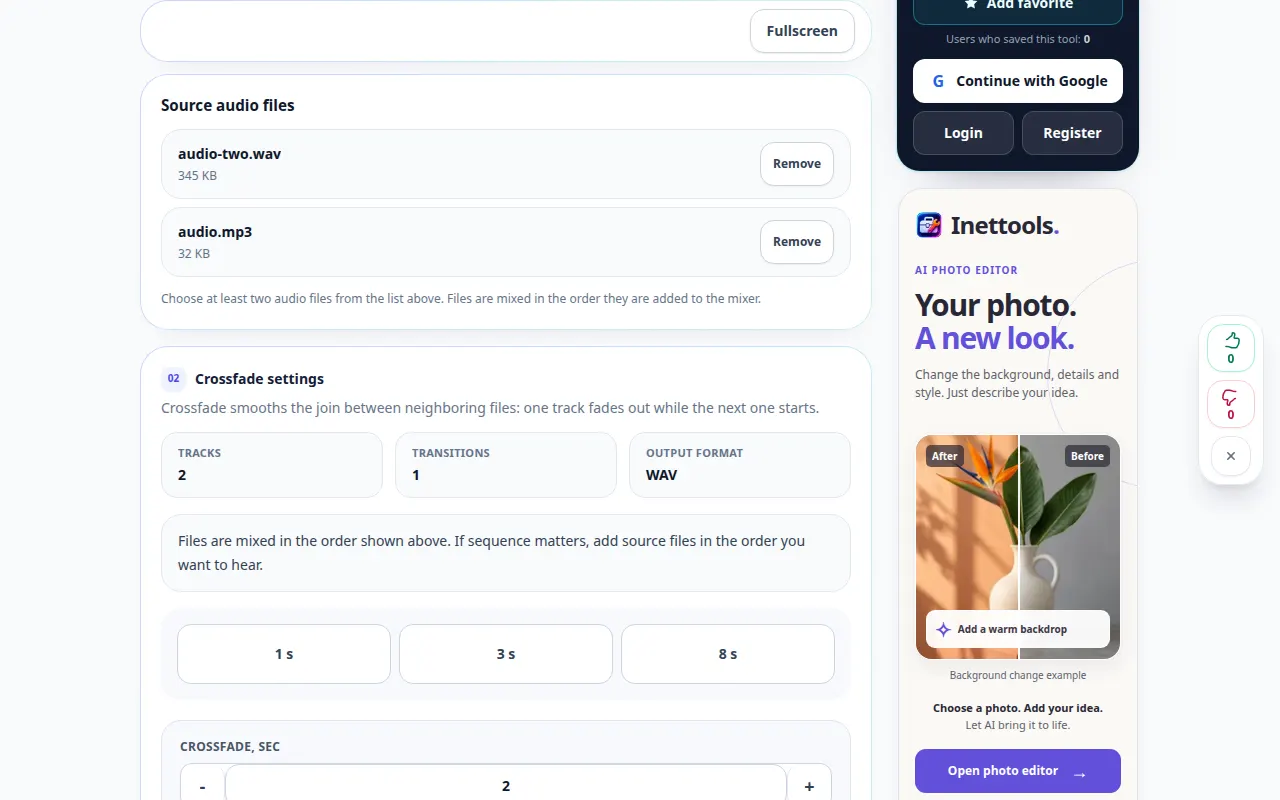
Hoe om klank aan te sluit met 'n crossfade — Desktop demonstrasie
Oorvleuel die einde van een opname met die begin van 'n ander vir 'n gladder oorgang. Hierdie opname wys die bron en beskikbare instellings voor die hoofaksie. Volg die stappe hierbo om te begin verwerk en die resultaat te stoor.
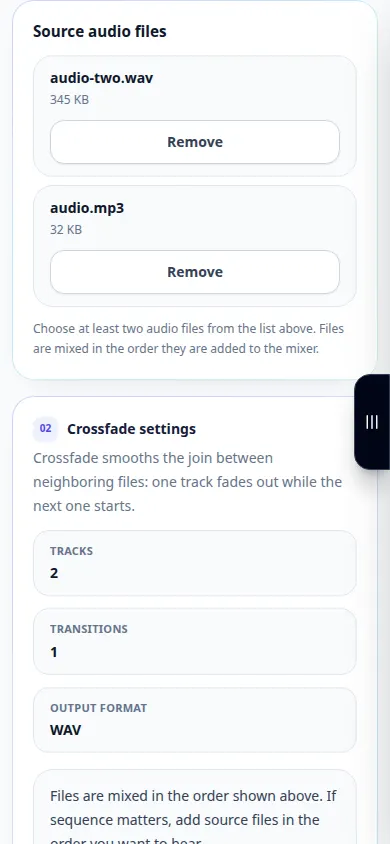
Hoe om klank aan te sluit met 'n crossfade — Telefoon demonstrasie
Oorvleuel die einde van een opname met die begin van 'n ander vir 'n gladder oorgang. Hierdie opname wys die bron en beskikbare instellings voor die hoofaksie. Volg die stappe hierbo om te begin verwerk en die resultaat te stoor.
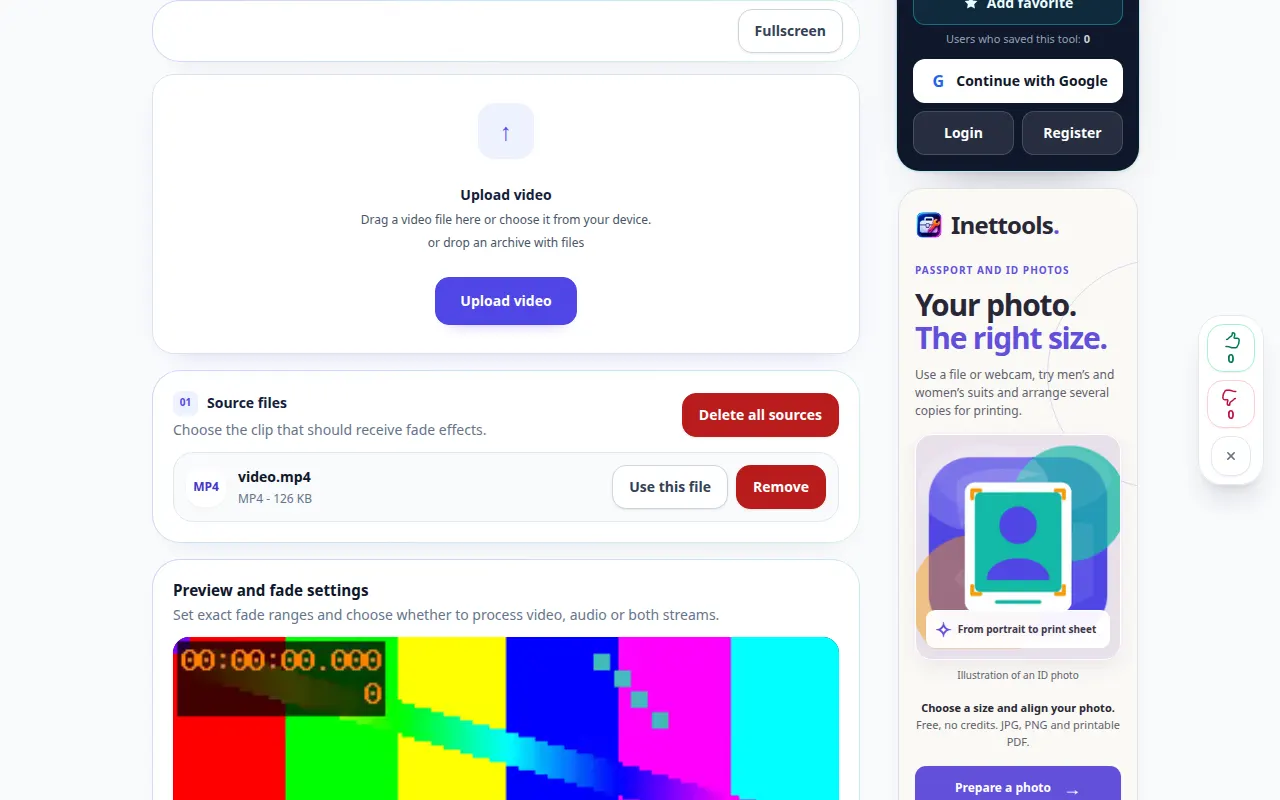
Hoe om 'n video geleidelik van swart te laat verskyn of na swart te verdwyn — Desktop demonstrasie
Onthul die prentjie geleidelik aan die begin of verdonker dit aan die einde tot swart, sonder om die raamafmetings te verander. Hierdie opname wys die bron en beskikbare instellings voor die hoofaksie. Volg die stappe hierbo om te begin verwerk en die resultaat te stoor.
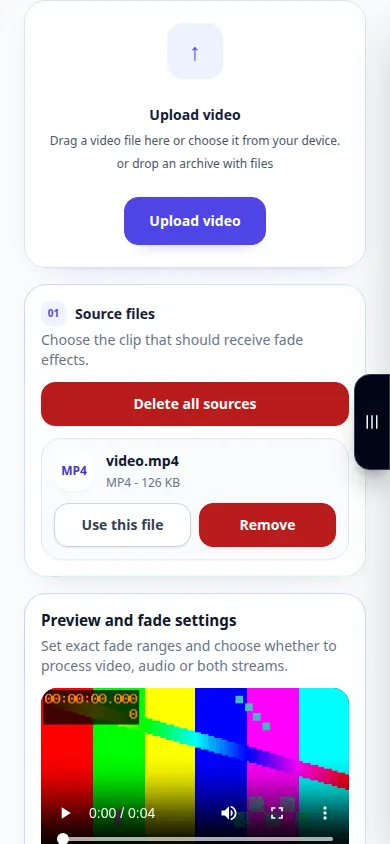
Hoe om 'n video geleidelik van swart te laat verskyn of na swart te verdwyn — Telefoon demonstrasie
Onthul die prentjie geleidelik aan die begin of verdonker dit aan die einde tot swart, sonder om die raamafmetings te verander. Hierdie opname wys die bron en beskikbare instellings voor die hoofaksie. Volg die stappe hierbo om te begin verwerk en die resultaat te stoor.
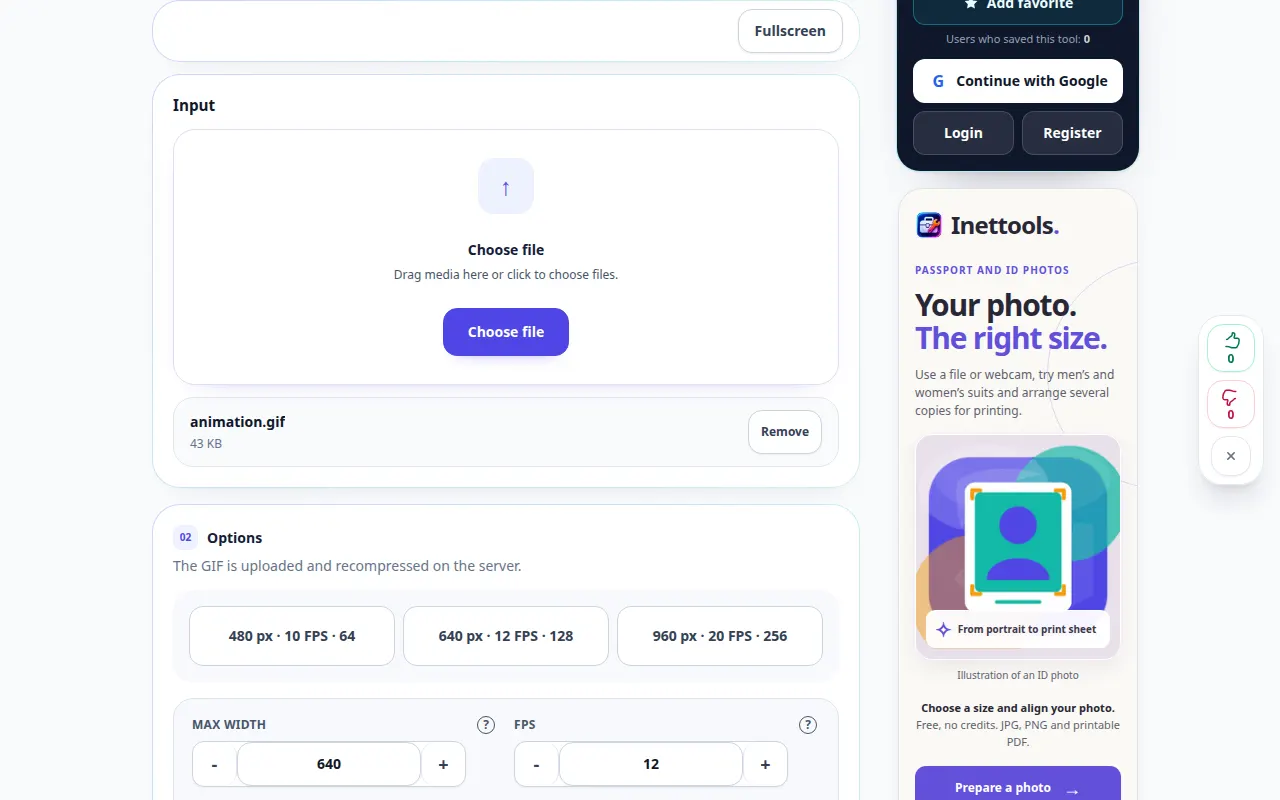
Optimaliseer GIF — Desktop demonstrasie
Laai die geselekteerde GIF op en druk dit weer saam met die huidige instellings. Hierdie opname wys die bron en beskikbare instellings voor die hoofaksie. Volg die stappe hierbo om te begin verwerk en die resultaat te stoor.
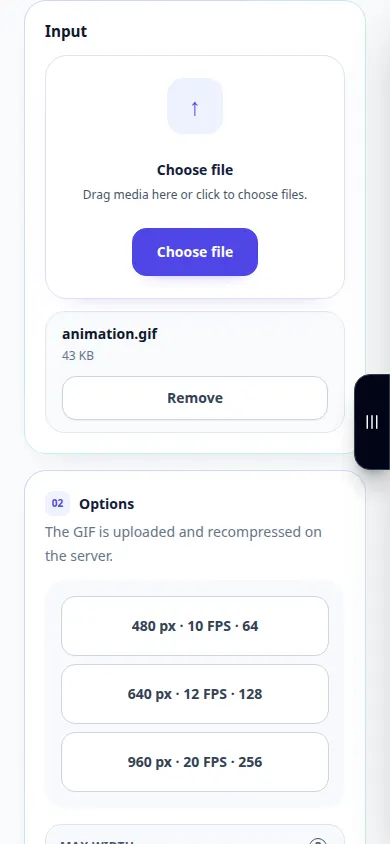
Optimaliseer GIF — Telefoon demonstrasie
Laai die geselekteerde GIF op en druk dit weer saam met die huidige instellings. Hierdie opname wys die bron en beskikbare instellings voor die hoofaksie. Volg die stappe hierbo om te begin verwerk en die resultaat te stoor.
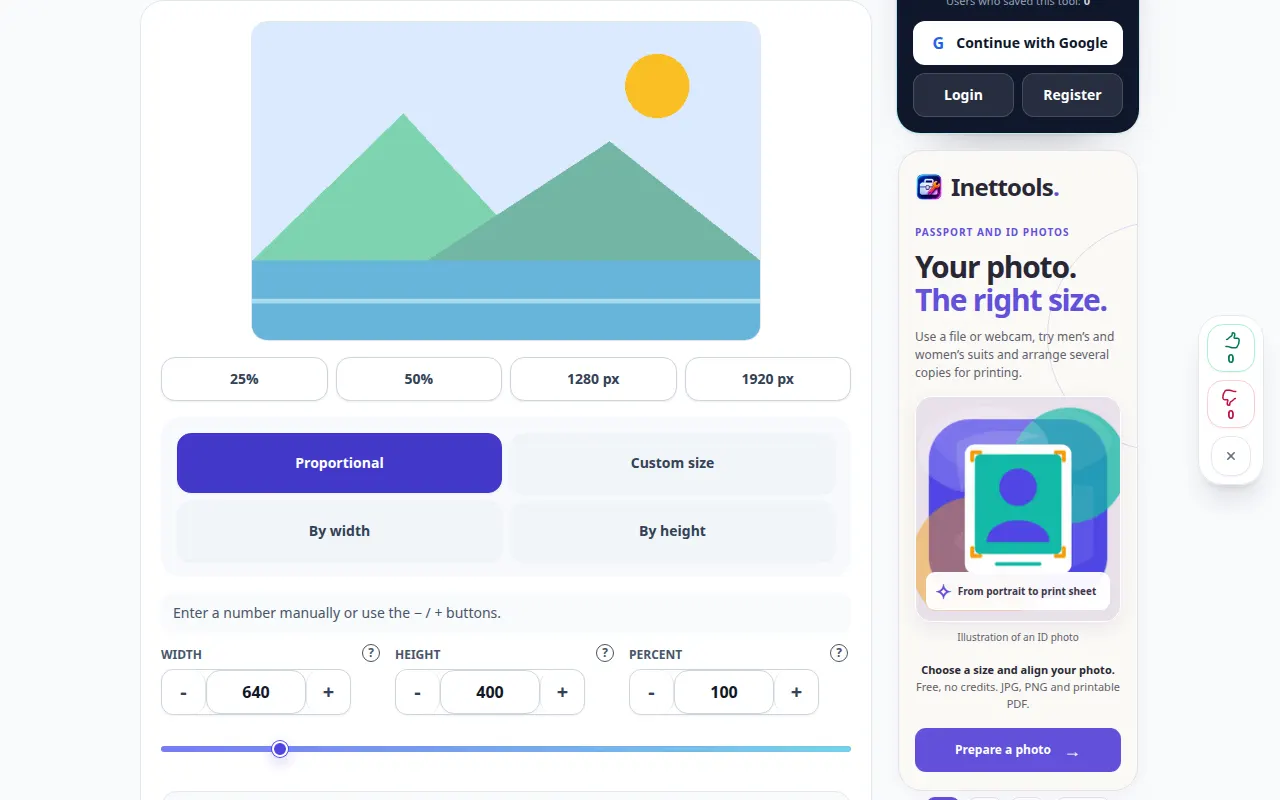
Hoe om die grootte van 'n foto na presiese afmetings te verander — Desktop demonstrasie
Stel beeldafmetings, hou proporsies en stoor 'n ondersteunde afskrif. Hierdie opname wys die bron en beskikbare instellings voor die hoofaksie. Volg die stappe hierbo om te begin verwerk en die resultaat te stoor.
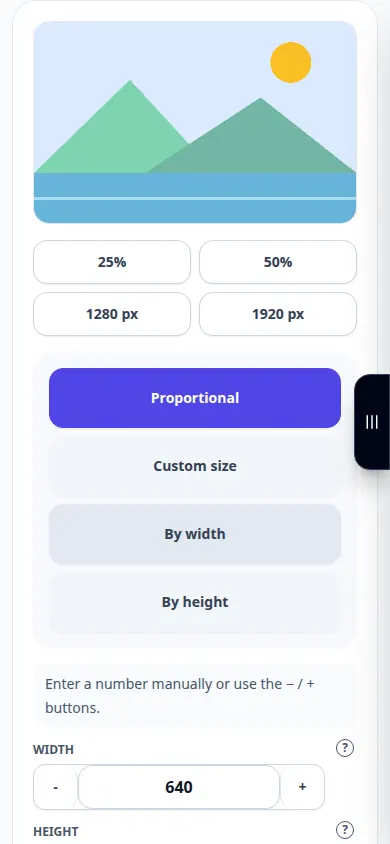
Hoe om die grootte van 'n foto na presiese afmetings te verander — Telefoon demonstrasie
Stel beeldafmetings, hou proporsies en stoor 'n ondersteunde afskrif. Hierdie opname wys die bron en beskikbare instellings voor die hoofaksie. Volg die stappe hierbo om te begin verwerk en die resultaat te stoor.
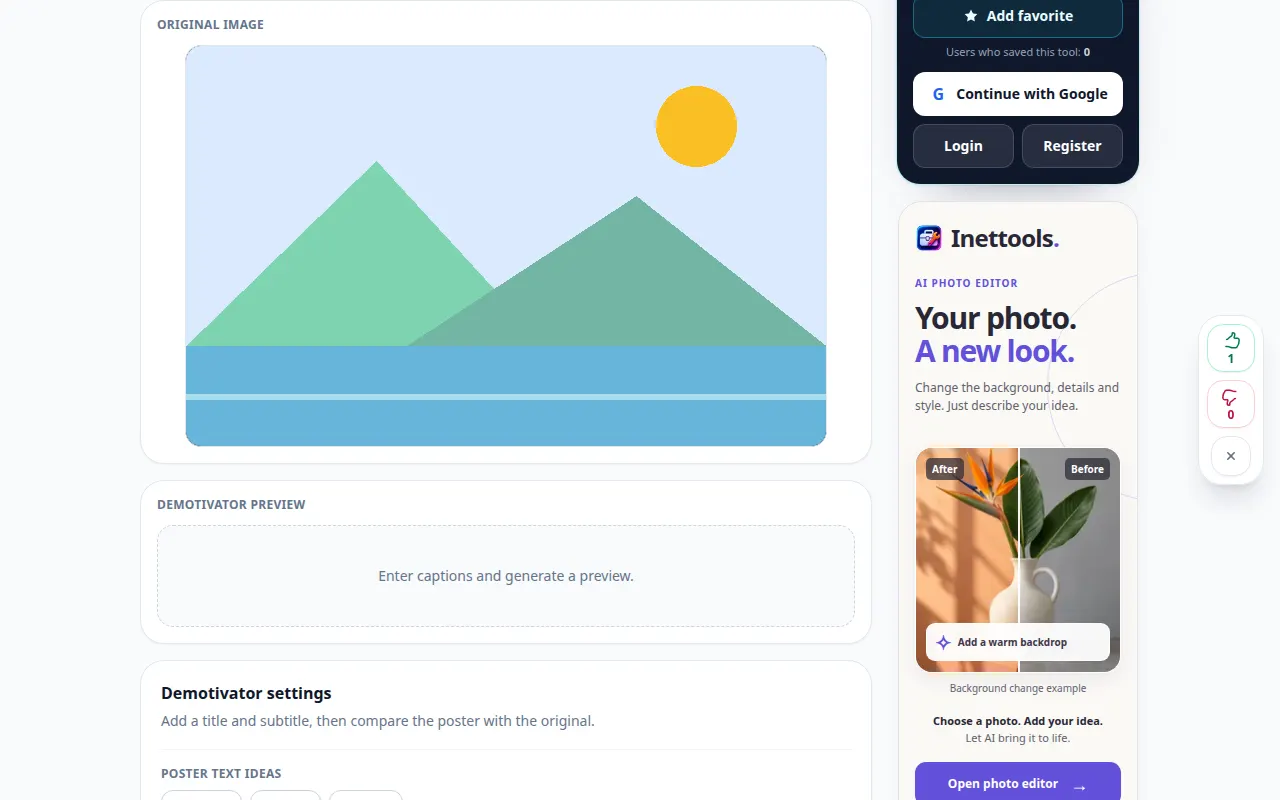
Hoe om 'n demotiveerder van 'n prent te maak — Desktop demonstrasie
Voeg 'n titel en byskrif rondom 'n prent by en voer die voltooide komposisie uit. Hierdie opname wys die bron en beskikbare instellings voor die hoofaksie. Volg die stappe hierbo om te begin verwerk en die resultaat te stoor.
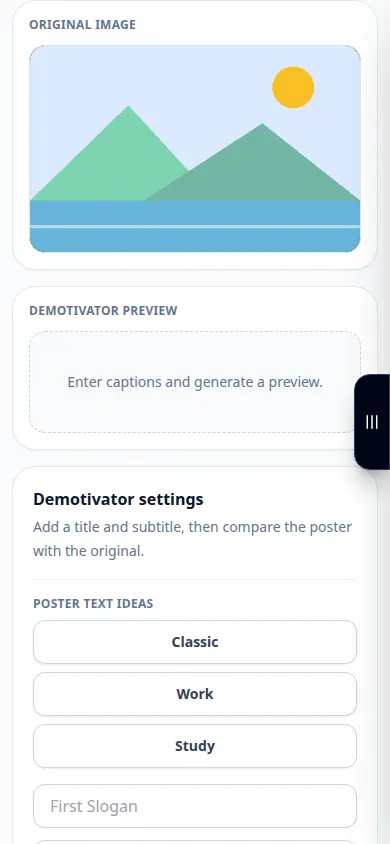
Hoe om 'n demotiveerder van 'n prent te maak — Telefoon demonstrasie
Voeg 'n titel en byskrif rondom 'n prent by en voer die voltooide komposisie uit. Hierdie opname wys die bron en beskikbare instellings voor die hoofaksie. Volg die stappe hierbo om te begin verwerk en die resultaat te stoor.
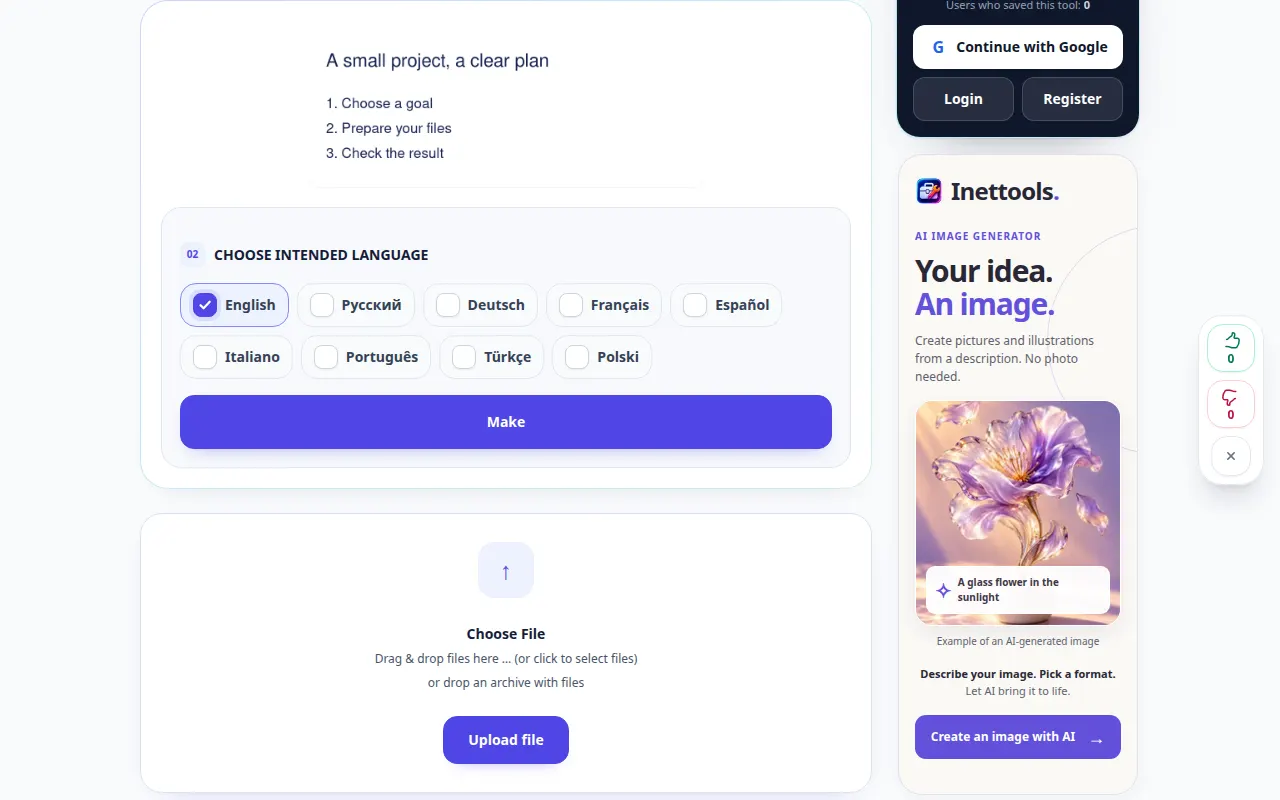
Hoe om teks in 'n prent te herken — Desktop demonstrasie
Onttrek bewerkbare teks uit 'n prent en hersien herkenningsfoute voordat dit gebruik word. Hierdie opname wys die bron en beskikbare instellings voor die hoofaksie. Volg die stappe hierbo om te begin verwerk en die resultaat te stoor.
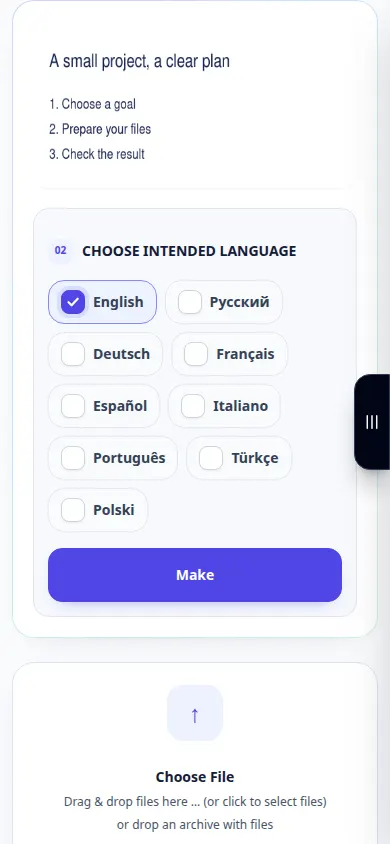
Hoe om teks in 'n prent te herken — Telefoon demonstrasie
Onttrek bewerkbare teks uit 'n prent en hersien herkenningsfoute voordat dit gebruik word. Hierdie opname wys die bron en beskikbare instellings voor die hoofaksie. Volg die stappe hierbo om te begin verwerk en die resultaat te stoor.
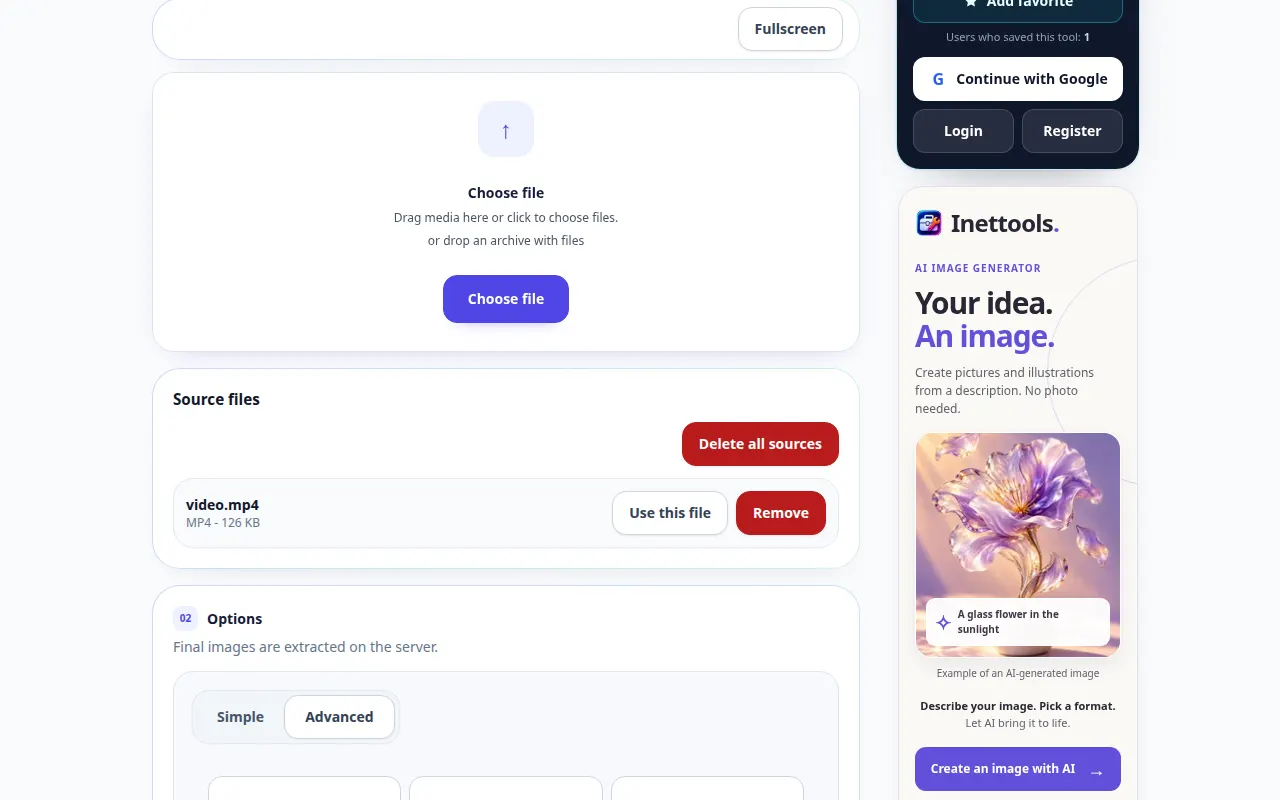
Hoe om stilstaande rame uit 'n video te onttrek — Desktop demonstrasie
Kies raam-ekstraksie-instellings en stoor prente van 'n snit. Hierdie opname wys die bron en beskikbare instellings voor die hoofaksie. Volg die stappe hierbo om te begin verwerk en die resultaat te stoor.
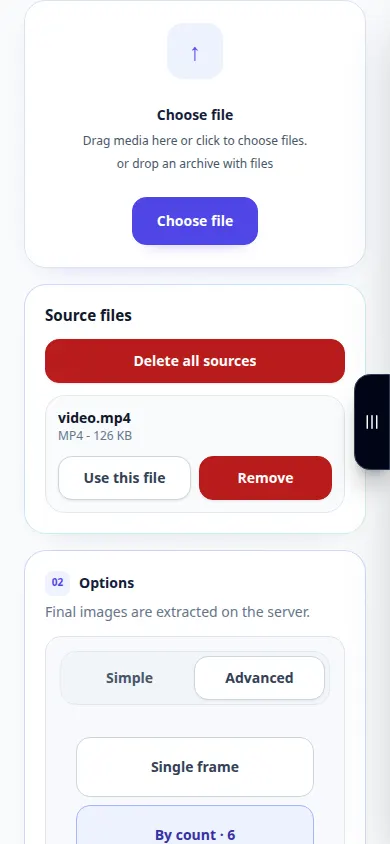
Hoe om stilstaande rame uit 'n video te onttrek — Telefoon demonstrasie
Kies raam-ekstraksie-instellings en stoor prente van 'n snit. Hierdie opname wys die bron en beskikbare instellings voor die hoofaksie. Volg die stappe hierbo om te begin verwerk en die resultaat te stoor.
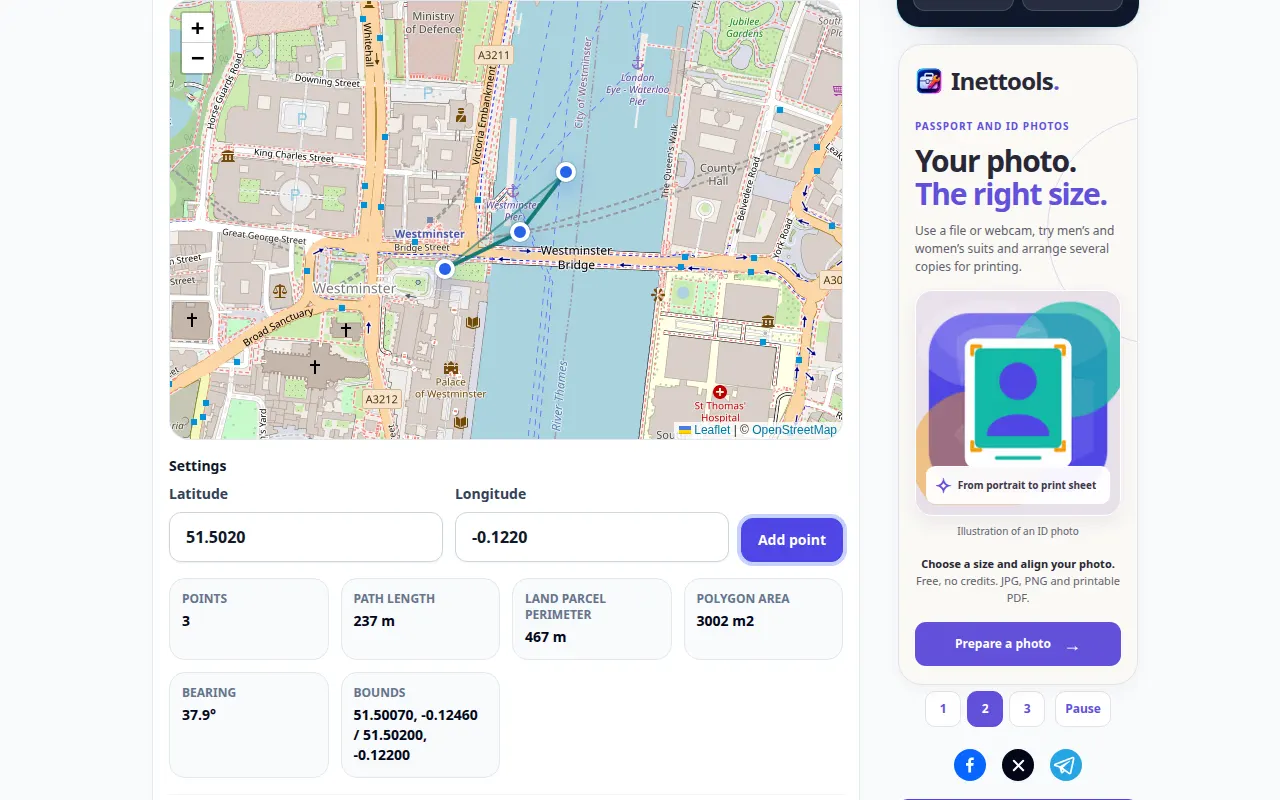
Hoe om afstand of area op 'n kaart te meet — Desktop demonstrasie
Merk punte op 'n kaart en inspekteer die lengte of area bereken vanaf hul meetkunde. Hierdie opname toon 'n demonstrasie-invoer en die gevolglike uitset in die instrument.
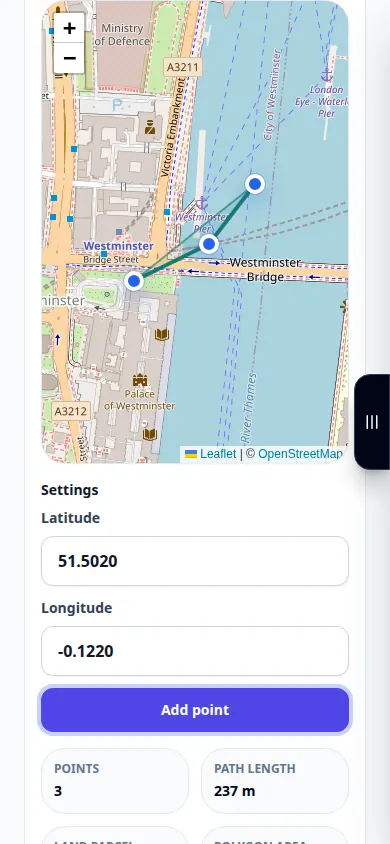
Hoe om afstand of area op 'n kaart te meet — Telefoon demonstrasie
Merk punte op 'n kaart en inspekteer die lengte of area bereken vanaf hul meetkunde. Hierdie opname toon 'n demonstrasie-invoer en die gevolglike uitset in die instrument.
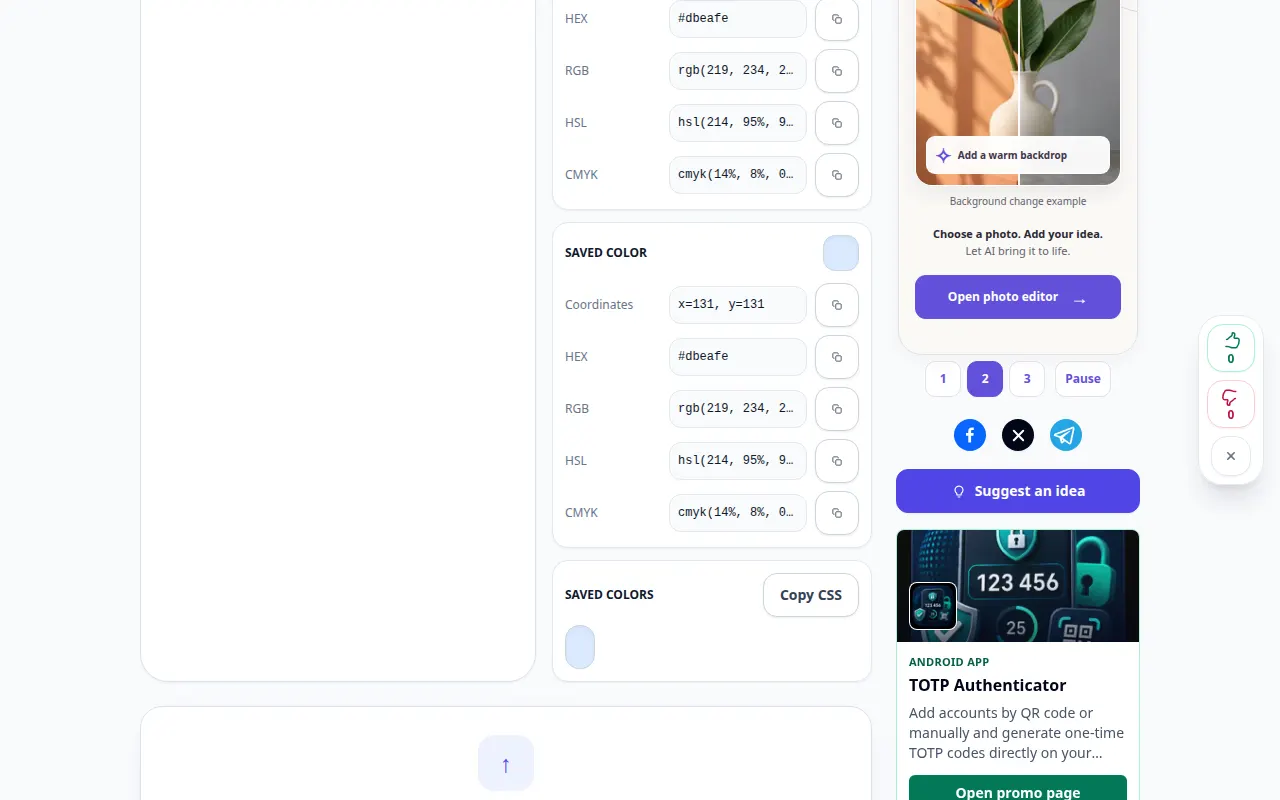
Hoe om 'n pixelkleur in 'n prent te vind — Desktop demonstrasie
Inspekteer 'n kleur in 'n prent en kopieer die vertoonde kleurkode. Hierdie opname toon 'n demonstrasie-invoer en die gevolglike uitset in die instrument.
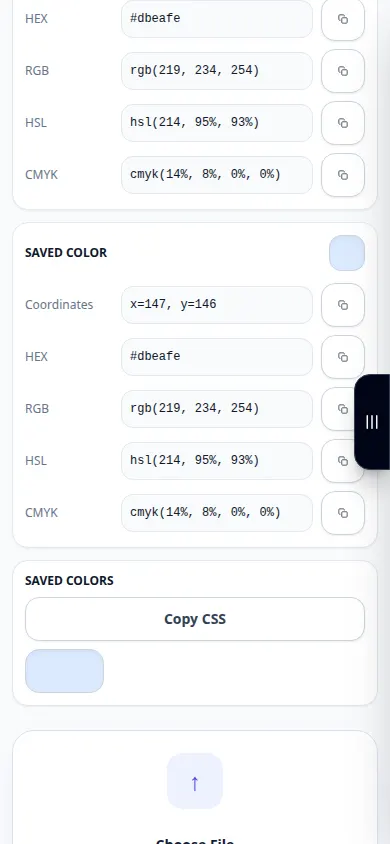
Hoe om 'n pixelkleur in 'n prent te vind — Telefoon demonstrasie
Inspekteer 'n kleur in 'n prent en kopieer die vertoonde kleurkode. Hierdie opname toon 'n demonstrasie-invoer en die gevolglike uitset in die instrument.
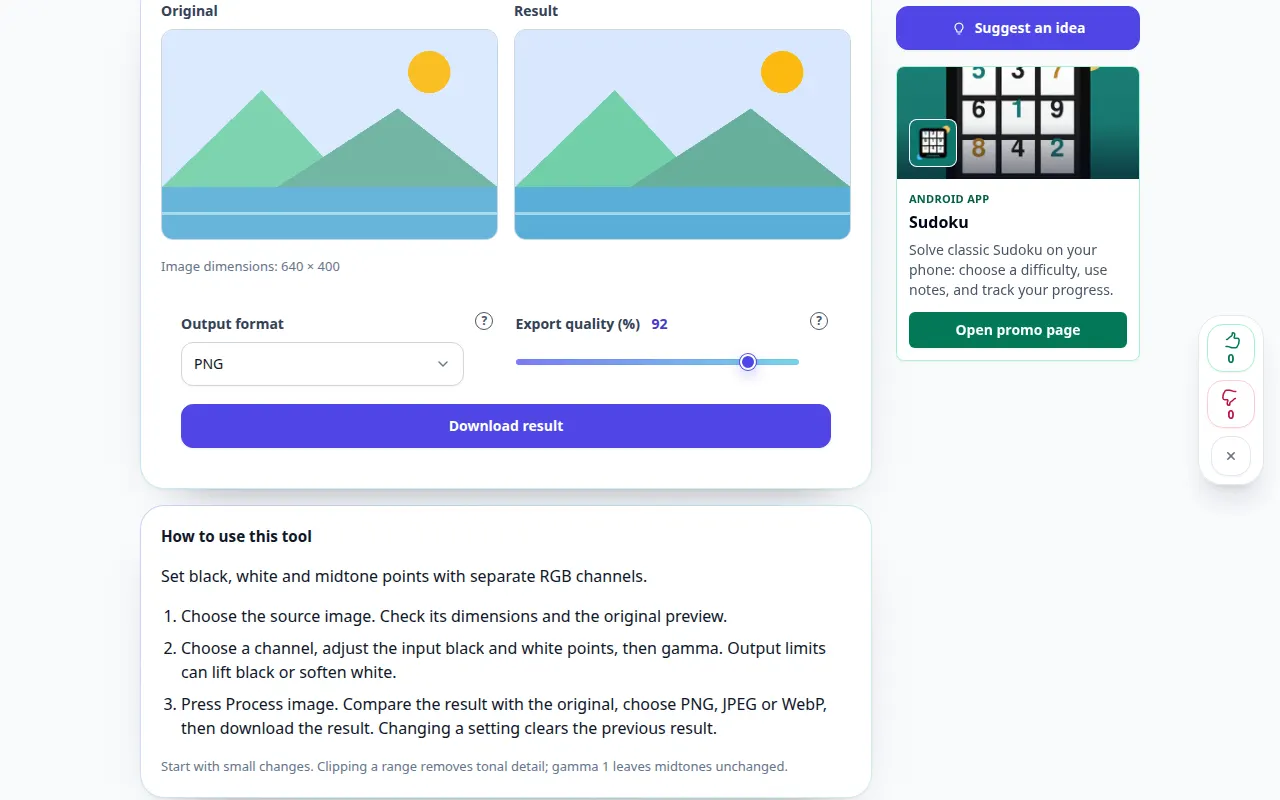
Hoe om hierdie hulpmiddel te gebruik: Foto vlakke redakteur — Desktop demonstrasie
Stel swart, wit en middeltoonpunte met aparte RGB kanale. Hierdie opname toon 'n demonstrasie-invoer en die gevolglike uitset in die instrument.
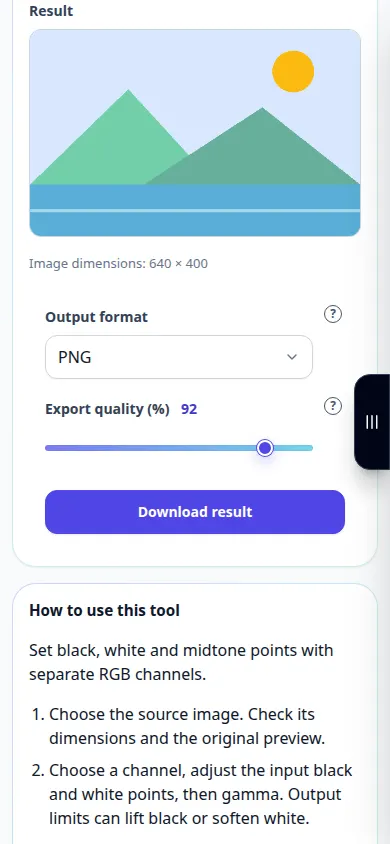
Hoe om hierdie hulpmiddel te gebruik: Foto vlakke redakteur — Telefoon demonstrasie
Stel swart, wit en middeltoonpunte met aparte RGB kanale. Hierdie opname toon 'n demonstrasie-invoer en die gevolglike uitset in die instrument.
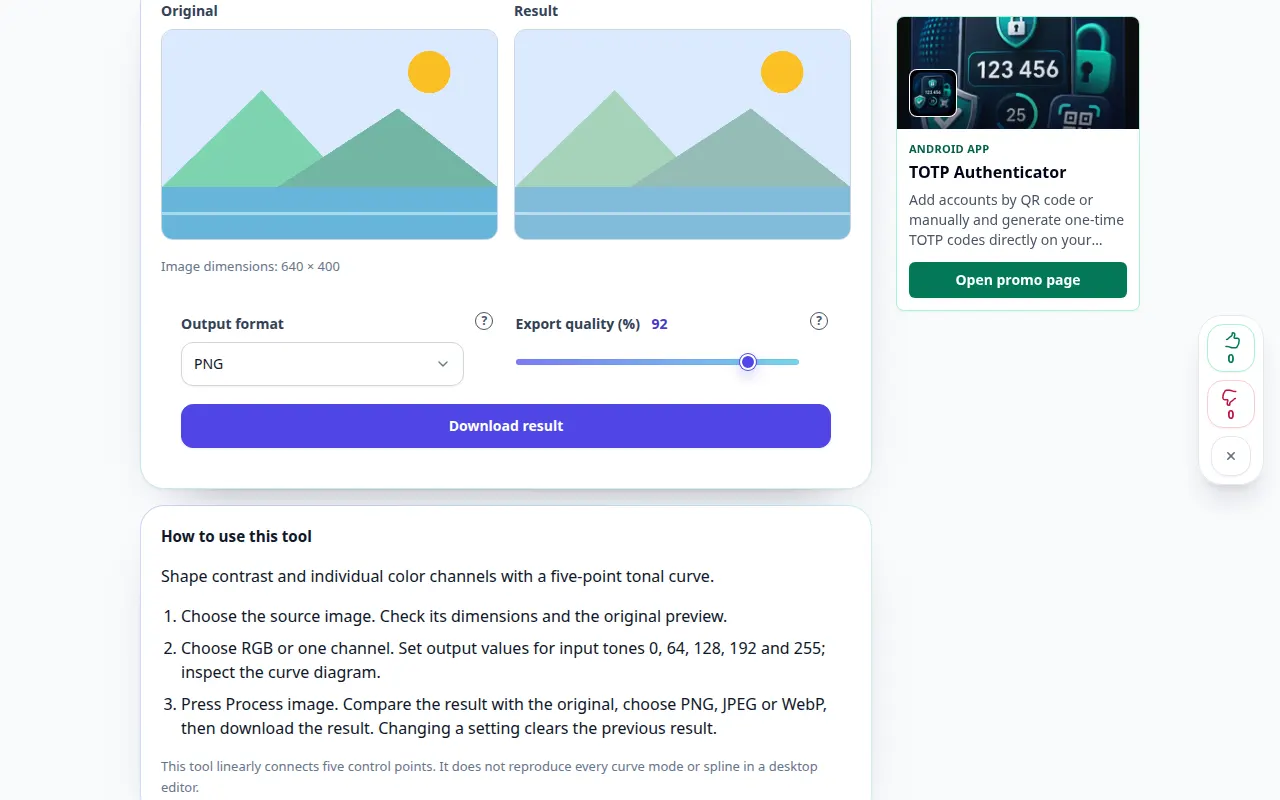
Hoe om hierdie hulpmiddel te gebruik: RGB krommeredigeerder — Desktop demonstrasie
Vormkontras en individuele kleurkanale met 'n vyfpunt-tonale kurwe. Hierdie opname toon 'n demonstrasie-invoer en die gevolglike uitset in die instrument.
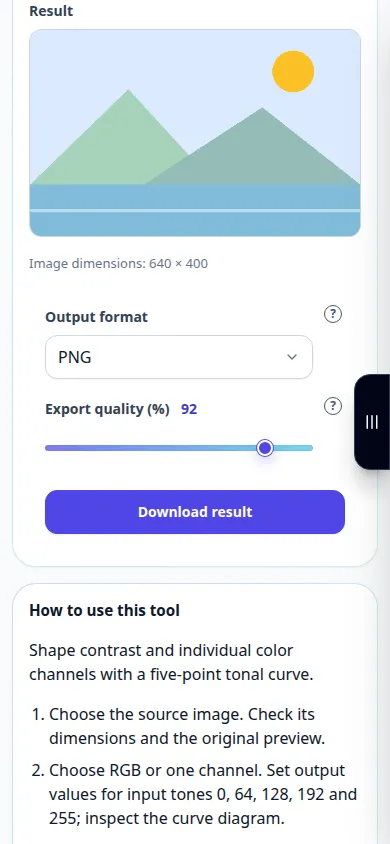
Hoe om hierdie hulpmiddel te gebruik: RGB krommeredigeerder — Telefoon demonstrasie
Vormkontras en individuele kleurkanale met 'n vyfpunt-tonale kurwe. Hierdie opname toon 'n demonstrasie-invoer en die gevolglike uitset in die instrument.
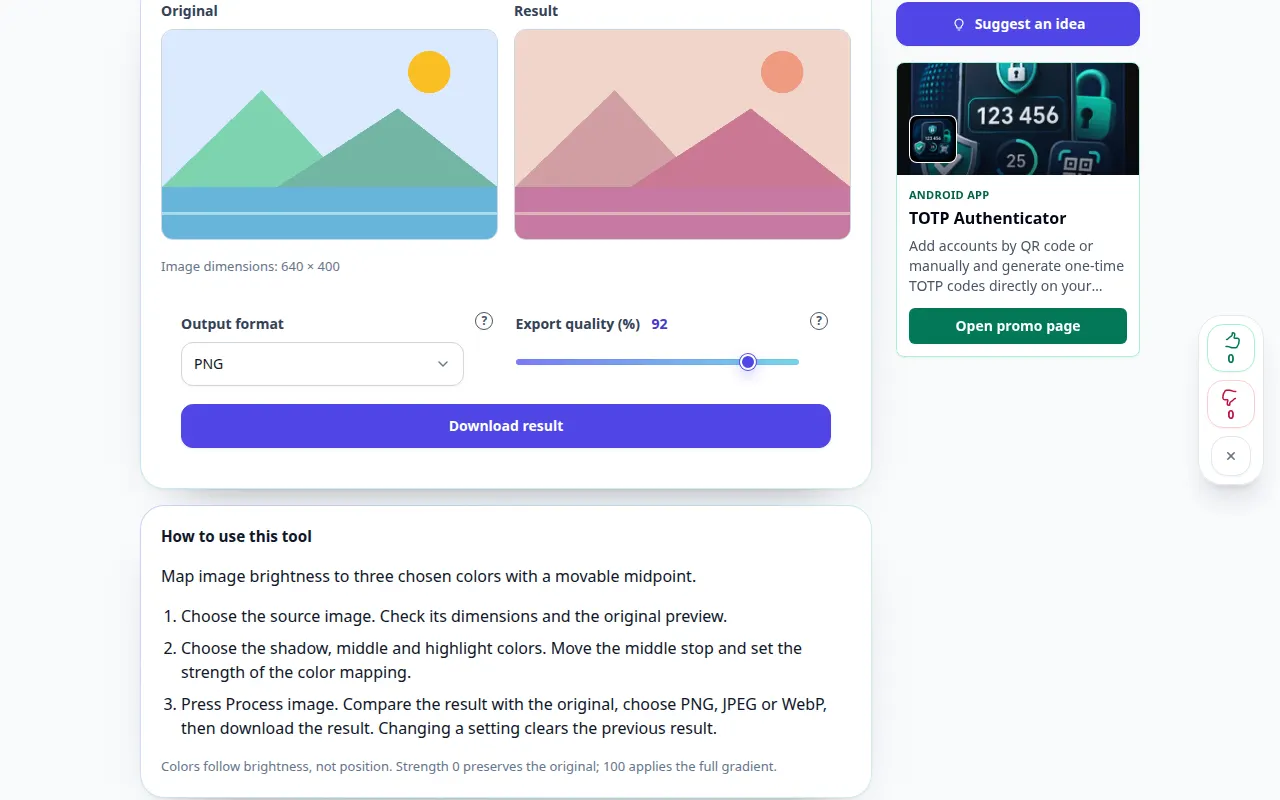
Hoe om hierdie hulpmiddel te gebruik: Gradiëntkaart vir foto's — Desktop demonstrasie
Karteer beeldhelderheid na drie gekose kleure met 'n beweegbare middelpunt. Hierdie opname toon 'n demonstrasie-invoer en die gevolglike uitset in die instrument.
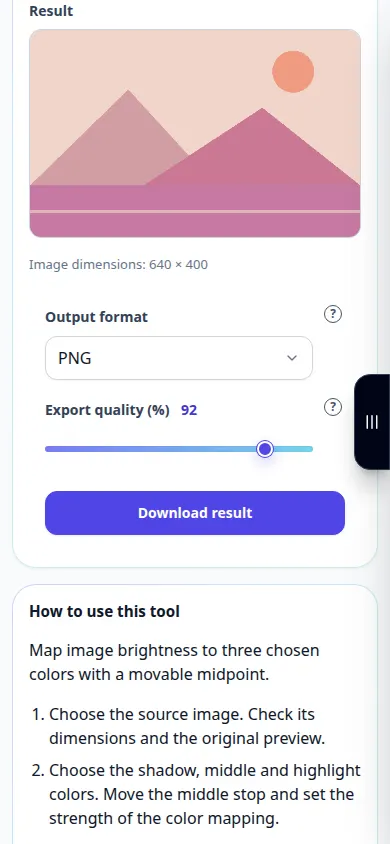
Hoe om hierdie hulpmiddel te gebruik: Gradiëntkaart vir foto's — Telefoon demonstrasie
Karteer beeldhelderheid na drie gekose kleure met 'n beweegbare middelpunt. Hierdie opname toon 'n demonstrasie-invoer en die gevolglike uitset in die instrument.
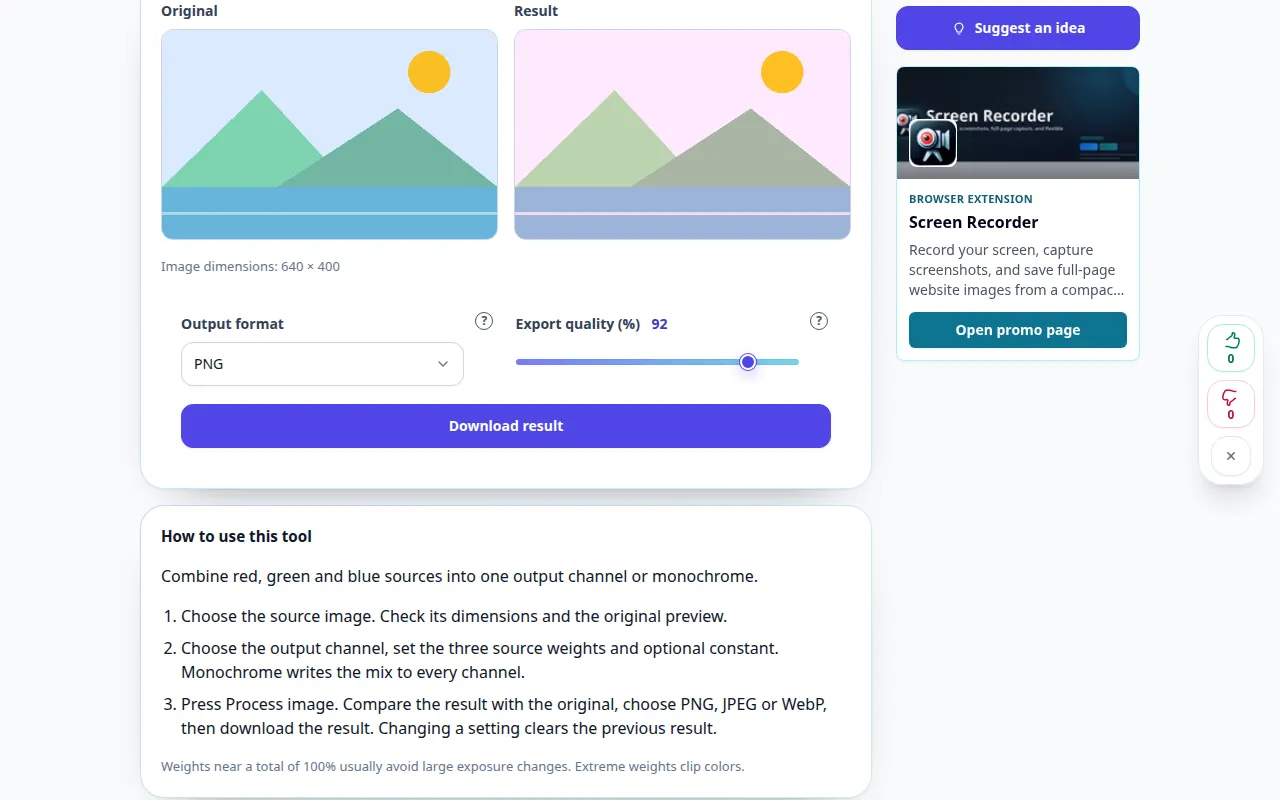
Hoe om hierdie hulpmiddel te gebruik: Fotokanaalmenger — Desktop demonstrasie
Kombineer rooi, groen en blou bronne in een uitsetkanaal of monochroom. Hierdie opname toon 'n demonstrasie-invoer en die gevolglike uitset in die instrument.
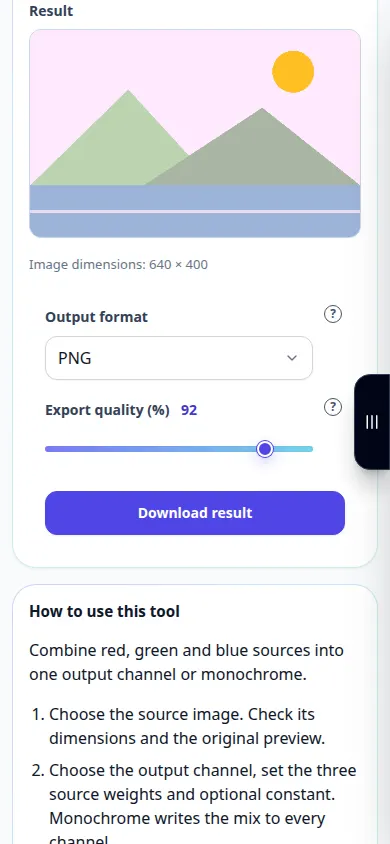
Hoe om hierdie hulpmiddel te gebruik: Fotokanaalmenger — Telefoon demonstrasie
Kombineer rooi, groen en blou bronne in een uitsetkanaal of monochroom. Hierdie opname toon 'n demonstrasie-invoer en die gevolglike uitset in die instrument.
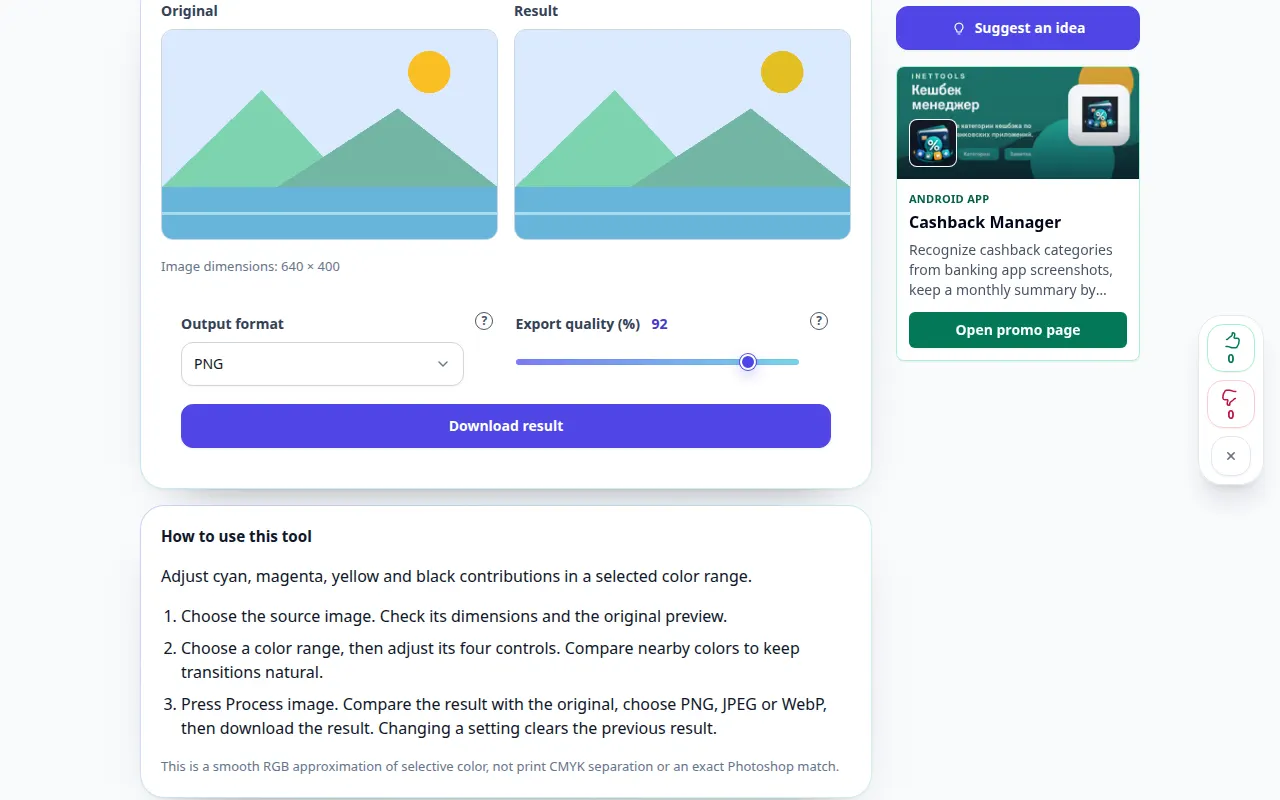
Hoe om hierdie hulpmiddel te gebruik: Selektiewe kleurkorreksie — Desktop demonstrasie
Pas siaan, magenta, geel en swart bydraes in 'n geselekteerde kleurreeks aan. Hierdie opname toon 'n demonstrasie-invoer en die gevolglike uitset in die instrument.
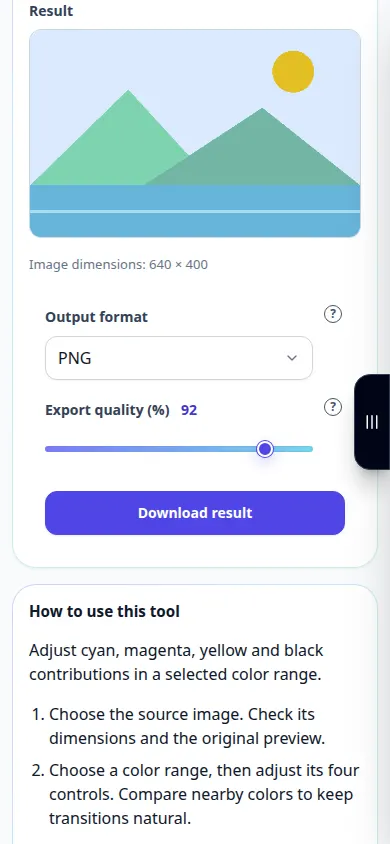
Hoe om hierdie hulpmiddel te gebruik: Selektiewe kleurkorreksie — Telefoon demonstrasie
Pas siaan, magenta, geel en swart bydraes in 'n geselekteerde kleurreeks aan. Hierdie opname toon 'n demonstrasie-invoer en die gevolglike uitset in die instrument.
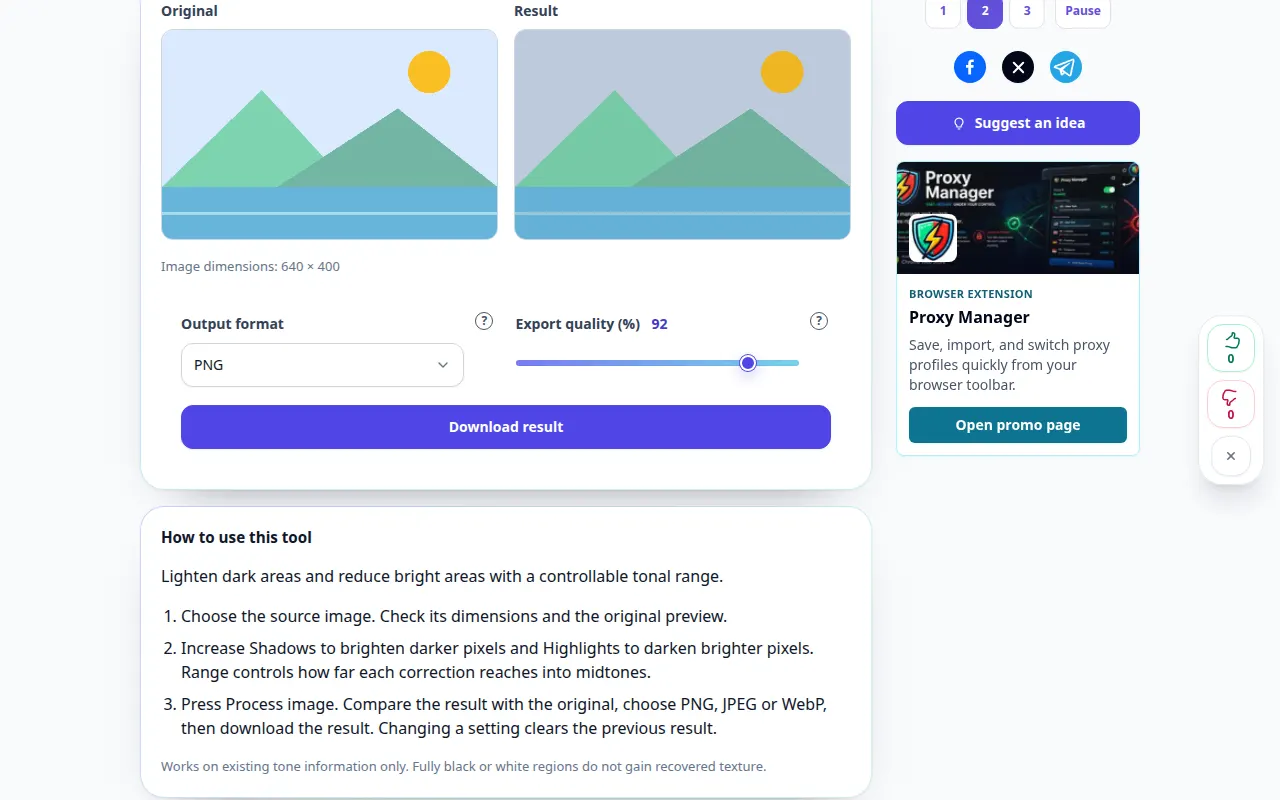
Hoe om hierdie hulpmiddel te gebruik: Skaduwees en hoogtepunte — Desktop demonstrasie
Verlig donker areas en verminder helder areas met 'n beheerbare toonreeks. Hierdie opname toon 'n demonstrasie-invoer en die gevolglike uitset in die instrument.
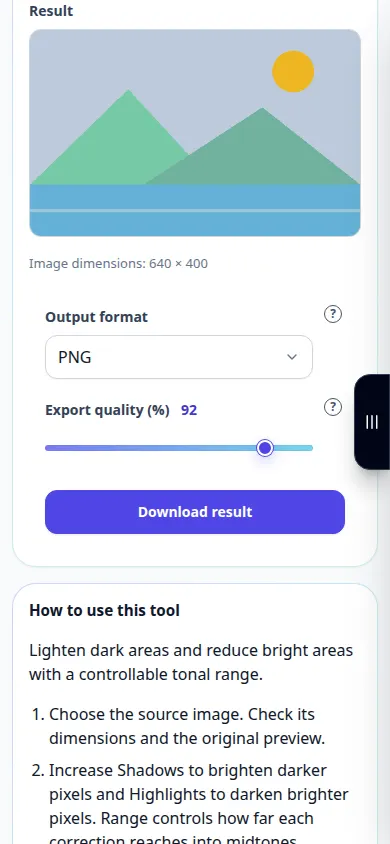
Hoe om hierdie hulpmiddel te gebruik: Skaduwees en hoogtepunte — Telefoon demonstrasie
Verlig donker areas en verminder helder areas met 'n beheerbare toonreeks. Hierdie opname toon 'n demonstrasie-invoer en die gevolglike uitset in die instrument.
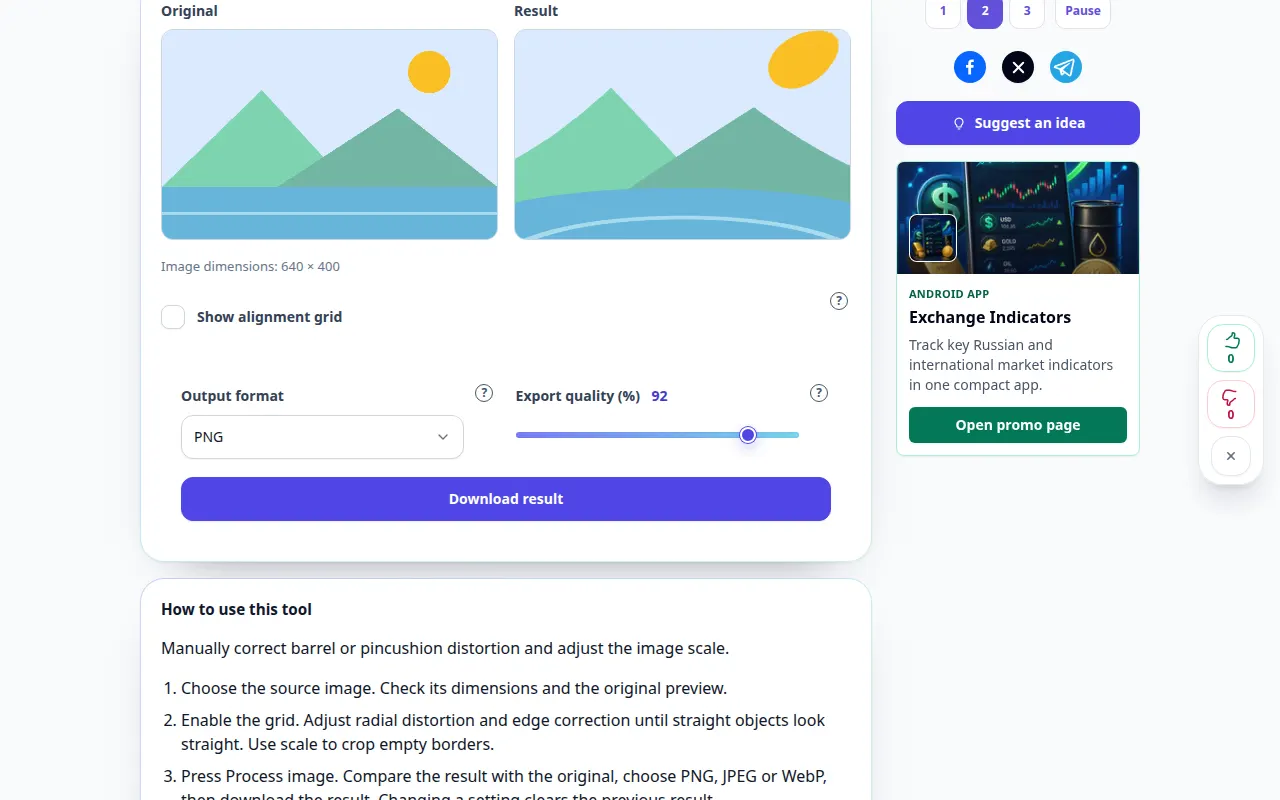
Hoe om hierdie hulpmiddel te gebruik: Lens vervorming regstelling — Desktop demonstrasie
Korrigeer loop- of speldekussingvervorming handmatig en pas die beeldskaal aan. Hierdie opname toon 'n demonstrasie-invoer en die gevolglike uitset in die instrument.
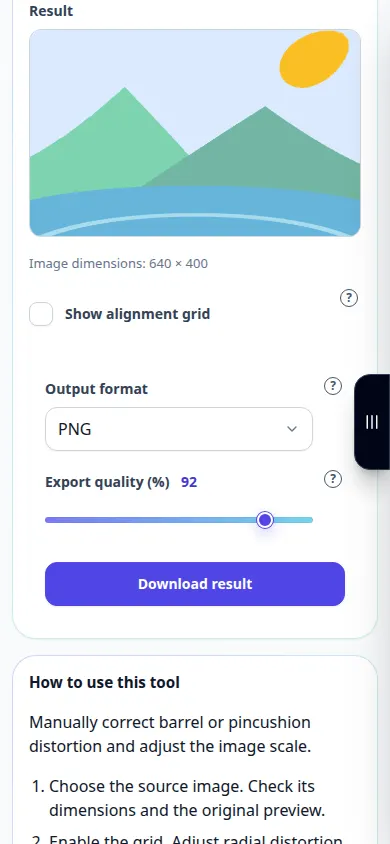
Hoe om hierdie hulpmiddel te gebruik: Lens vervorming regstelling — Telefoon demonstrasie
Korrigeer loop- of speldekussingvervorming handmatig en pas die beeldskaal aan. Hierdie opname toon 'n demonstrasie-invoer en die gevolglike uitset in die instrument.
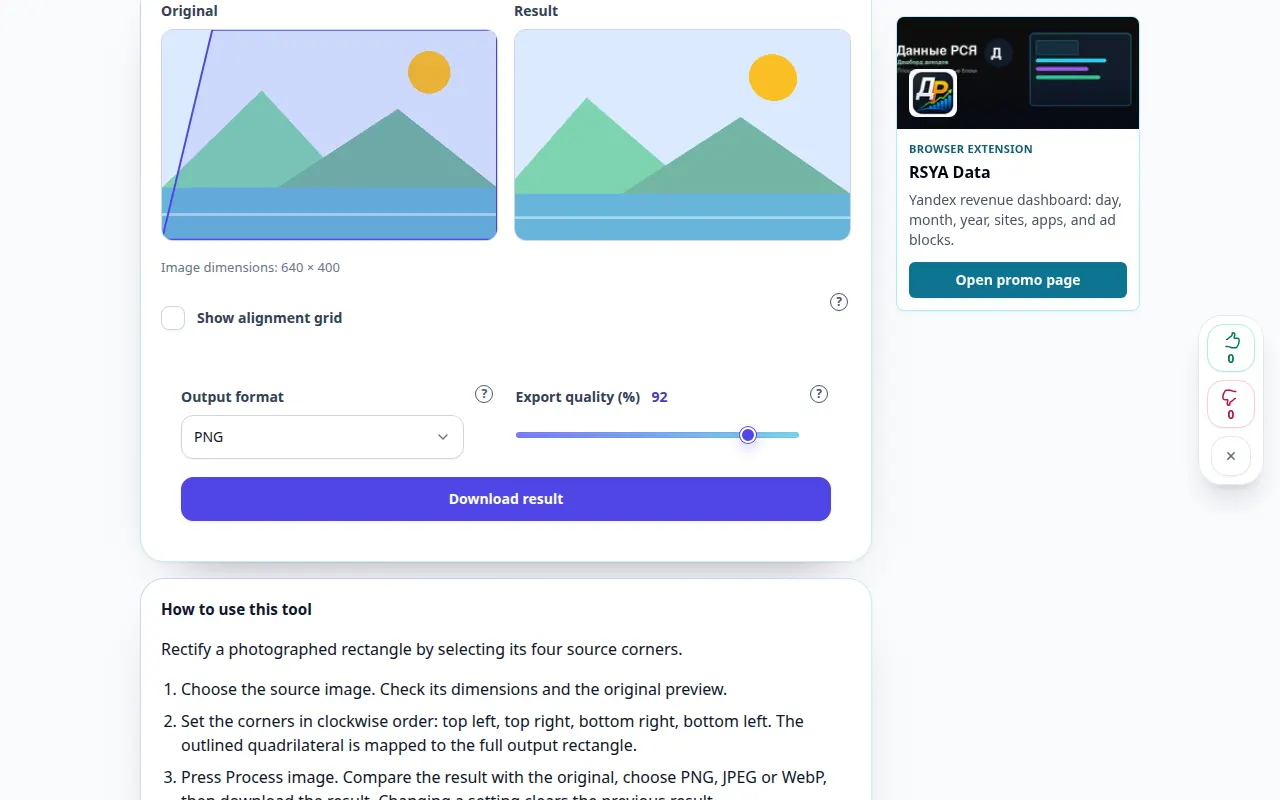
Hoe om hierdie hulpmiddel te gebruik: Foto perspektief regstelling — Desktop demonstrasie
Maak 'n gefotografeerde reghoek reg deur sy vier bronhoeke te kies. Hierdie opname toon 'n demonstrasie-invoer en die gevolglike uitset in die instrument.
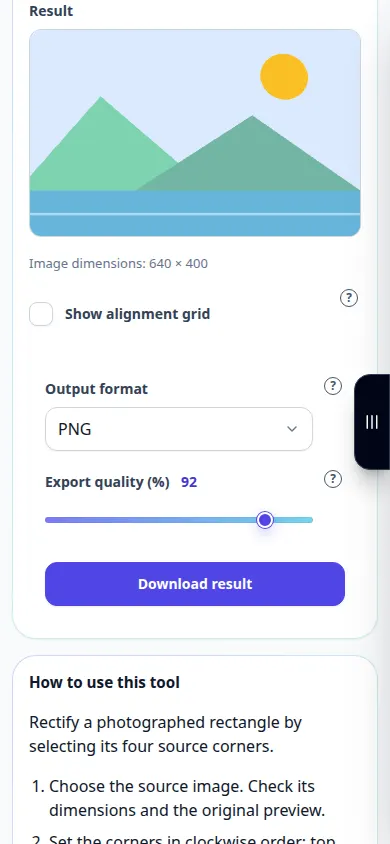
Hoe om hierdie hulpmiddel te gebruik: Foto perspektief regstelling — Telefoon demonstrasie
Maak 'n gefotografeerde reghoek reg deur sy vier bronhoeke te kies. Hierdie opname toon 'n demonstrasie-invoer en die gevolglike uitset in die instrument.
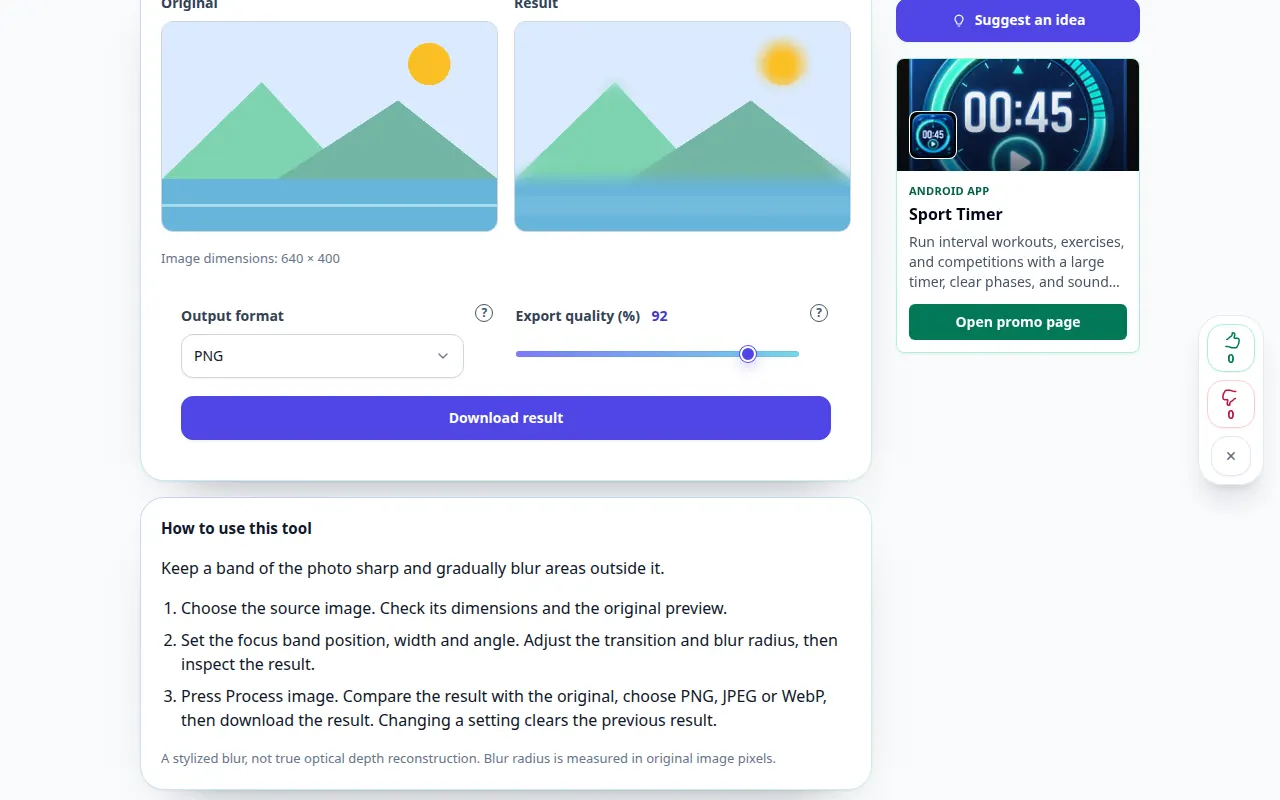
Hoe om hierdie hulpmiddel te gebruik: Kantel-Shift foto-effek — Desktop demonstrasie
Hou 'n band van die foto skerp en vervaag areas geleidelik daarbuite. Hierdie opname toon 'n demonstrasie-invoer en die gevolglike uitset in die instrument.
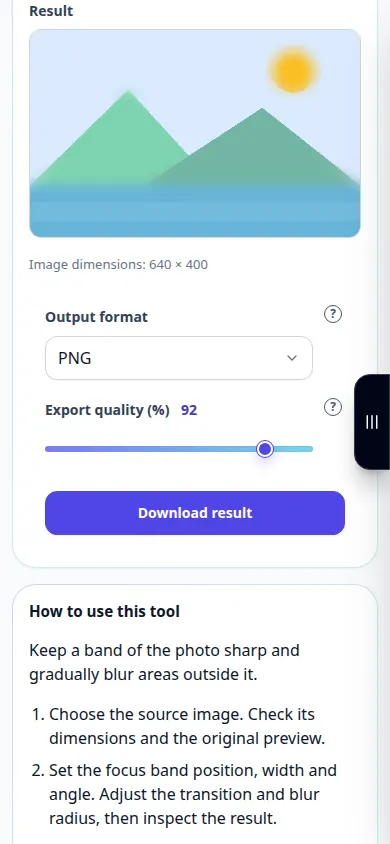
Hoe om hierdie hulpmiddel te gebruik: Kantel-Shift foto-effek — Telefoon demonstrasie
Hou 'n band van die foto skerp en vervaag areas geleidelik daarbuite. Hierdie opname toon 'n demonstrasie-invoer en die gevolglike uitset in die instrument.
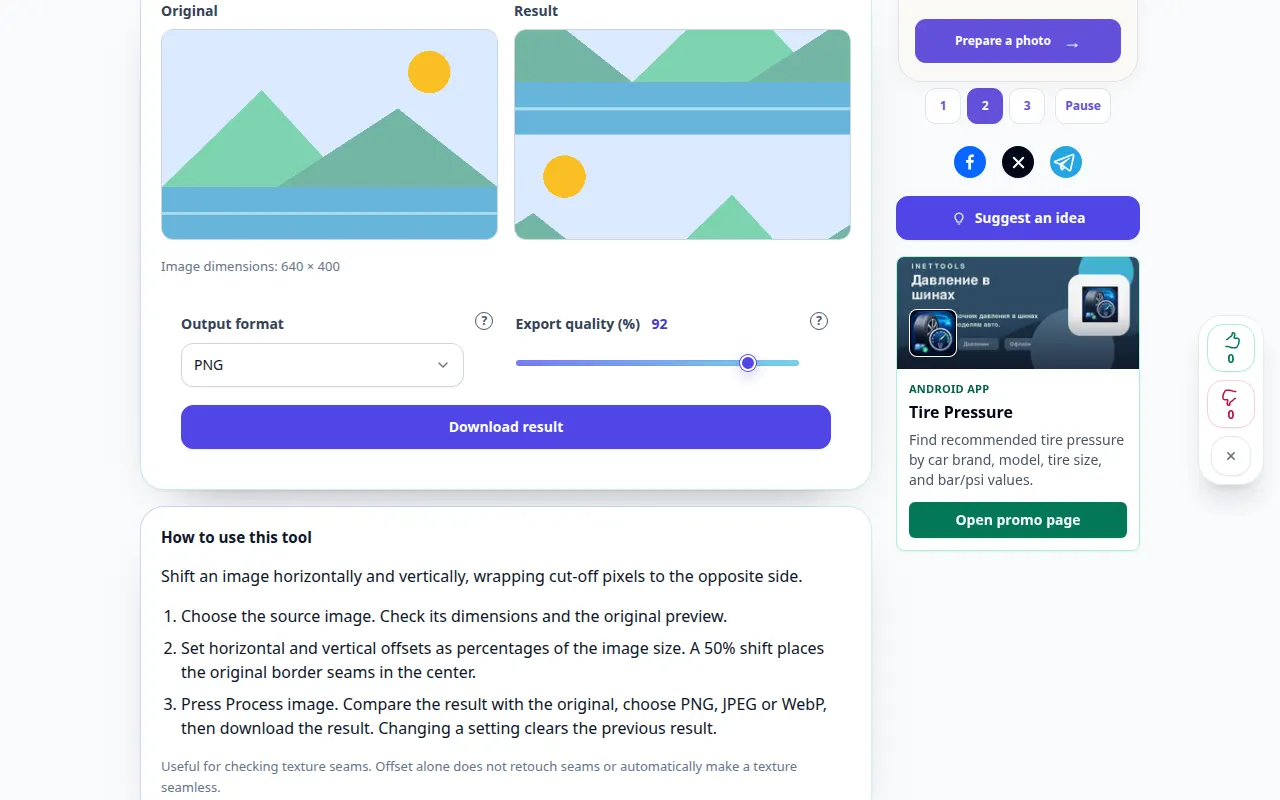
Hoe om hierdie hulpmiddel te gebruik: Beeld verreken met omhulsel — Desktop demonstrasie
Shift 'n prent horisontaal en vertikaal, wat afgesnyde pieksels na die teenoorgestelde kant toevou. Hierdie opname toon 'n demonstrasie-invoer en die gevolglike uitset in die instrument.
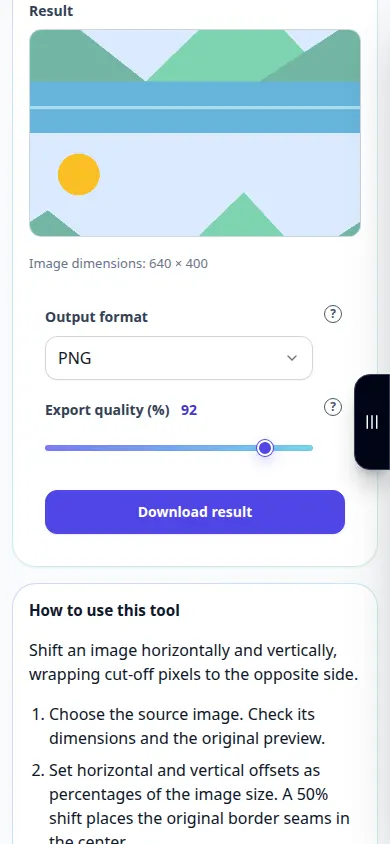
Hoe om hierdie hulpmiddel te gebruik: Beeld verreken met omhulsel — Telefoon demonstrasie
Shift 'n prent horisontaal en vertikaal, wat afgesnyde pieksels na die teenoorgestelde kant toevou. Hierdie opname toon 'n demonstrasie-invoer en die gevolglike uitset in die instrument.
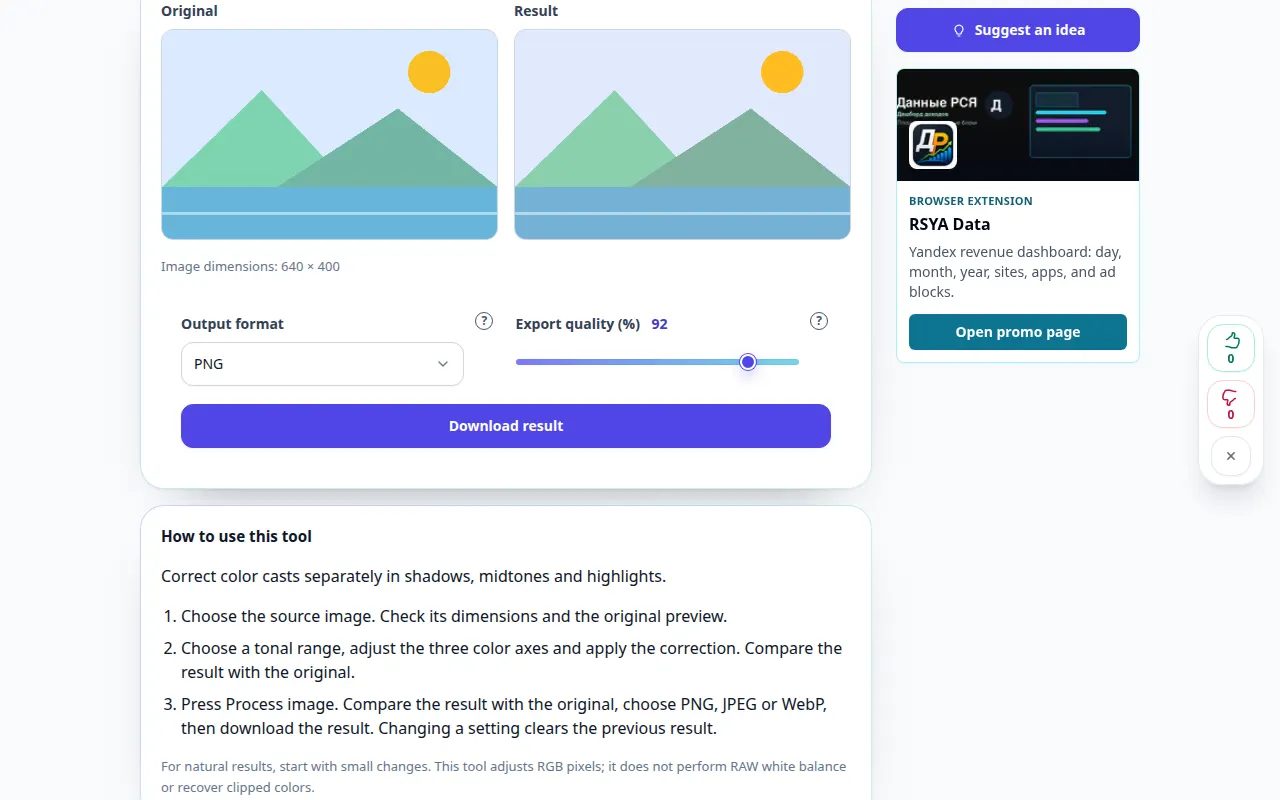
Hoe om hierdie hulpmiddel te gebruik: Foto kleurbalans — Desktop demonstrasie
Korrigeer kleure afsonderlik in skaduwees, middeltone en hoogtepunte. Hierdie opname toon 'n demonstrasie-invoer en die gevolglike uitset in die instrument.
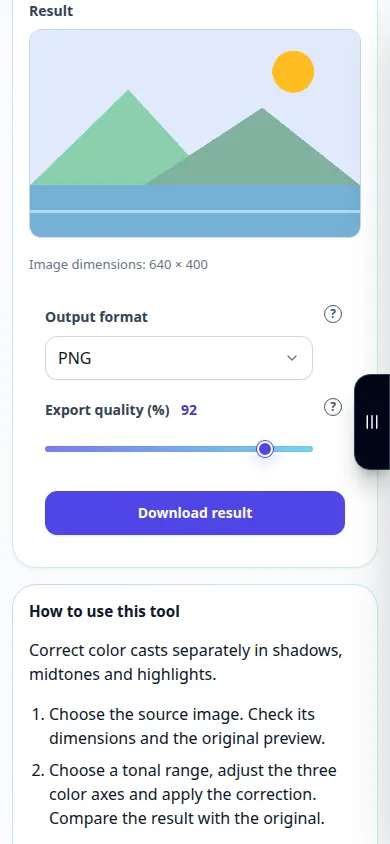
Hoe om hierdie hulpmiddel te gebruik: Foto kleurbalans — Telefoon demonstrasie
Korrigeer kleure afsonderlik in skaduwees, middeltone en hoogtepunte. Hierdie opname toon 'n demonstrasie-invoer en die gevolglike uitset in die instrument.
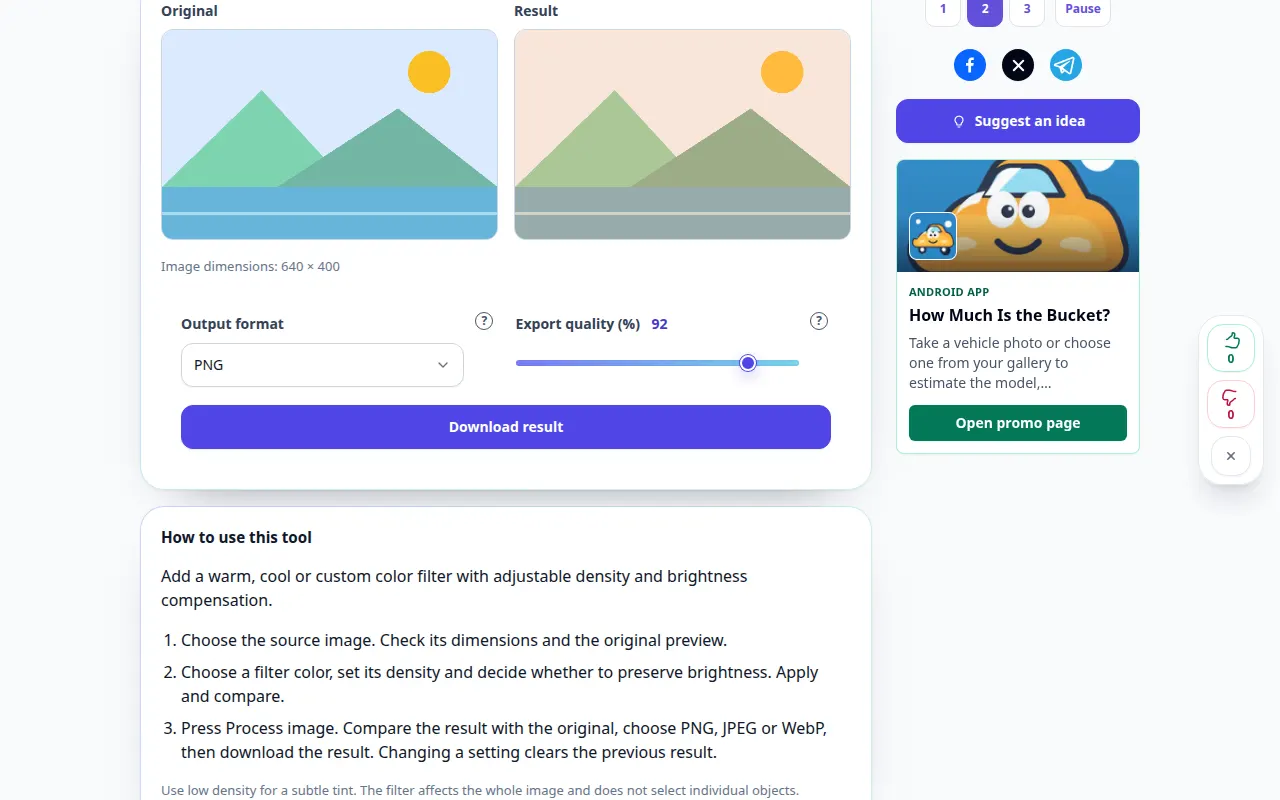
Hoe om hierdie hulpmiddel te gebruik: Kleur foto filter — Desktop demonstrasie
Voeg 'n warm, koel of pasgemaakte kleurfilter by met verstelbare digtheid- en helderheidskompensasie. Hierdie opname toon 'n demonstrasie-invoer en die gevolglike uitset in die instrument.
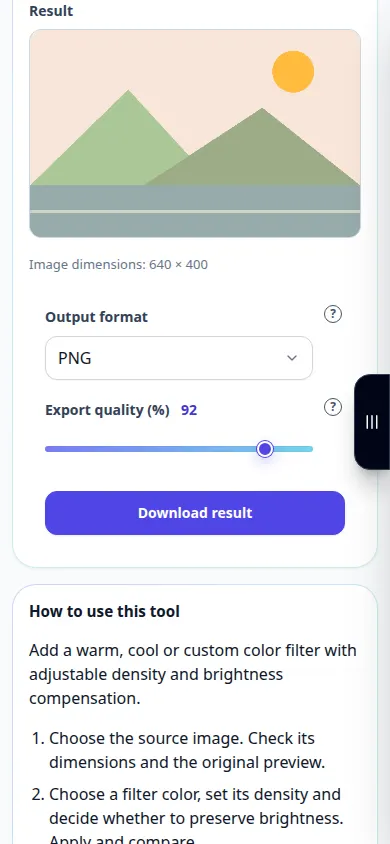
Hoe om hierdie hulpmiddel te gebruik: Kleur foto filter — Telefoon demonstrasie
Voeg 'n warm, koel of pasgemaakte kleurfilter by met verstelbare digtheid- en helderheidskompensasie. Hierdie opname toon 'n demonstrasie-invoer en die gevolglike uitset in die instrument.
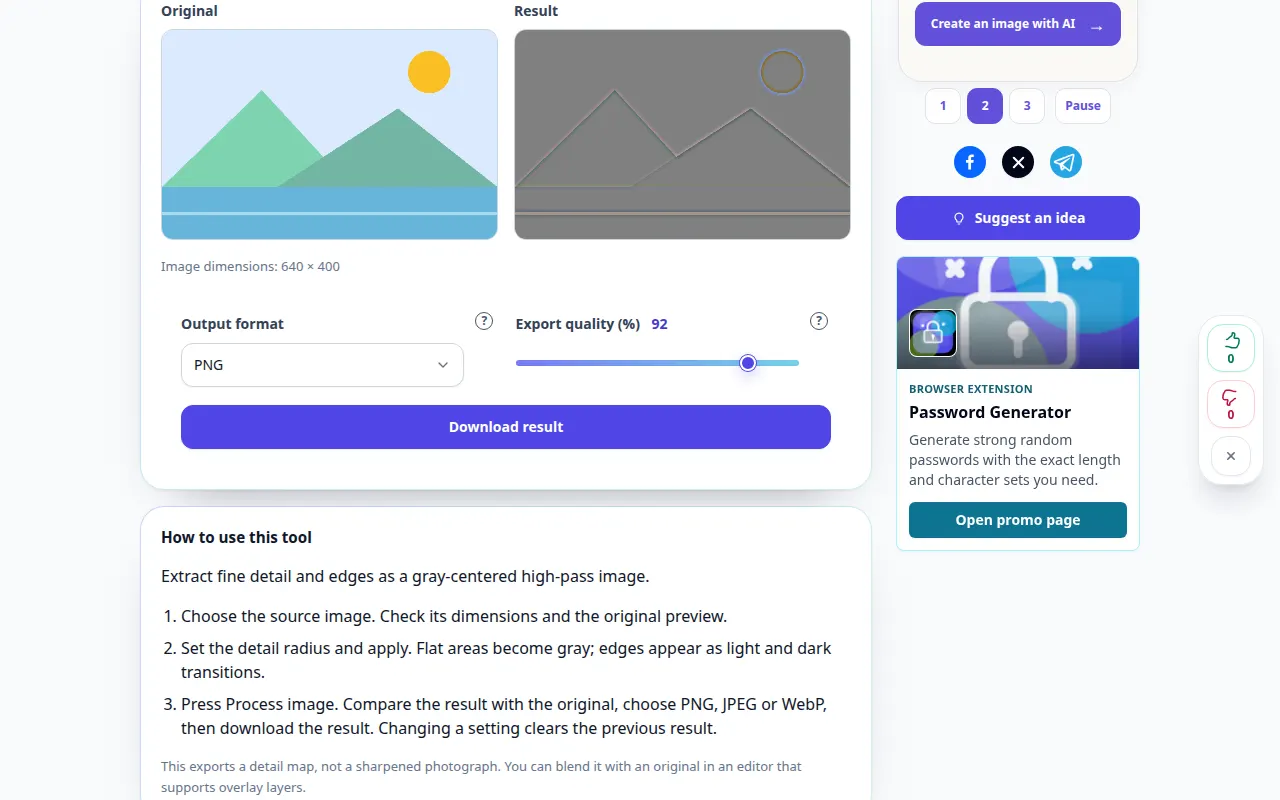
Hoe om hierdie hulpmiddel te gebruik: High Pass detail kaart — Desktop demonstrasie
Onttrek fyn detail en rande as 'n grys-gesentreerde hoogdeurlaatbeeld. Hierdie opname toon 'n demonstrasie-invoer en die gevolglike uitset in die instrument.
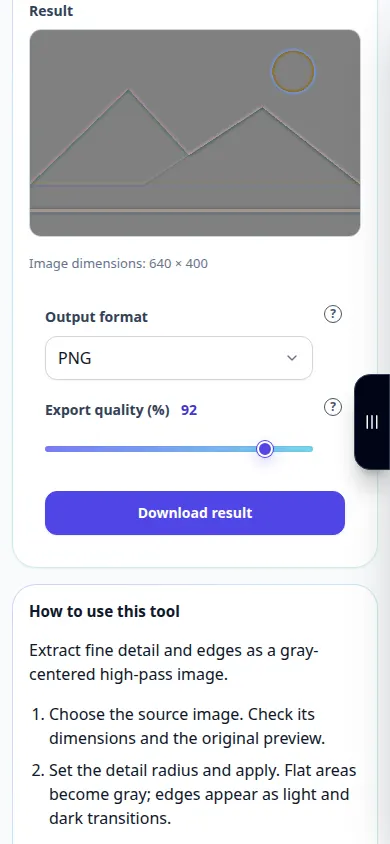
Hoe om hierdie hulpmiddel te gebruik: High Pass detail kaart — Telefoon demonstrasie
Onttrek fyn detail en rande as 'n grys-gesentreerde hoogdeurlaatbeeld. Hierdie opname toon 'n demonstrasie-invoer en die gevolglike uitset in die instrument.
Hoe om hierdie hulpmiddel te gebruik: Twee-kleur beeld drempel — Desktop demonstrasie
Verander 'n foto in twee kleure deur 'n verstelbare helderheidsdrempel te gebruik. Hierdie opname toon 'n demonstrasie-invoer en die gevolglike uitset in die instrument.
Hoe om hierdie hulpmiddel te gebruik: Twee-kleur beeld drempel — Telefoon demonstrasie
Verander 'n foto in twee kleure deur 'n verstelbare helderheidsdrempel te gebruik. Hierdie opname toon 'n demonstrasie-invoer en die gevolglike uitset in die instrument.
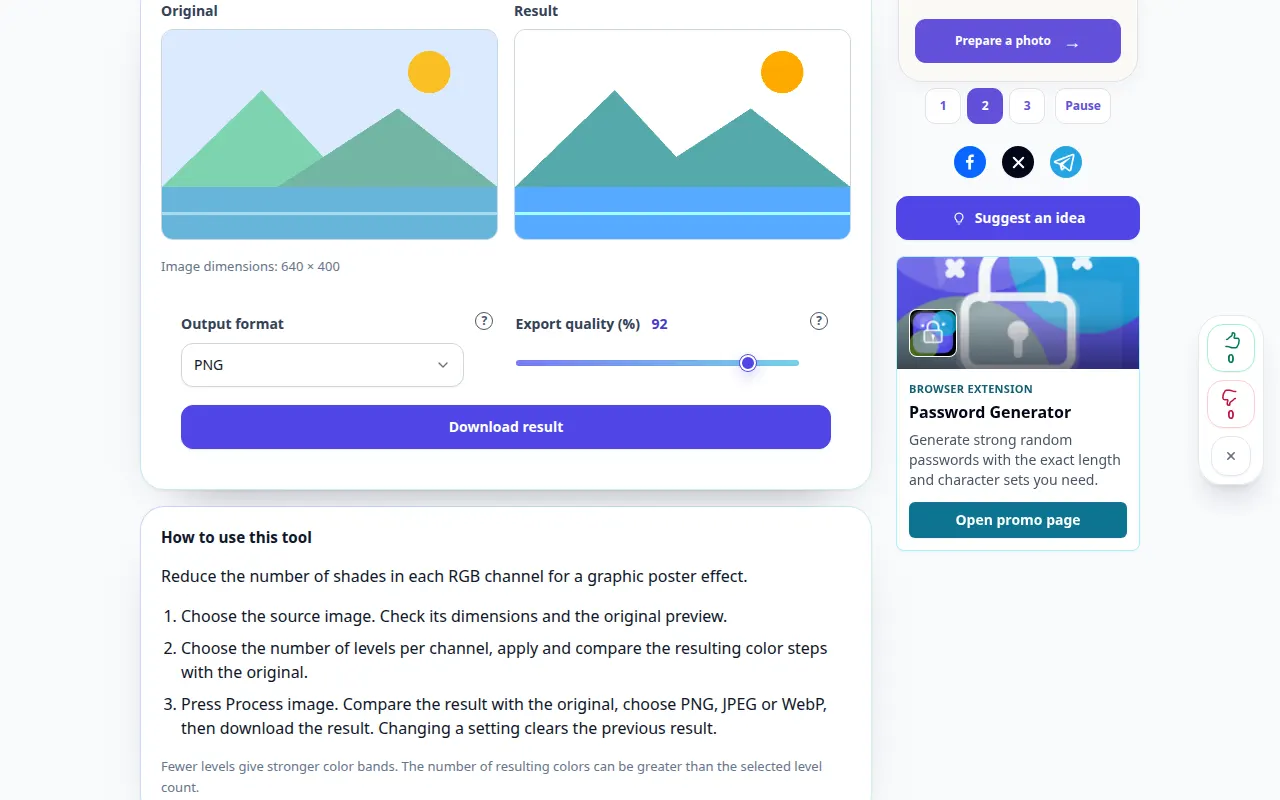
Hoe om hierdie hulpmiddel te gebruik: Plakkaat 'n foto — Desktop demonstrasie
Verminder die aantal skakerings in elke RGB-kanaal vir 'n grafiese plakkaat-effek. Hierdie opname toon 'n demonstrasie-invoer en die gevolglike uitset in die instrument.
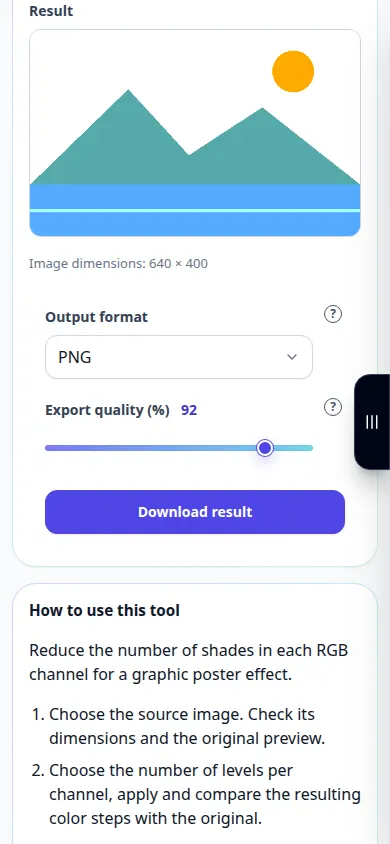
Hoe om hierdie hulpmiddel te gebruik: Plakkaat 'n foto — Telefoon demonstrasie
Verminder die aantal skakerings in elke RGB-kanaal vir 'n grafiese plakkaat-effek. Hierdie opname toon 'n demonstrasie-invoer en die gevolglike uitset in die instrument.
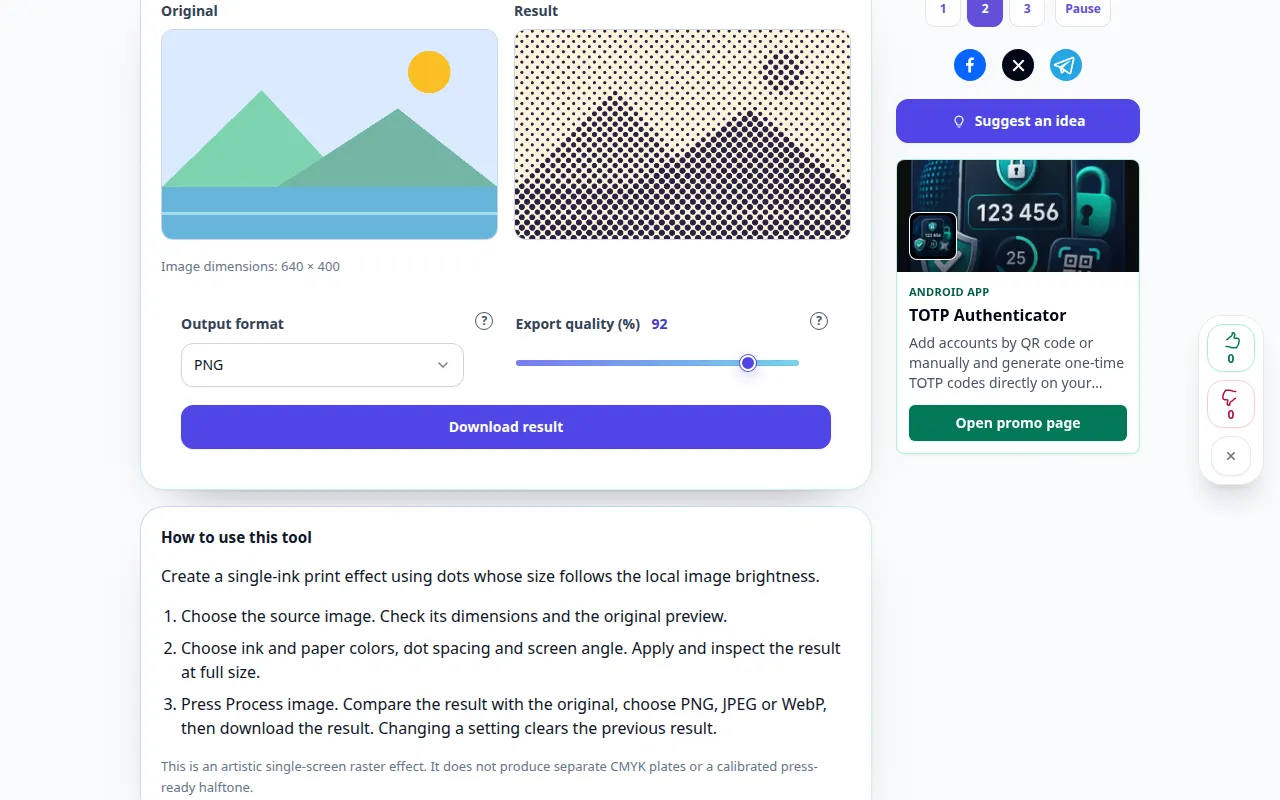
Hoe om hierdie hulpmiddel te gebruik: Halftoonpunteffek — Desktop demonstrasie
Skep 'n enkel-ink druk effek met behulp van kolletjies waarvan die grootte die plaaslike beeldhelderheid volg. Hierdie opname toon 'n demonstrasie-invoer en die gevolglike uitset in die instrument.
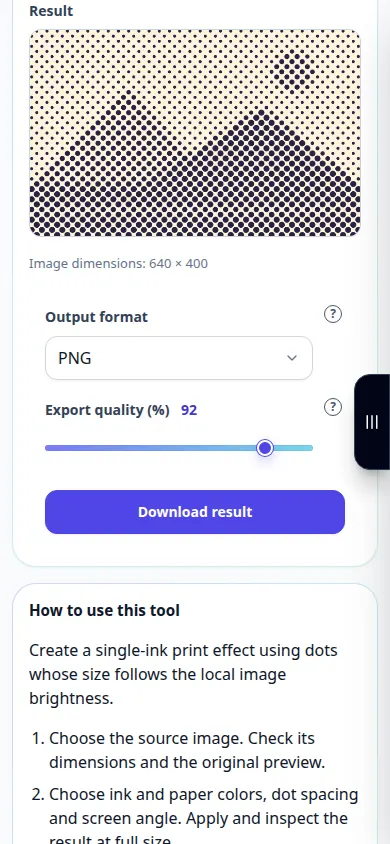
Hoe om hierdie hulpmiddel te gebruik: Halftoonpunteffek — Telefoon demonstrasie
Skep 'n enkel-ink druk effek met behulp van kolletjies waarvan die grootte die plaaslike beeldhelderheid volg. Hierdie opname toon 'n demonstrasie-invoer en die gevolglike uitset in die instrument.
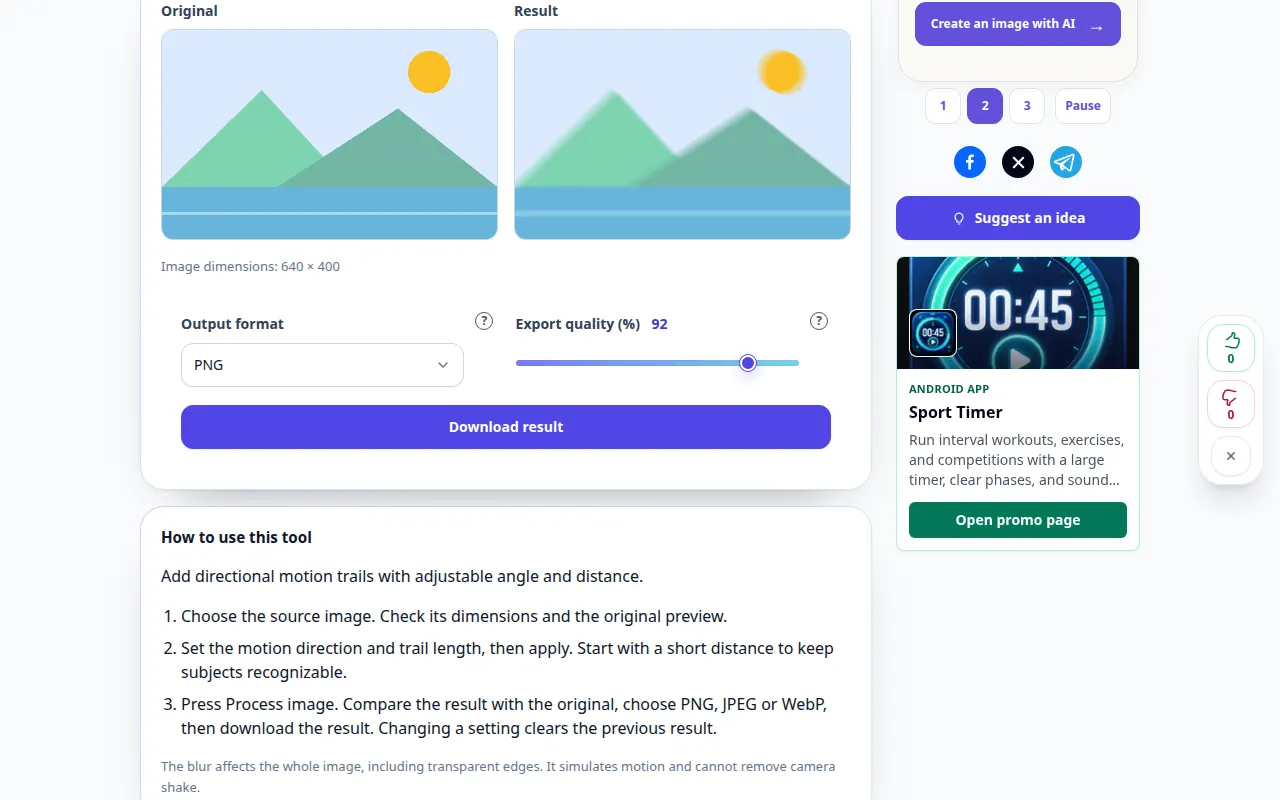
Hoe om hierdie hulpmiddel te gebruik: Bewegingsvervaging — Desktop demonstrasie
Voeg rigtingbewegingsroetes by met verstelbare hoek en afstand. Hierdie opname toon 'n demonstrasie-invoer en die gevolglike uitset in die instrument.
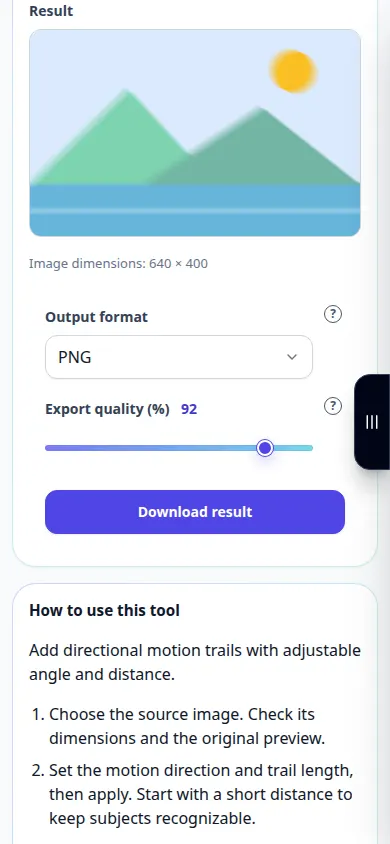
Hoe om hierdie hulpmiddel te gebruik: Bewegingsvervaging — Telefoon demonstrasie
Voeg rigtingbewegingsroetes by met verstelbare hoek en afstand. Hierdie opname toon 'n demonstrasie-invoer en die gevolglike uitset in die instrument.
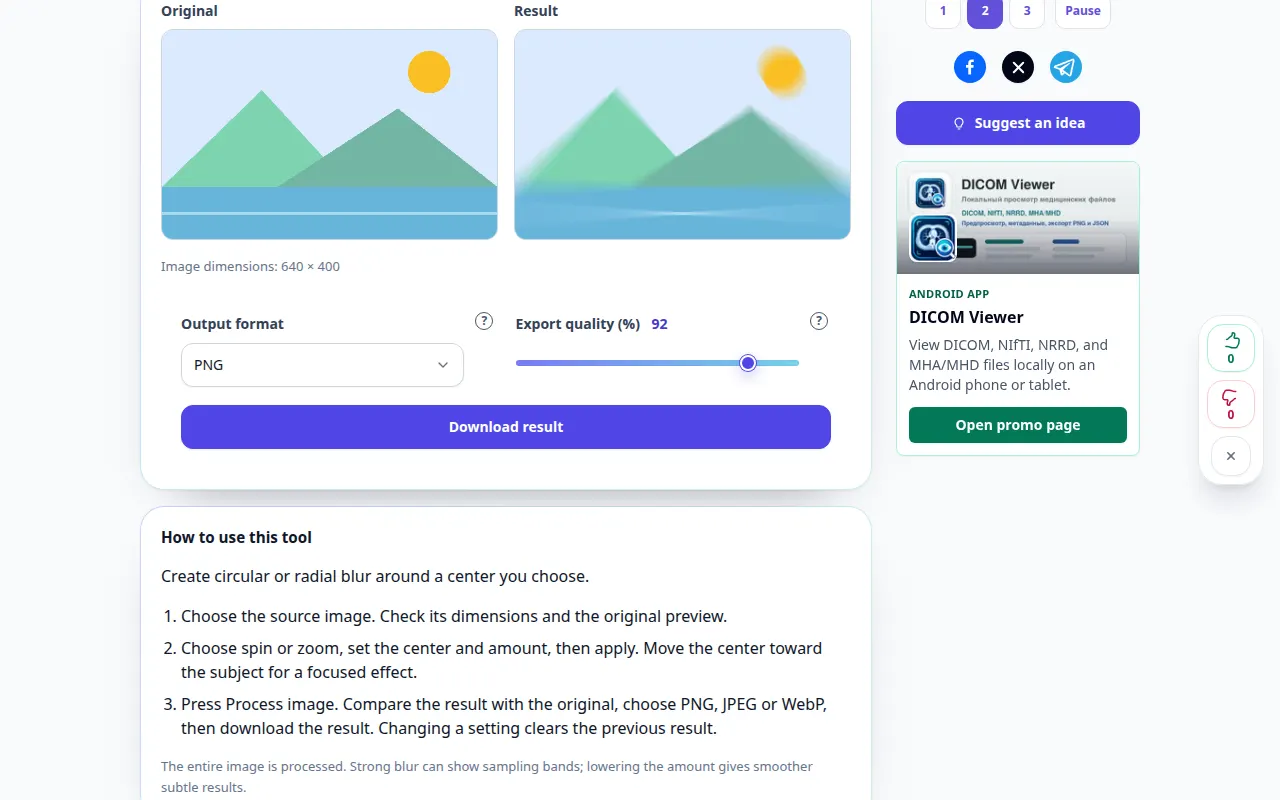
Hoe om hierdie hulpmiddel te gebruik: Radiale draai en zoom vervaag — Desktop demonstrasie
Skep sirkelvormige of radiale vervaag om 'n middelpunt wat jy kies. Hierdie opname toon 'n demonstrasie-invoer en die gevolglike uitset in die instrument.
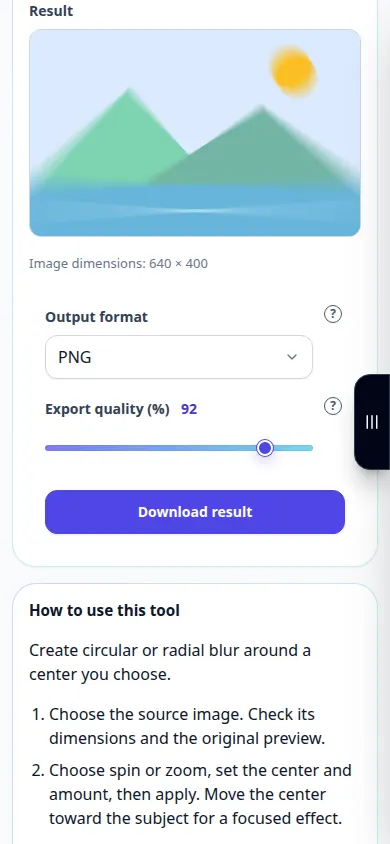
Hoe om hierdie hulpmiddel te gebruik: Radiale draai en zoom vervaag — Telefoon demonstrasie
Skep sirkelvormige of radiale vervaag om 'n middelpunt wat jy kies. Hierdie opname toon 'n demonstrasie-invoer en die gevolglike uitset in die instrument.
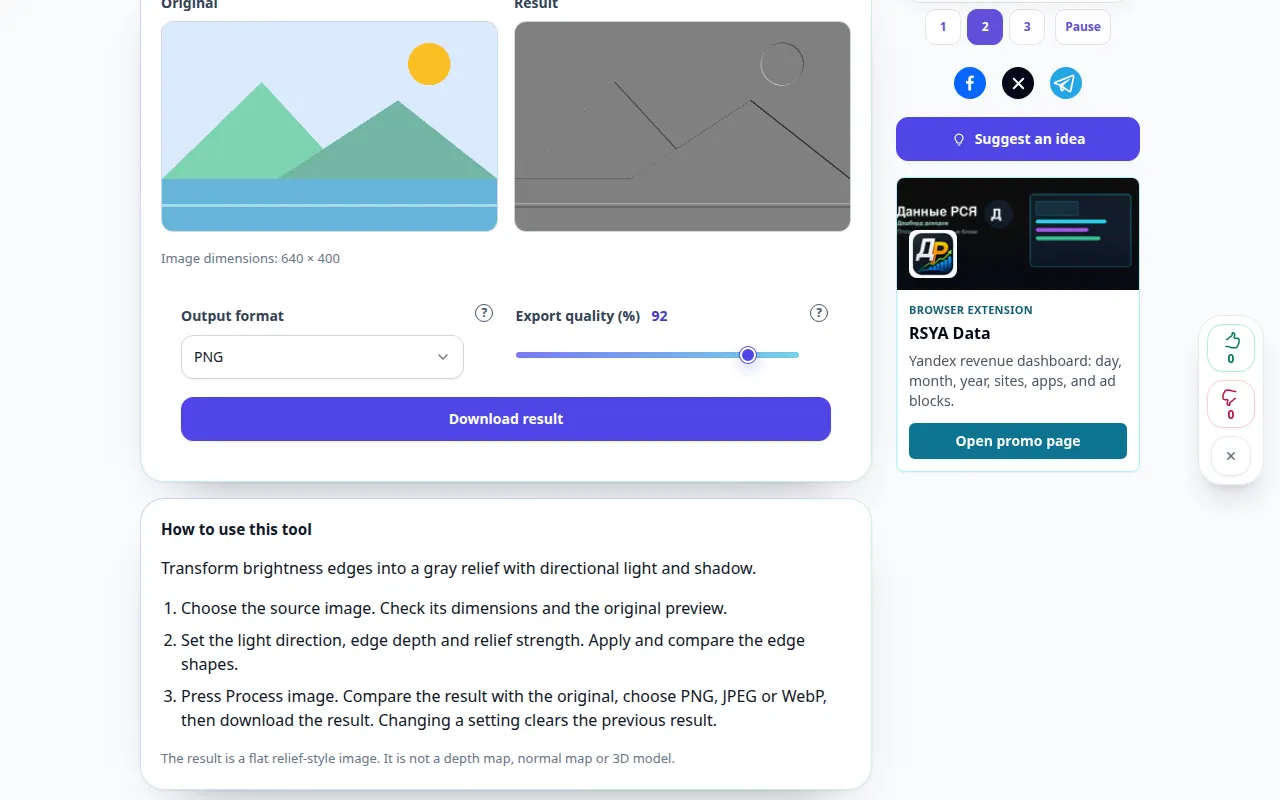
Hoe om hierdie hulpmiddel te gebruik: Foto reliëf effek — Desktop demonstrasie
Verander helderheidsrande in 'n grys reliëf met rigtinglig en skaduwee. Hierdie opname toon 'n demonstrasie-invoer en die gevolglike uitset in die instrument.
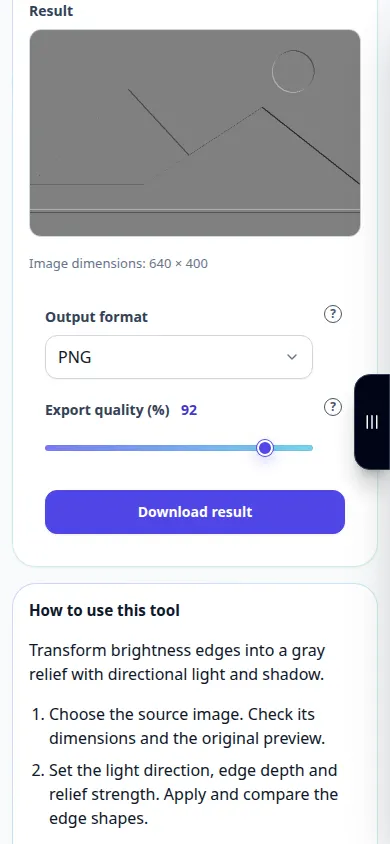
Hoe om hierdie hulpmiddel te gebruik: Foto reliëf effek — Telefoon demonstrasie
Verander helderheidsrande in 'n grys reliëf met rigtinglig en skaduwee. Hierdie opname toon 'n demonstrasie-invoer en die gevolglike uitset in die instrument.
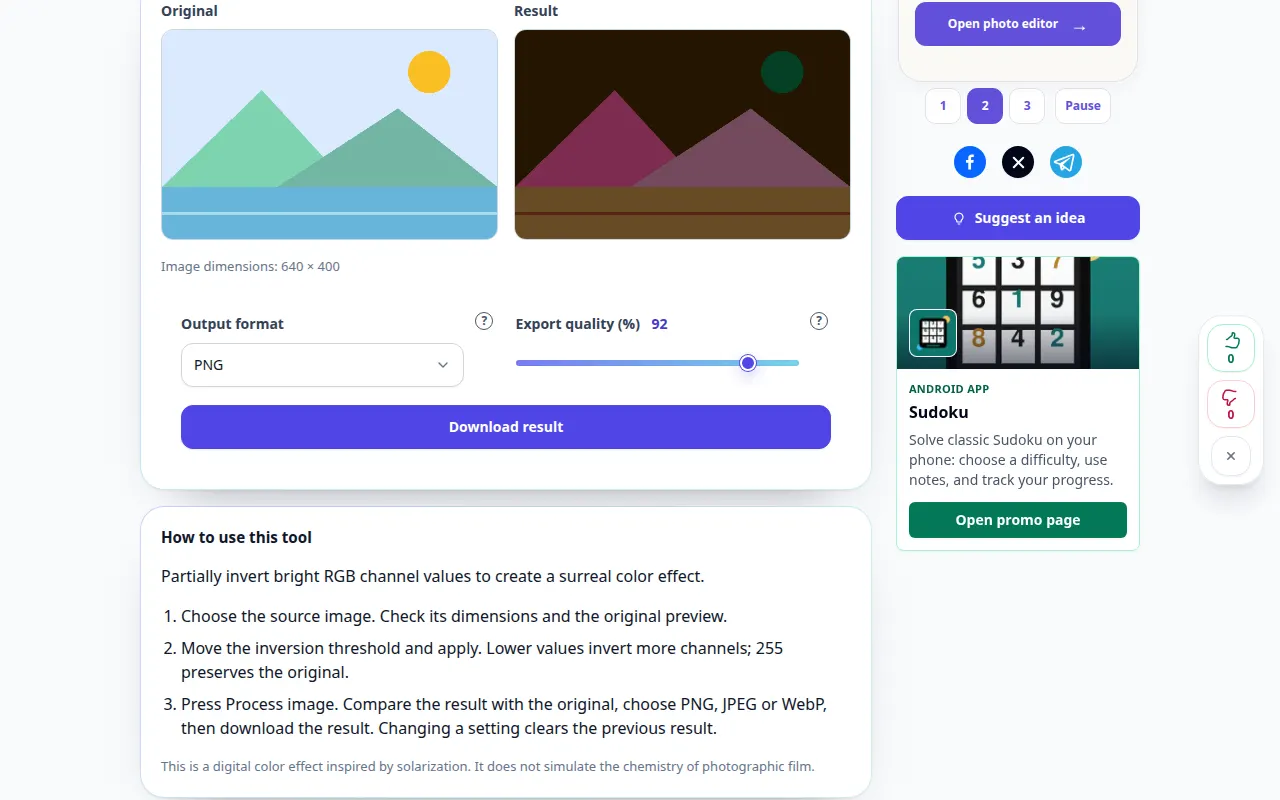
Hoe om hierdie hulpmiddel te gebruik: Solariseer 'n foto — Desktop demonstrasie
Keer helder RGB kanaalwaardes gedeeltelik om om 'n surrealistiese kleureffek te skep. Hierdie opname toon 'n demonstrasie-invoer en die gevolglike uitset in die instrument.
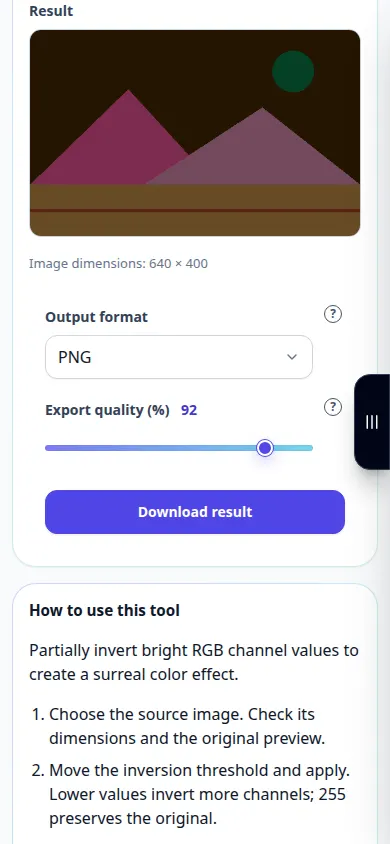
Hoe om hierdie hulpmiddel te gebruik: Solariseer 'n foto — Telefoon demonstrasie
Keer helder RGB kanaalwaardes gedeeltelik om om 'n surrealistiese kleureffek te skep. Hierdie opname toon 'n demonstrasie-invoer en die gevolglike uitset in die instrument.
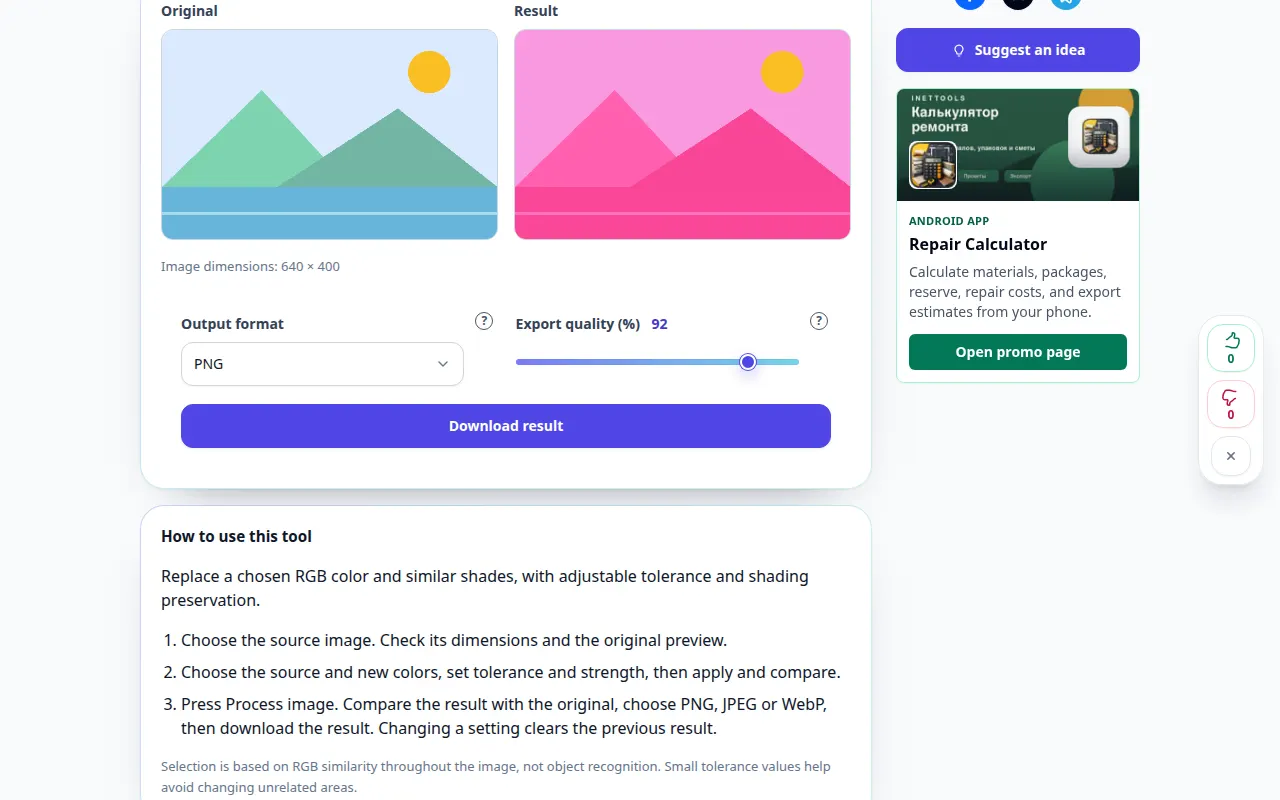
Hoe om hierdie hulpmiddel te gebruik: Vervang 'n kleur in 'n foto — Desktop demonstrasie
Vervang 'n gekose RGB kleur en soortgelyke skakerings, met verstelbare toleransie en skakeringsbewaring. Hierdie opname toon 'n demonstrasie-invoer en die gevolglike uitset in die instrument.
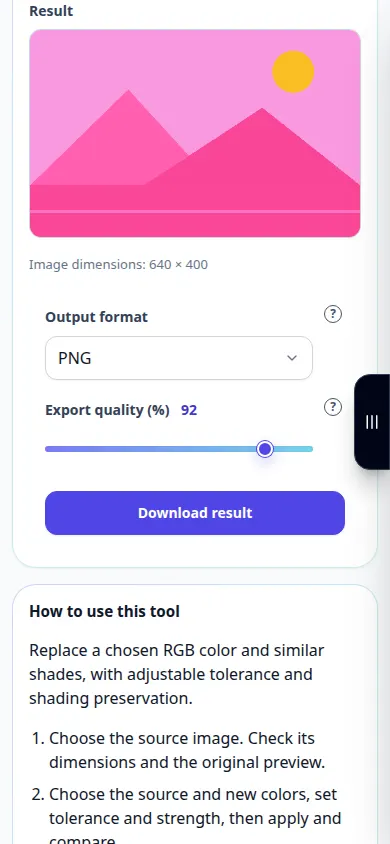
Hoe om hierdie hulpmiddel te gebruik: Vervang 'n kleur in 'n foto — Telefoon demonstrasie
Vervang 'n gekose RGB kleur en soortgelyke skakerings, met verstelbare toleransie en skakeringsbewaring. Hierdie opname toon 'n demonstrasie-invoer en die gevolglike uitset in die instrument.
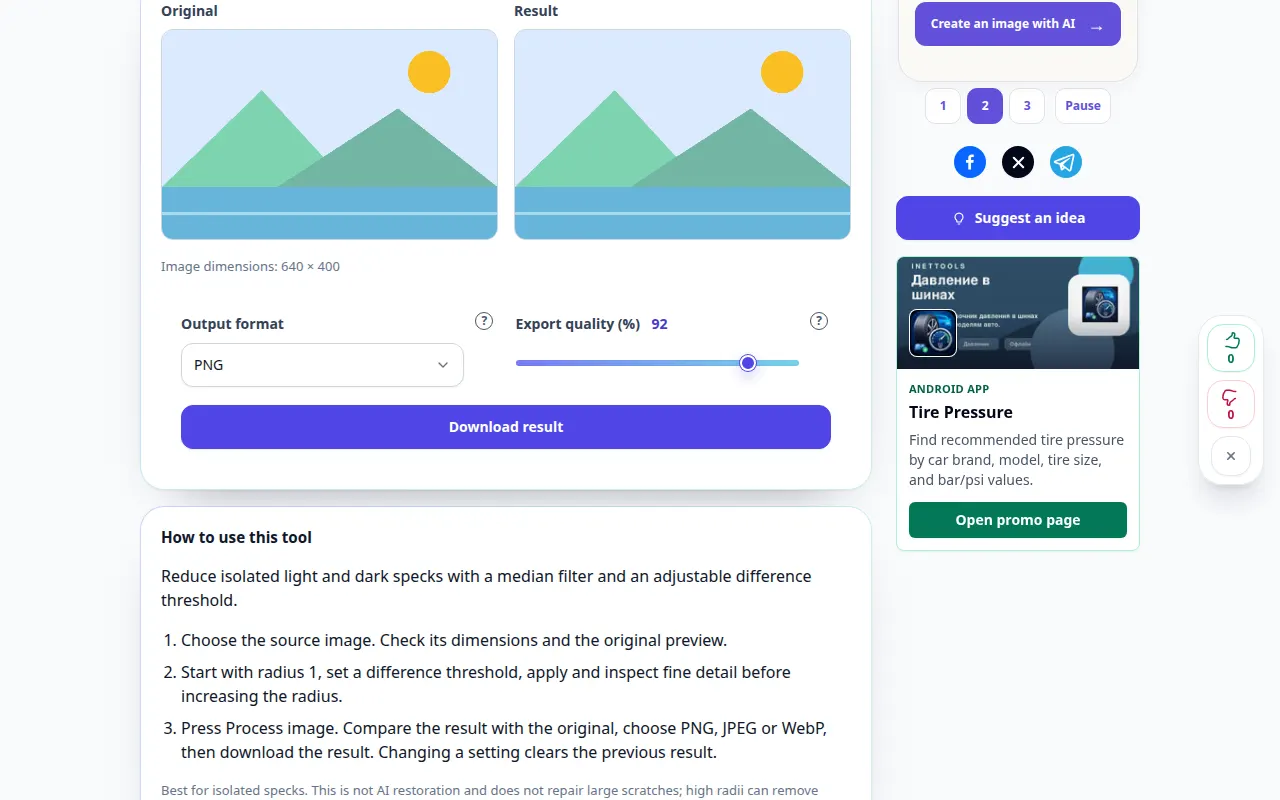
Hoe om hierdie hulpmiddel te gebruik: Mediaan foto denoise — Desktop demonstrasie
Verminder geïsoleerde ligte en donker spikkels met 'n mediaanfilter en 'n verstelbare verskildrempel. Hierdie opname toon 'n demonstrasie-invoer en die gevolglike uitset in die instrument.
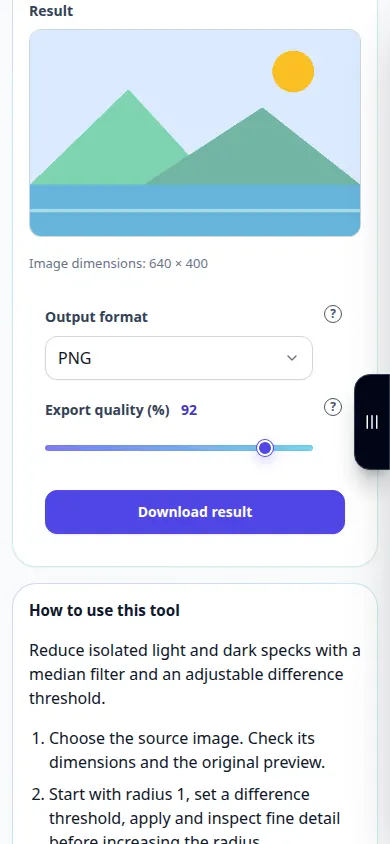
Hoe om hierdie hulpmiddel te gebruik: Mediaan foto denoise — Telefoon demonstrasie
Verminder geïsoleerde ligte en donker spikkels met 'n mediaanfilter en 'n verstelbare verskildrempel. Hierdie opname toon 'n demonstrasie-invoer en die gevolglike uitset in die instrument.
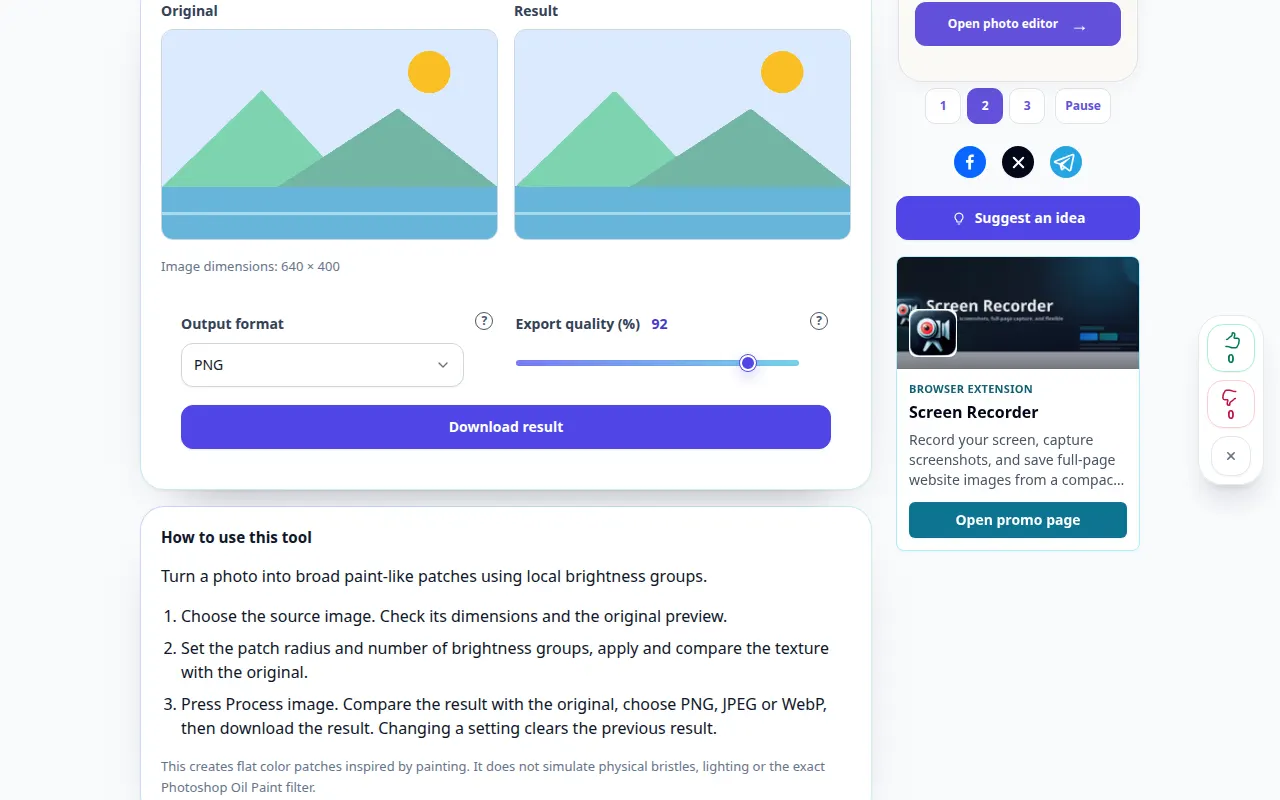
Hoe om hierdie hulpmiddel te gebruik: Olieverf foto-effek — Desktop demonstrasie
Verander 'n foto in breë verfagtige kolle deur plaaslike helderheidsgroepe te gebruik. Hierdie opname toon 'n demonstrasie-invoer en die gevolglike uitset in die instrument.
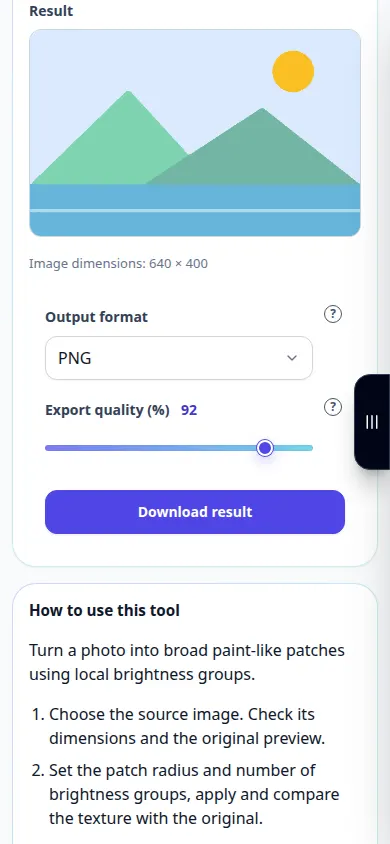
Hoe om hierdie hulpmiddel te gebruik: Olieverf foto-effek — Telefoon demonstrasie
Verander 'n foto in breë verfagtige kolle deur plaaslike helderheidsgroepe te gebruik. Hierdie opname toon 'n demonstrasie-invoer en die gevolglike uitset in die instrument.
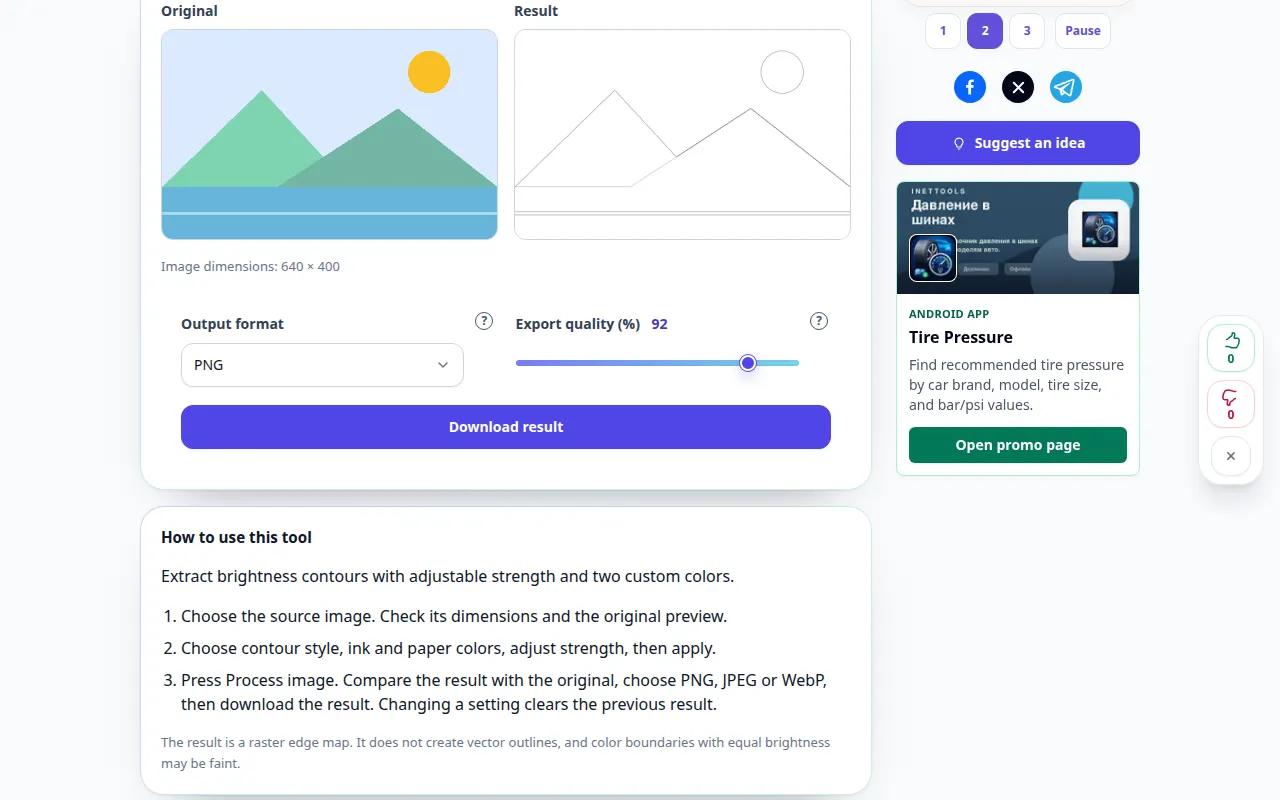
Hoe om hierdie hulpmiddel te gebruik: Soek fotorande — Desktop demonstrasie
Onttrek helderheidskontoere met verstelbare sterkte en twee pasgemaakte kleure. Hierdie opname toon 'n demonstrasie-invoer en die gevolglike uitset in die instrument.
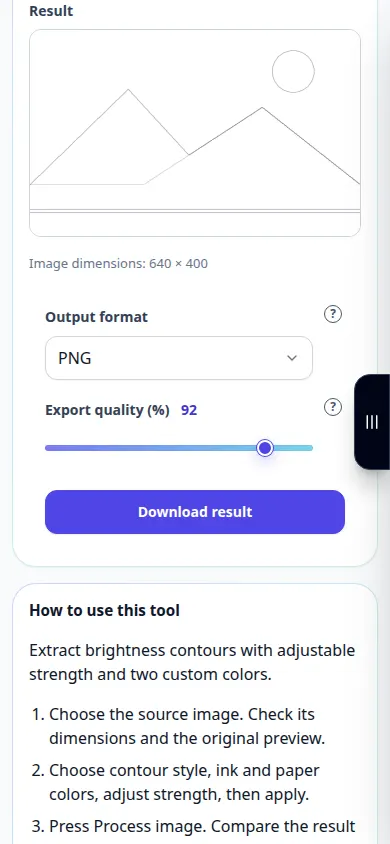
Hoe om hierdie hulpmiddel te gebruik: Soek fotorande — Telefoon demonstrasie
Onttrek helderheidskontoere met verstelbare sterkte en twee pasgemaakte kleure. Hierdie opname toon 'n demonstrasie-invoer en die gevolglike uitset in die instrument.
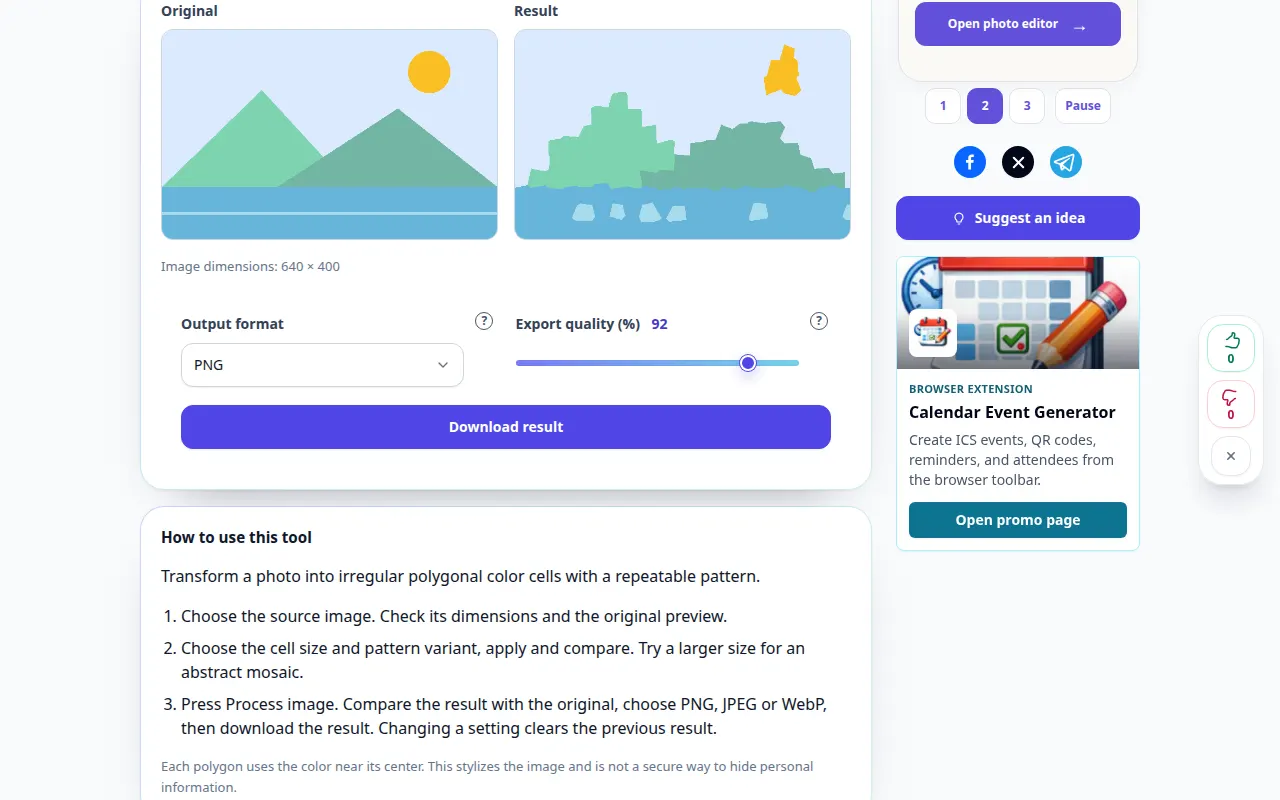
Hoe om hierdie hulpmiddel te gebruik: Kristalliseer 'n foto — Desktop demonstrasie
Transformeer 'n foto in onreëlmatige veelhoekige kleurselle met 'n herhaalbare patroon. Hierdie opname toon 'n demonstrasie-invoer en die gevolglike uitset in die instrument.
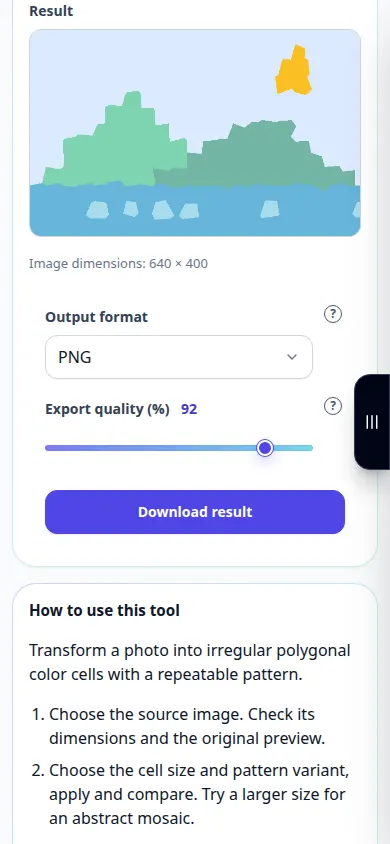
Hoe om hierdie hulpmiddel te gebruik: Kristalliseer 'n foto — Telefoon demonstrasie
Transformeer 'n foto in onreëlmatige veelhoekige kleurselle met 'n herhaalbare patroon. Hierdie opname toon 'n demonstrasie-invoer en die gevolglike uitset in die instrument.
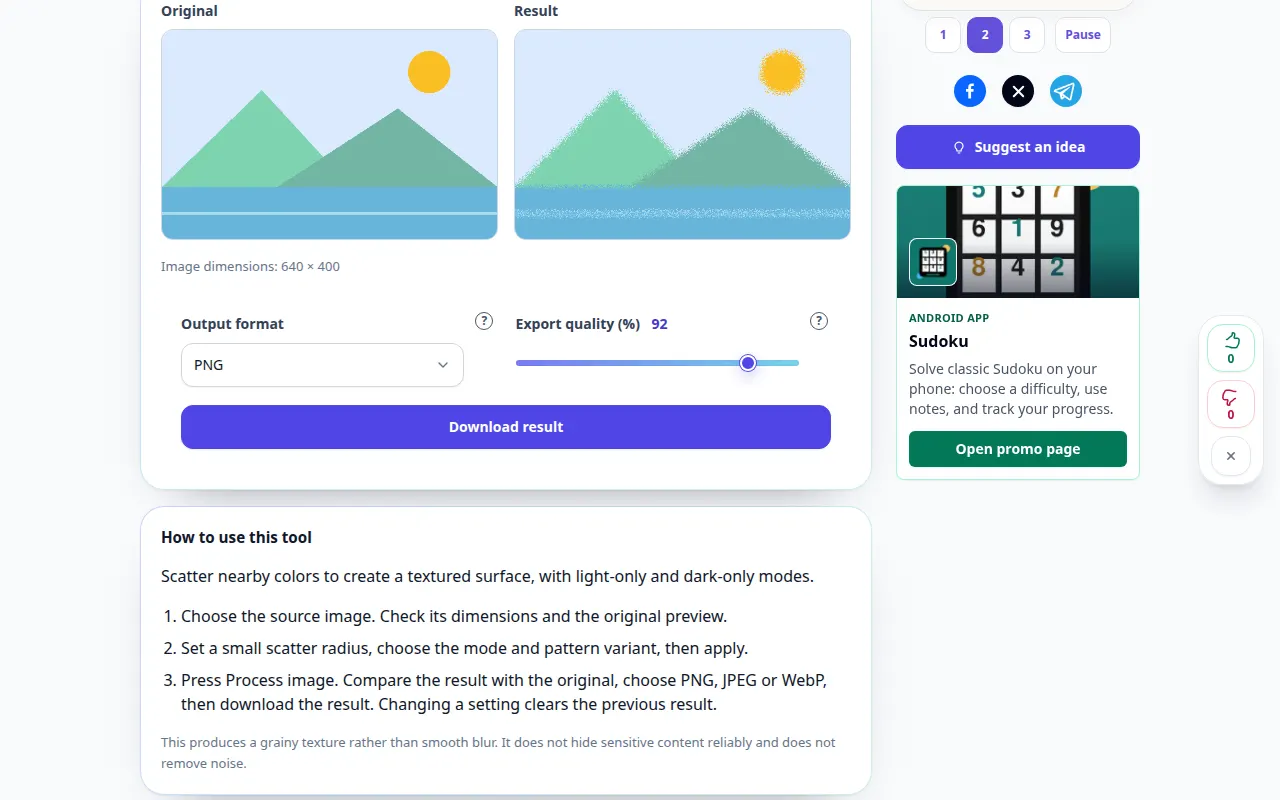
Hoe om hierdie hulpmiddel te gebruik: Diffuse fotopiksels — Desktop demonstrasie
Strooi nabygeleë kleure om 'n tekstuuroppervlak te skep, met slegs-lig- en slegs-donker-modusse. Hierdie opname toon 'n demonstrasie-invoer en die gevolglike uitset in die instrument.
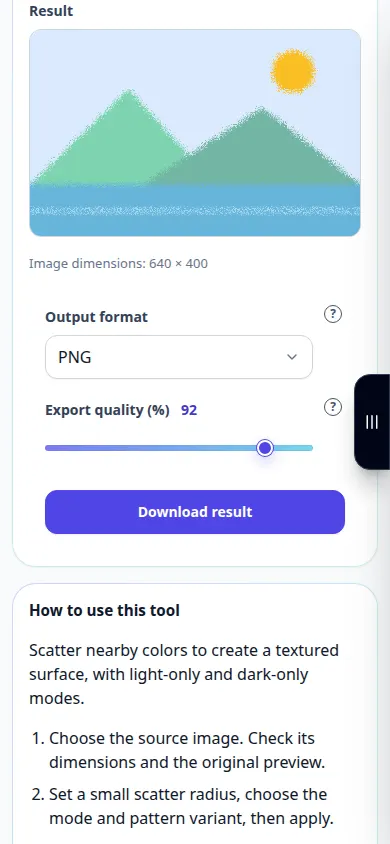
Hoe om hierdie hulpmiddel te gebruik: Diffuse fotopiksels — Telefoon demonstrasie
Strooi nabygeleë kleure om 'n tekstuuroppervlak te skep, met slegs-lig- en slegs-donker-modusse. Hierdie opname toon 'n demonstrasie-invoer en die gevolglike uitset in die instrument.
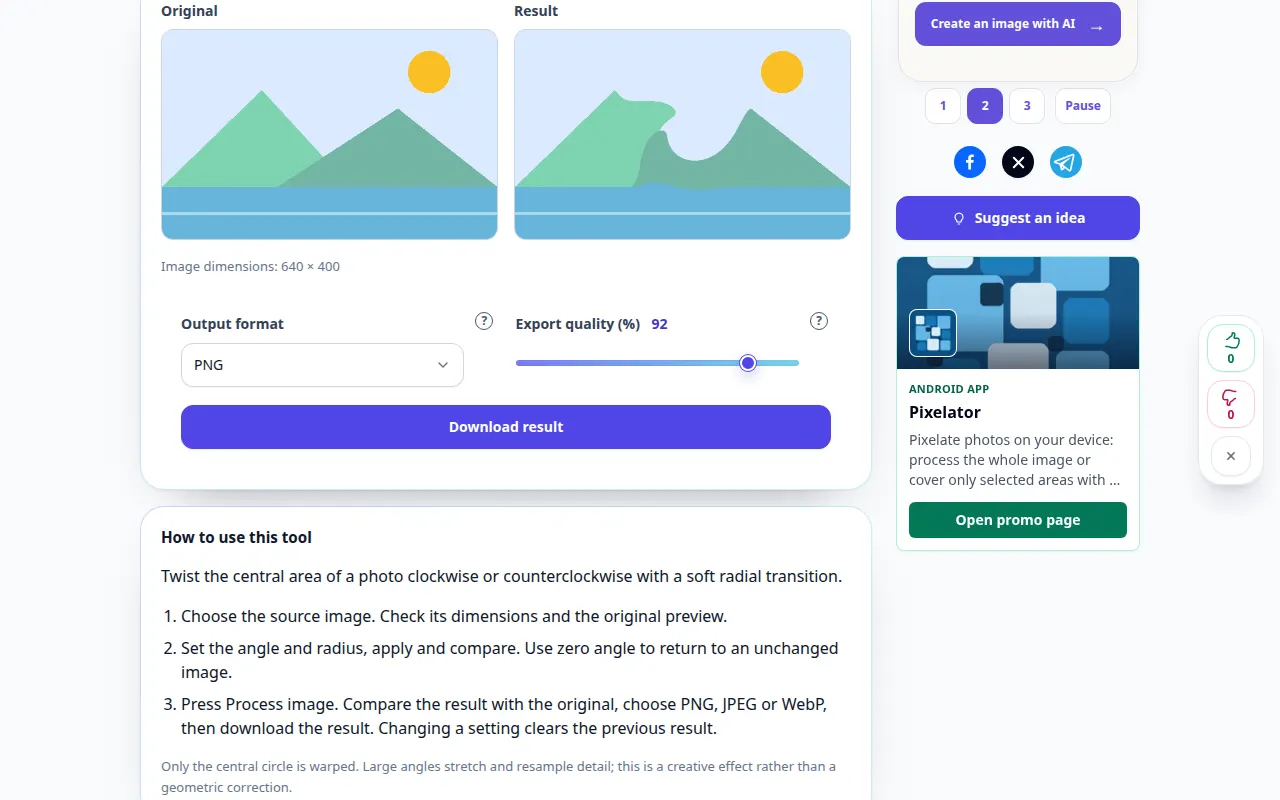
Hoe om hierdie hulpmiddel te gebruik: Draai 'n foto — Desktop demonstrasie
Draai die sentrale area van 'n foto kloksgewys of antikloksgewys met 'n sagte radiale oorgang. Hierdie opname toon 'n demonstrasie-invoer en die gevolglike uitset in die instrument.
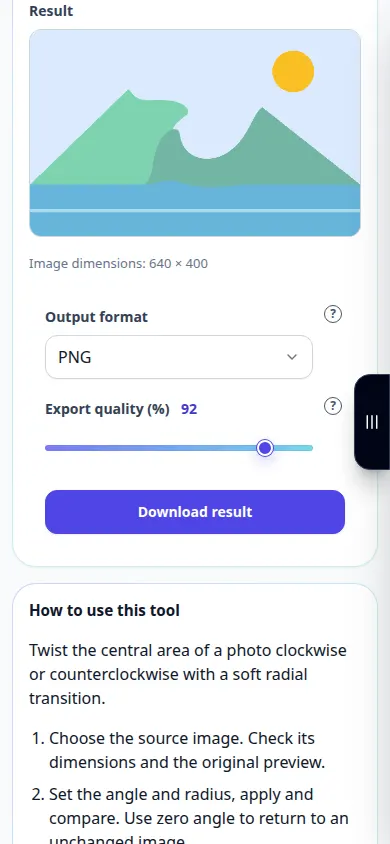
Hoe om hierdie hulpmiddel te gebruik: Draai 'n foto — Telefoon demonstrasie
Draai die sentrale area van 'n foto kloksgewys of antikloksgewys met 'n sagte radiale oorgang. Hierdie opname toon 'n demonstrasie-invoer en die gevolglike uitset in die instrument.
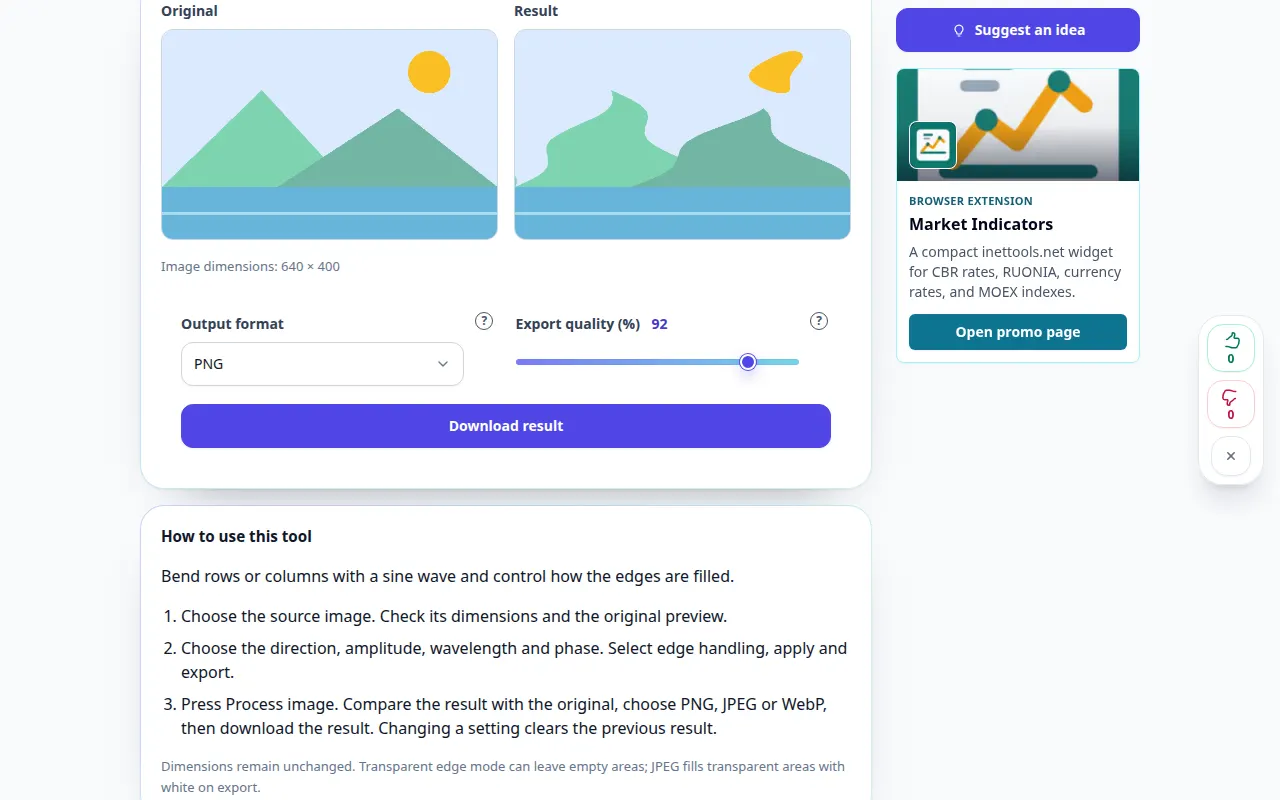
Hoe om hierdie hulpmiddel te gebruik: Golfvervorming vir foto's — Desktop demonstrasie
Buig rye of kolomme met 'n sinusgolf en beheer hoe die rande gevul word. Hierdie opname toon 'n demonstrasie-invoer en die gevolglike uitset in die instrument.
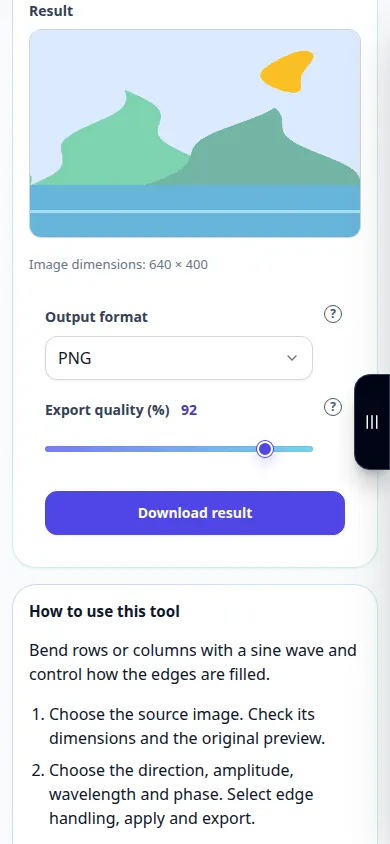
Hoe om hierdie hulpmiddel te gebruik: Golfvervorming vir foto's — Telefoon demonstrasie
Buig rye of kolomme met 'n sinusgolf en beheer hoe die rande gevul word. Hierdie opname toon 'n demonstrasie-invoer en die gevolglike uitset in die instrument.
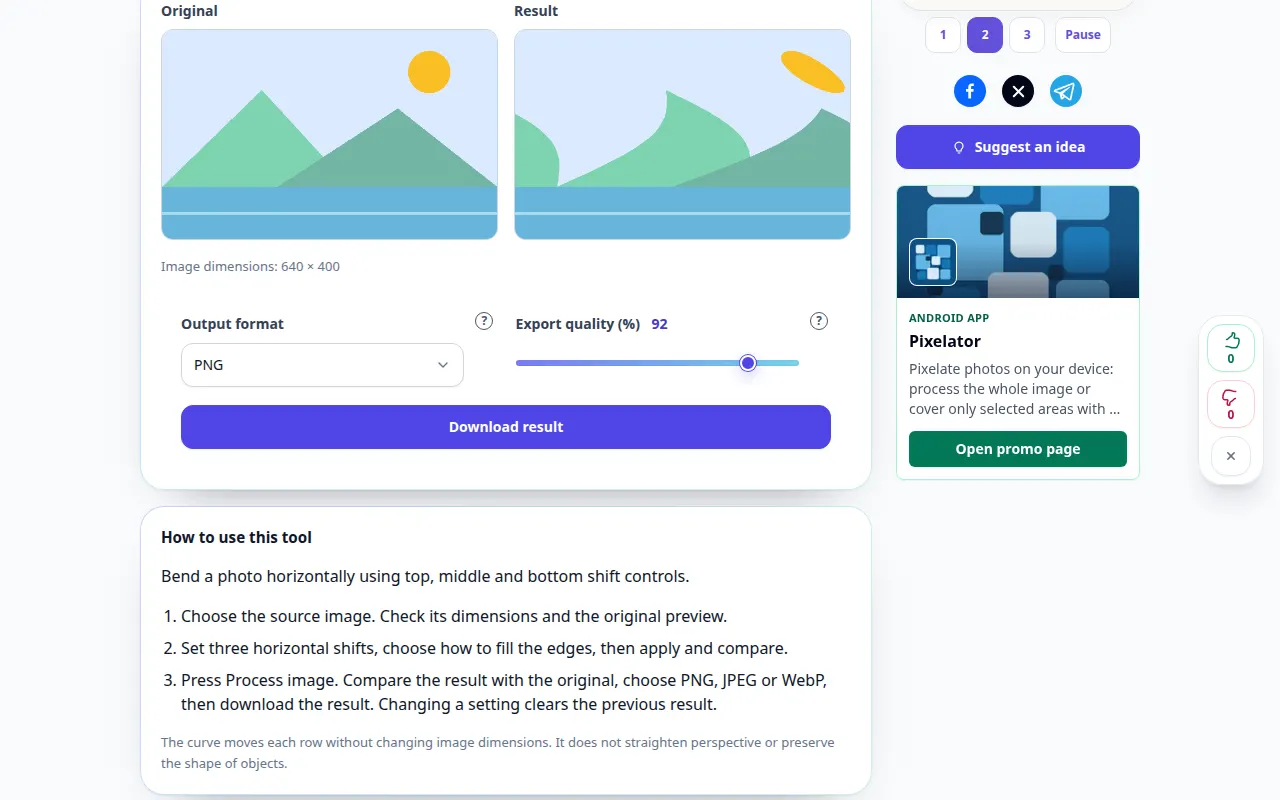
Hoe om hierdie hulpmiddel te gebruik: Skeer 'n foto langs 'n kromme — Desktop demonstrasie
Buig 'n foto horisontaal deur bo-, middel- en onderverskuiwingskontroles te gebruik. Hierdie opname toon 'n demonstrasie-invoer en die gevolglike uitset in die instrument.
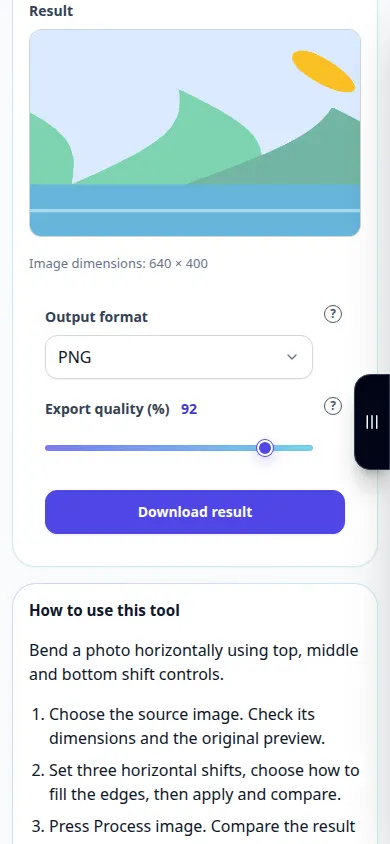
Hoe om hierdie hulpmiddel te gebruik: Skeer 'n foto langs 'n kromme — Telefoon demonstrasie
Buig 'n foto horisontaal deur bo-, middel- en onderverskuiwingskontroles te gebruik. Hierdie opname toon 'n demonstrasie-invoer en die gevolglike uitset in die instrument.
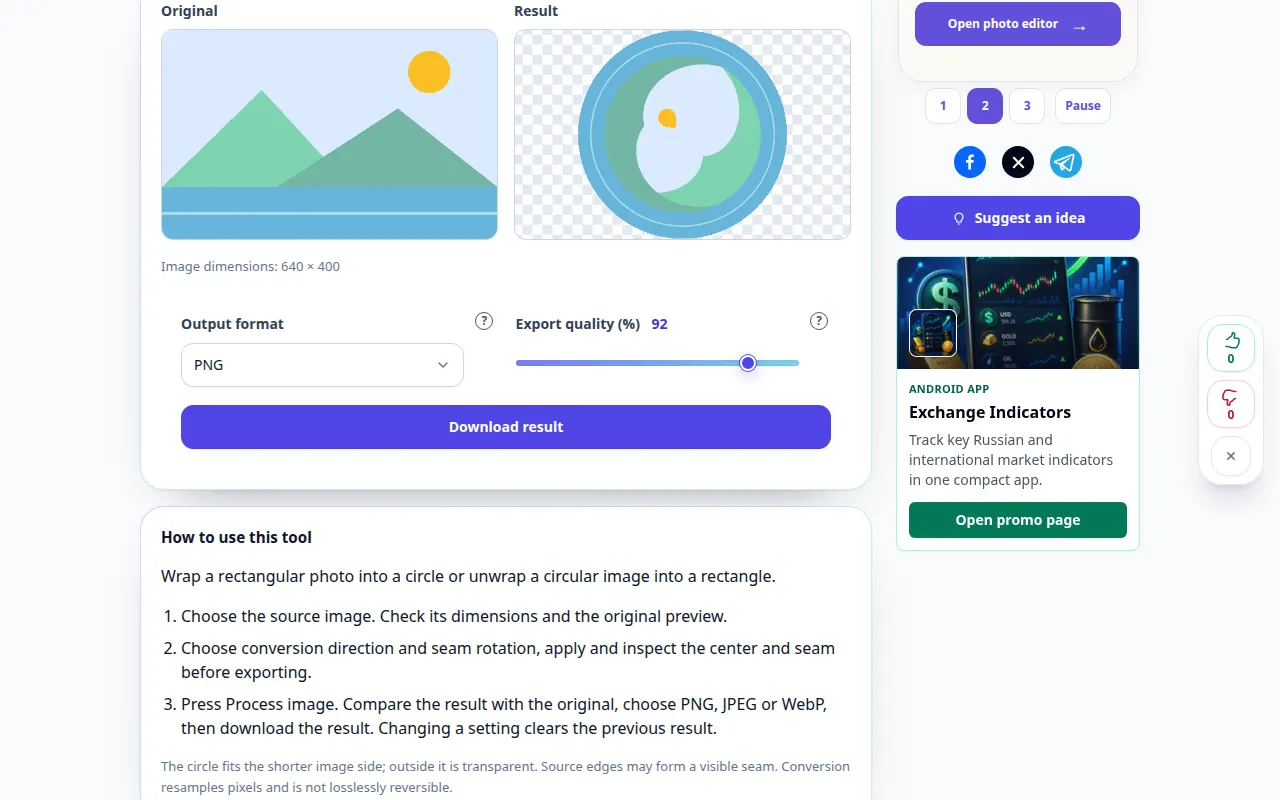
Hoe om hierdie hulpmiddel te gebruik: Polêre koördinate foto-effek — Desktop demonstrasie
Draai 'n reghoekige foto in 'n sirkel toe of draai 'n sirkelvormige prent in 'n reghoek uit. Hierdie opname toon 'n demonstrasie-invoer en die gevolglike uitset in die instrument.
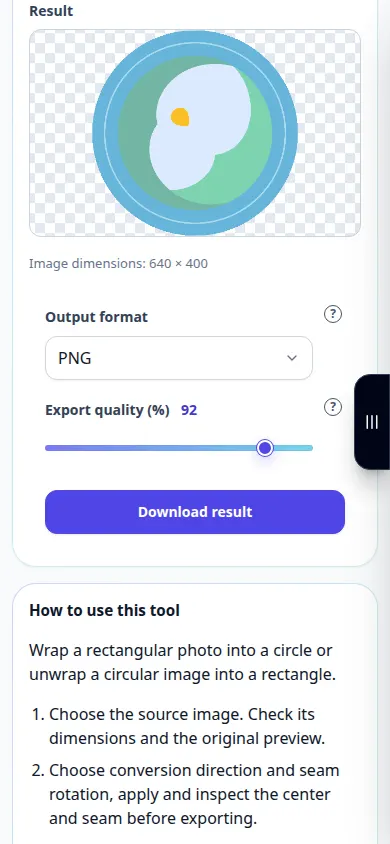
Hoe om hierdie hulpmiddel te gebruik: Polêre koördinate foto-effek — Telefoon demonstrasie
Draai 'n reghoekige foto in 'n sirkel toe of draai 'n sirkelvormige prent in 'n reghoek uit. Hierdie opname toon 'n demonstrasie-invoer en die gevolglike uitset in die instrument.
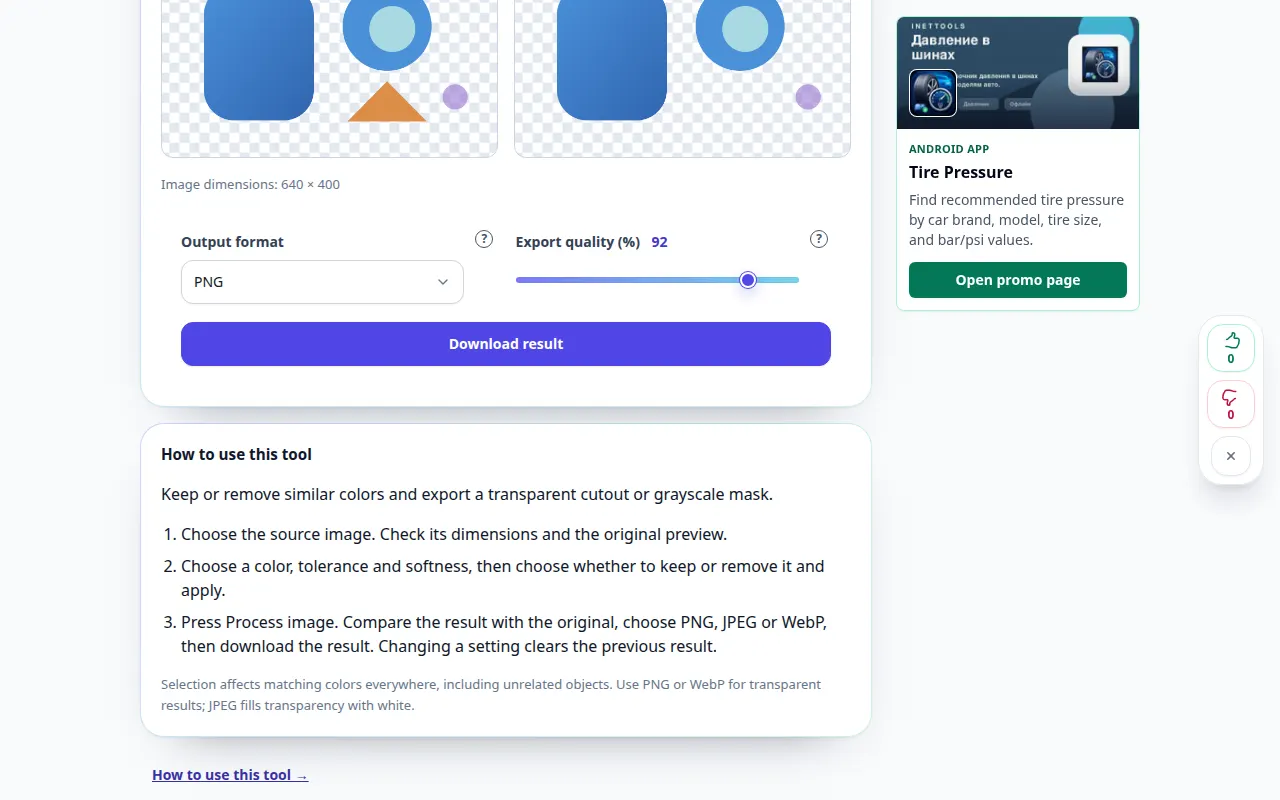
Hoe om hierdie hulpmiddel te gebruik: Kies 'n kleurreeks — Desktop demonstrasie
Hou of verwyder soortgelyke kleure en voer 'n deursigtige uitsny of grysskaalmasker uit. Hierdie opname toon 'n demonstrasie-invoer en die gevolglike uitset in die instrument.
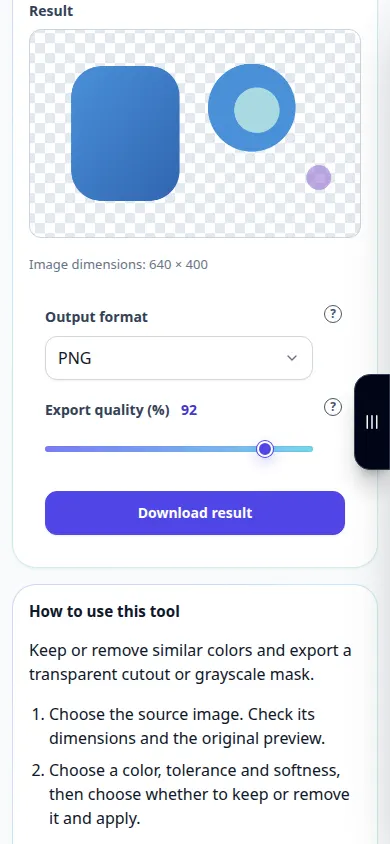
Hoe om hierdie hulpmiddel te gebruik: Kies 'n kleurreeks — Telefoon demonstrasie
Hou of verwyder soortgelyke kleure en voer 'n deursigtige uitsny of grysskaalmasker uit. Hierdie opname toon 'n demonstrasie-invoer en die gevolglike uitset in die instrument.
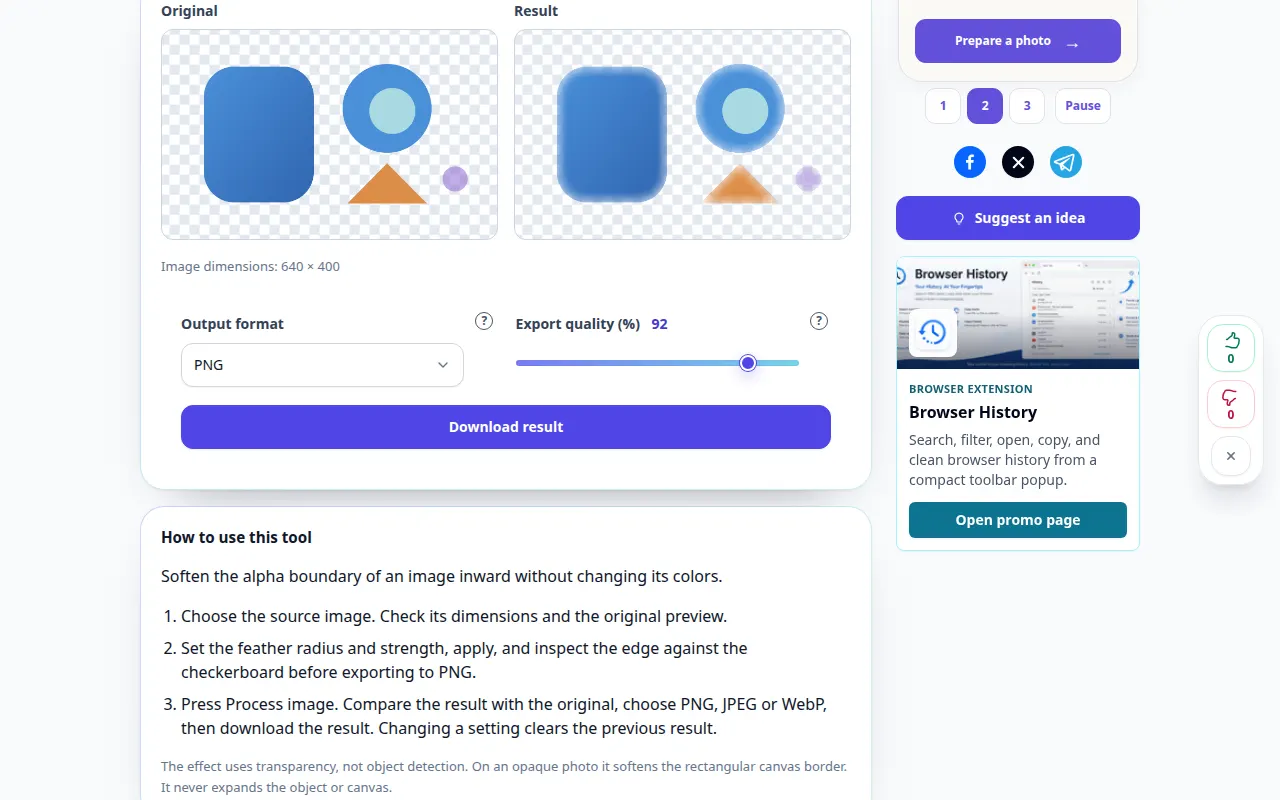
Hoe om hierdie hulpmiddel te gebruik: Veerbeeldrande — Desktop demonstrasie
Versag die alfa-grens van 'n beeld na binne sonder om sy kleure te verander. Hierdie opname toon 'n demonstrasie-invoer en die gevolglike uitset in die instrument.
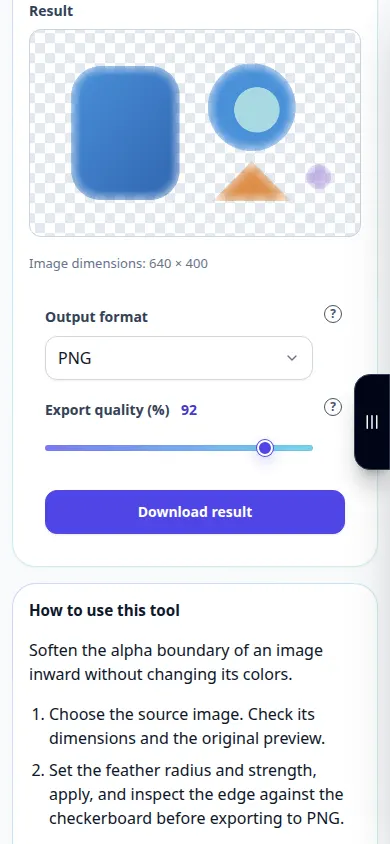
Hoe om hierdie hulpmiddel te gebruik: Veerbeeldrande — Telefoon demonstrasie
Versag die alfa-grens van 'n beeld na binne sonder om sy kleure te verander. Hierdie opname toon 'n demonstrasie-invoer en die gevolglike uitset in die instrument.
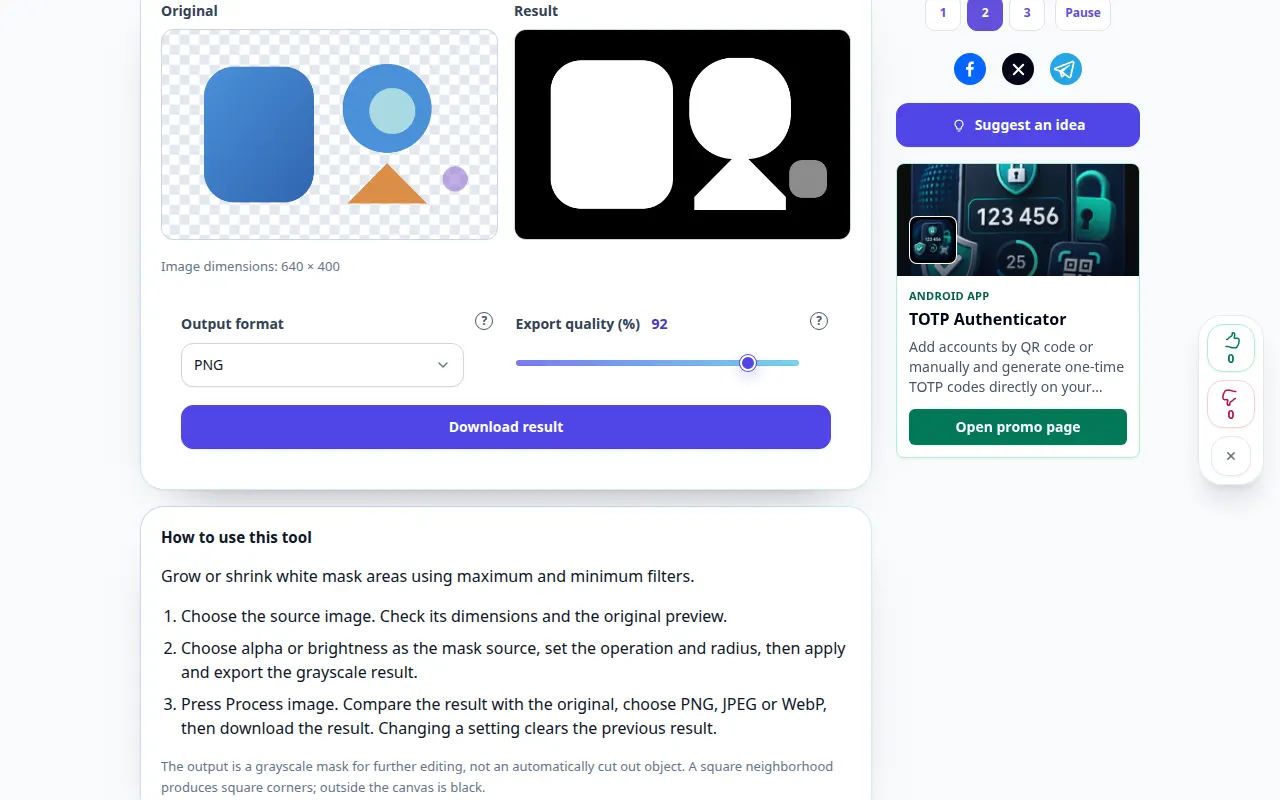
Hoe om hierdie hulpmiddel te gebruik: Brei 'n masker uit of trek 'n masker saam — Desktop demonstrasie
Kweek of krimp wit maskerareas met maksimum en minimum filters. Hierdie opname toon 'n demonstrasie-invoer en die gevolglike uitset in die instrument.
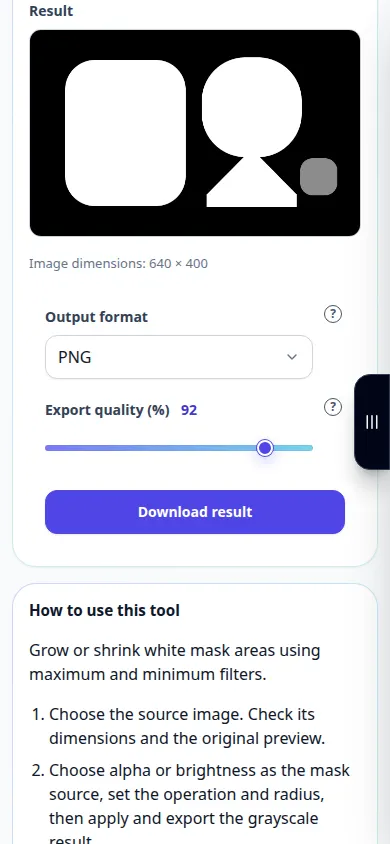
Hoe om hierdie hulpmiddel te gebruik: Brei 'n masker uit of trek 'n masker saam — Telefoon demonstrasie
Kweek of krimp wit maskerareas met maksimum en minimum filters. Hierdie opname toon 'n demonstrasie-invoer en die gevolglike uitset in die instrument.
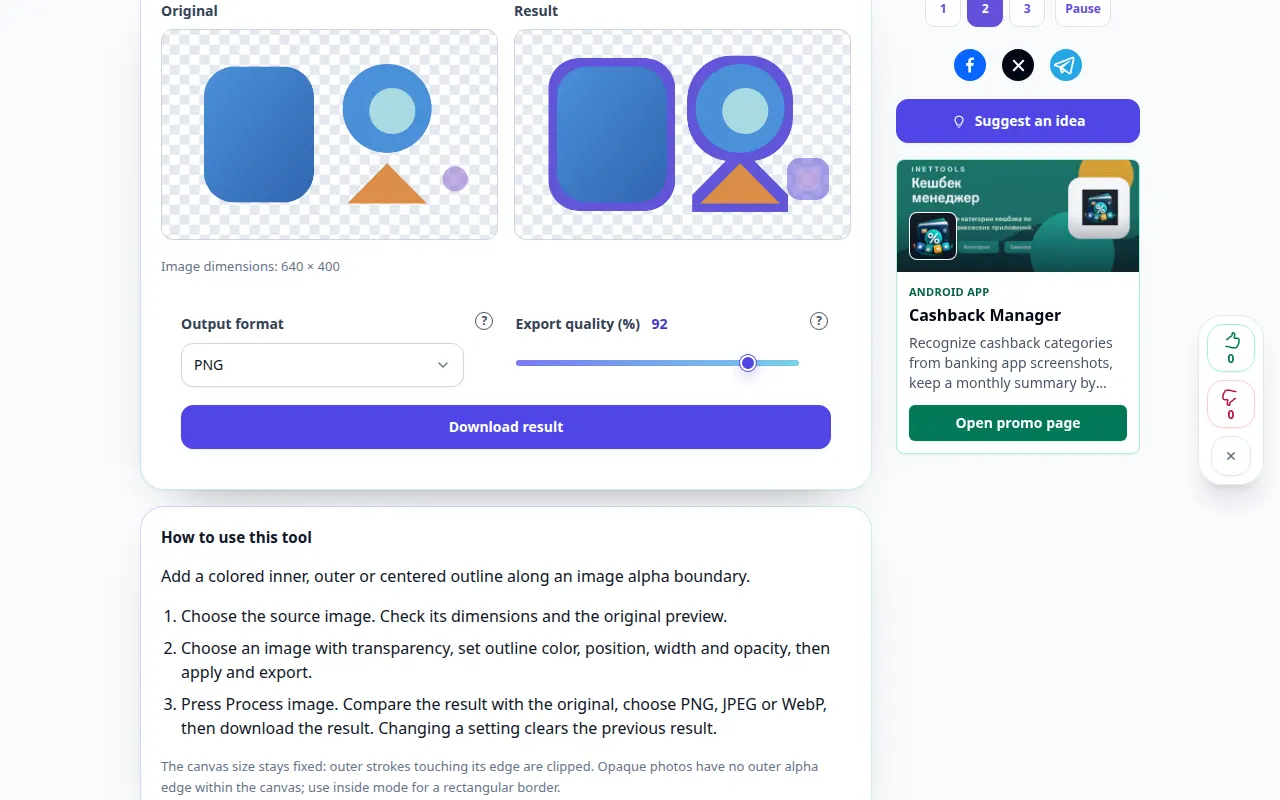
Hoe om hierdie hulpmiddel te gebruik: Omlyn 'n deursigtige voorwerp — Desktop demonstrasie
Voeg 'n gekleurde binne-, buite- of gesentreerde buitelyn langs 'n beeld-alfa-grens by. Hierdie opname toon 'n demonstrasie-invoer en die gevolglike uitset in die instrument.
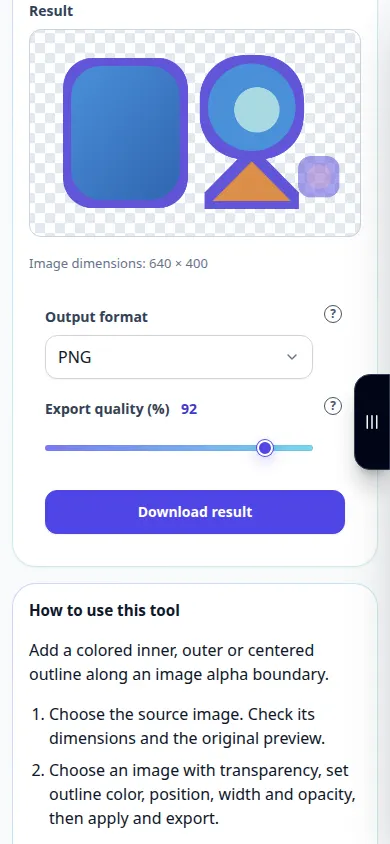
Hoe om hierdie hulpmiddel te gebruik: Omlyn 'n deursigtige voorwerp — Telefoon demonstrasie
Voeg 'n gekleurde binne-, buite- of gesentreerde buitelyn langs 'n beeld-alfa-grens by. Hierdie opname toon 'n demonstrasie-invoer en die gevolglike uitset in die instrument.
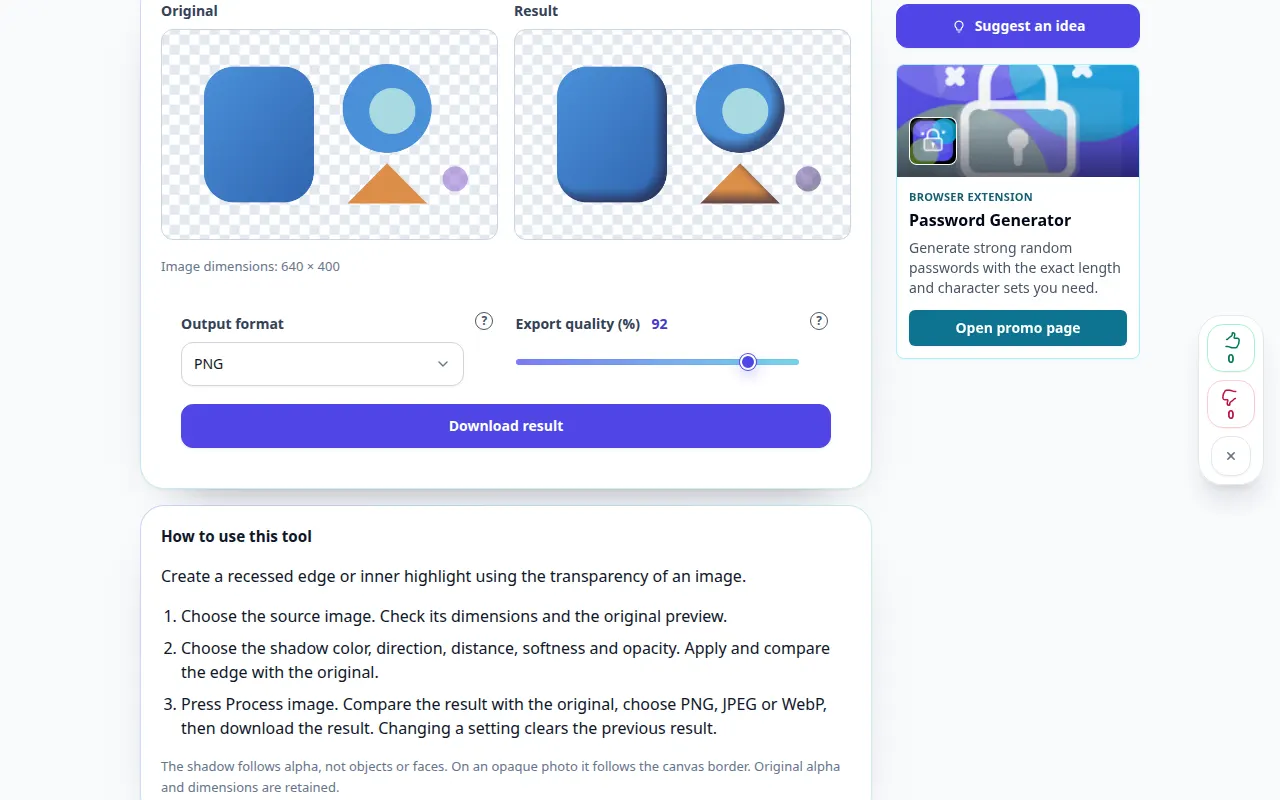
Hoe om hierdie hulpmiddel te gebruik: Voeg 'n binneskadu by — Desktop demonstrasie
Skep 'n ingeboude rand of binneste hoogtepunt deur die deursigtigheid van 'n prent te gebruik. Hierdie opname toon 'n demonstrasie-invoer en die gevolglike uitset in die instrument.
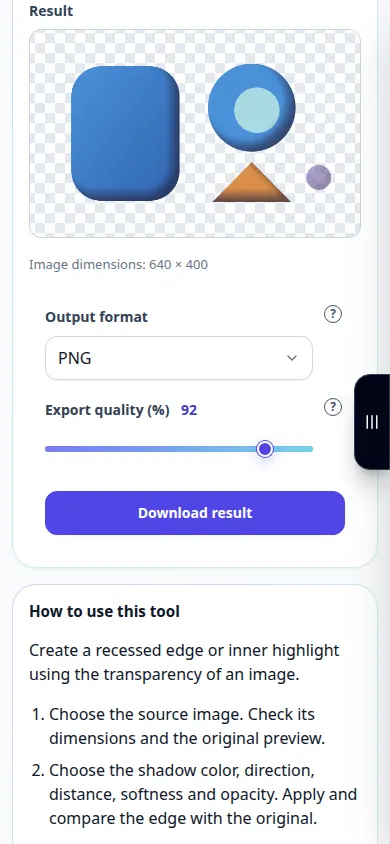
Hoe om hierdie hulpmiddel te gebruik: Voeg 'n binneskadu by — Telefoon demonstrasie
Skep 'n ingeboude rand of binneste hoogtepunt deur die deursigtigheid van 'n prent te gebruik. Hierdie opname toon 'n demonstrasie-invoer en die gevolglike uitset in die instrument.
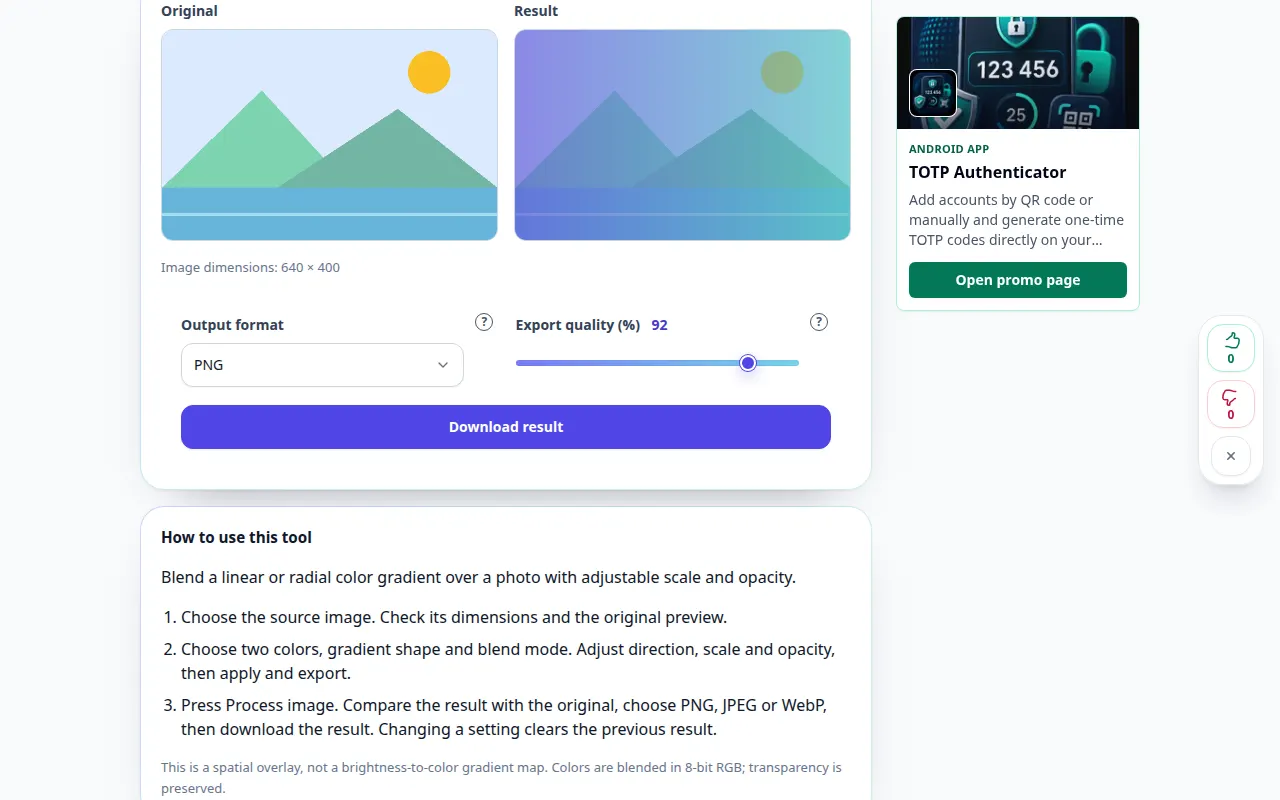
Hoe om hierdie hulpmiddel te gebruik: Oortrek 'n gradiënt op 'n foto — Desktop demonstrasie
Meng 'n lineêre of radiale kleurgradiënt oor 'n foto met verstelbare skaal en ondeursigtigheid. Hierdie opname toon 'n demonstrasie-invoer en die gevolglike uitset in die instrument.
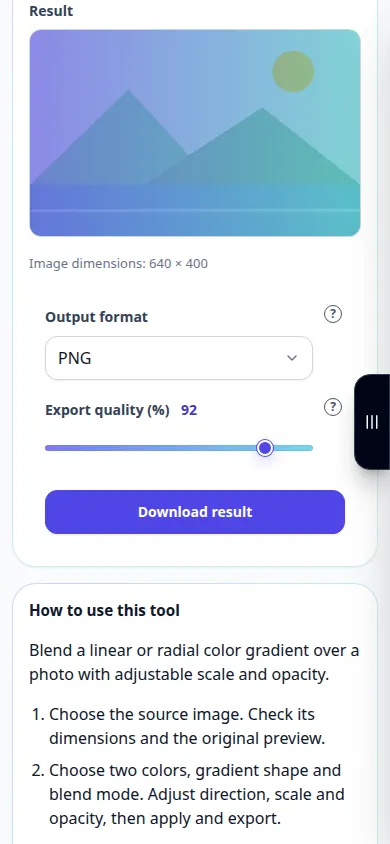
Hoe om hierdie hulpmiddel te gebruik: Oortrek 'n gradiënt op 'n foto — Telefoon demonstrasie
Meng 'n lineêre of radiale kleurgradiënt oor 'n foto met verstelbare skaal en ondeursigtigheid. Hierdie opname toon 'n demonstrasie-invoer en die gevolglike uitset in die instrument.
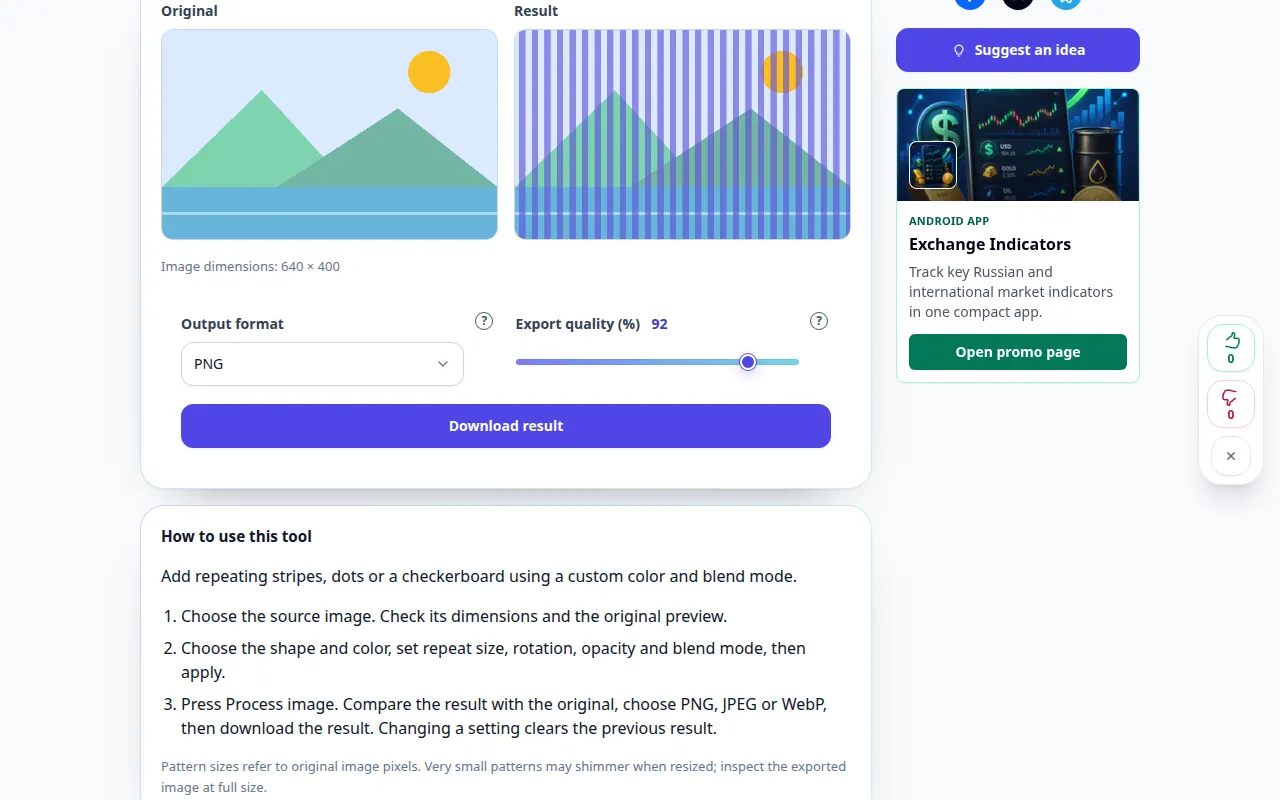
Hoe om hierdie hulpmiddel te gebruik: Oortrek 'n patroon op 'n foto — Desktop demonstrasie
Voeg herhalende strepe, kolletjies of 'n dambord by met 'n pasgemaakte kleur en versnitmodus. Hierdie opname toon 'n demonstrasie-invoer en die gevolglike uitset in die instrument.
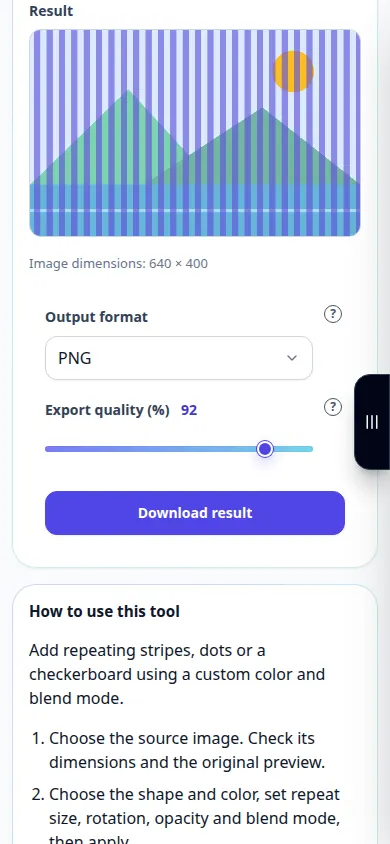
Hoe om hierdie hulpmiddel te gebruik: Oortrek 'n patroon op 'n foto — Telefoon demonstrasie
Voeg herhalende strepe, kolletjies of 'n dambord by met 'n pasgemaakte kleur en versnitmodus. Hierdie opname toon 'n demonstrasie-invoer en die gevolglike uitset in die instrument.
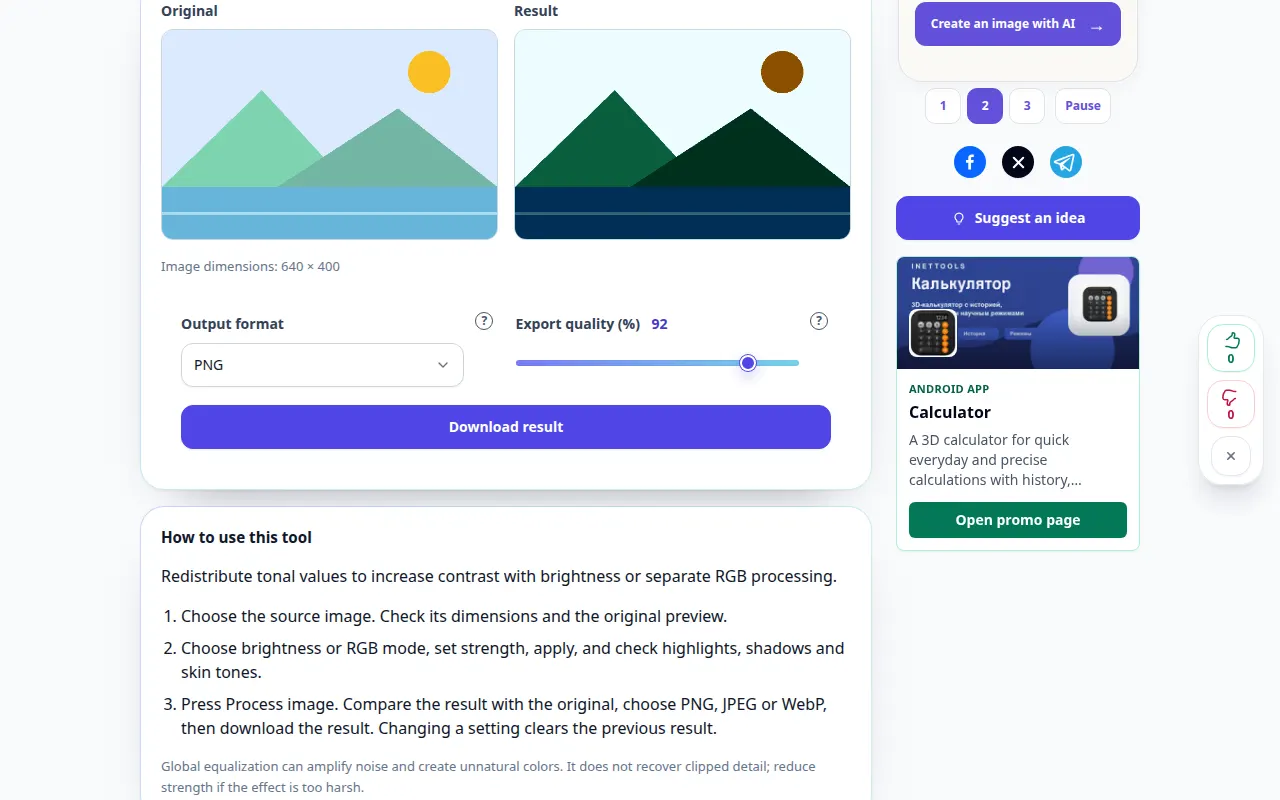
Hoe om hierdie hulpmiddel te gebruik: Maak 'n beeldhistogram gelyk — Desktop demonstrasie
Herverdeel toonwaardes om kontras met helderheid te verhoog of aparte RGB verwerking. Hierdie opname toon 'n demonstrasie-invoer en die gevolglike uitset in die instrument.
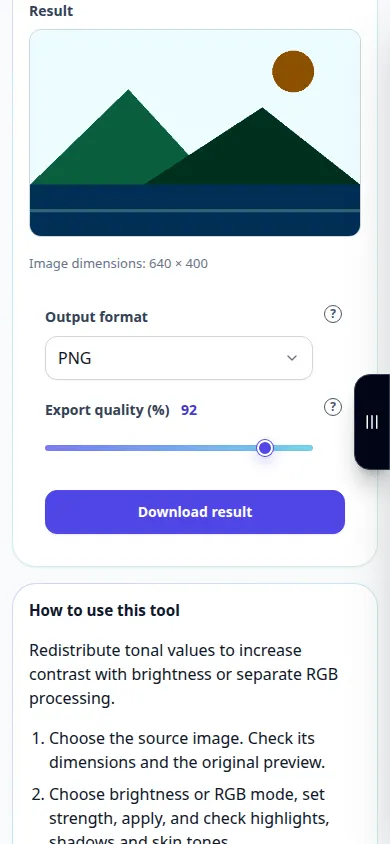
Hoe om hierdie hulpmiddel te gebruik: Maak 'n beeldhistogram gelyk — Telefoon demonstrasie
Herverdeel toonwaardes om kontras met helderheid te verhoog of aparte RGB verwerking. Hierdie opname toon 'n demonstrasie-invoer en die gevolglike uitset in die instrument.
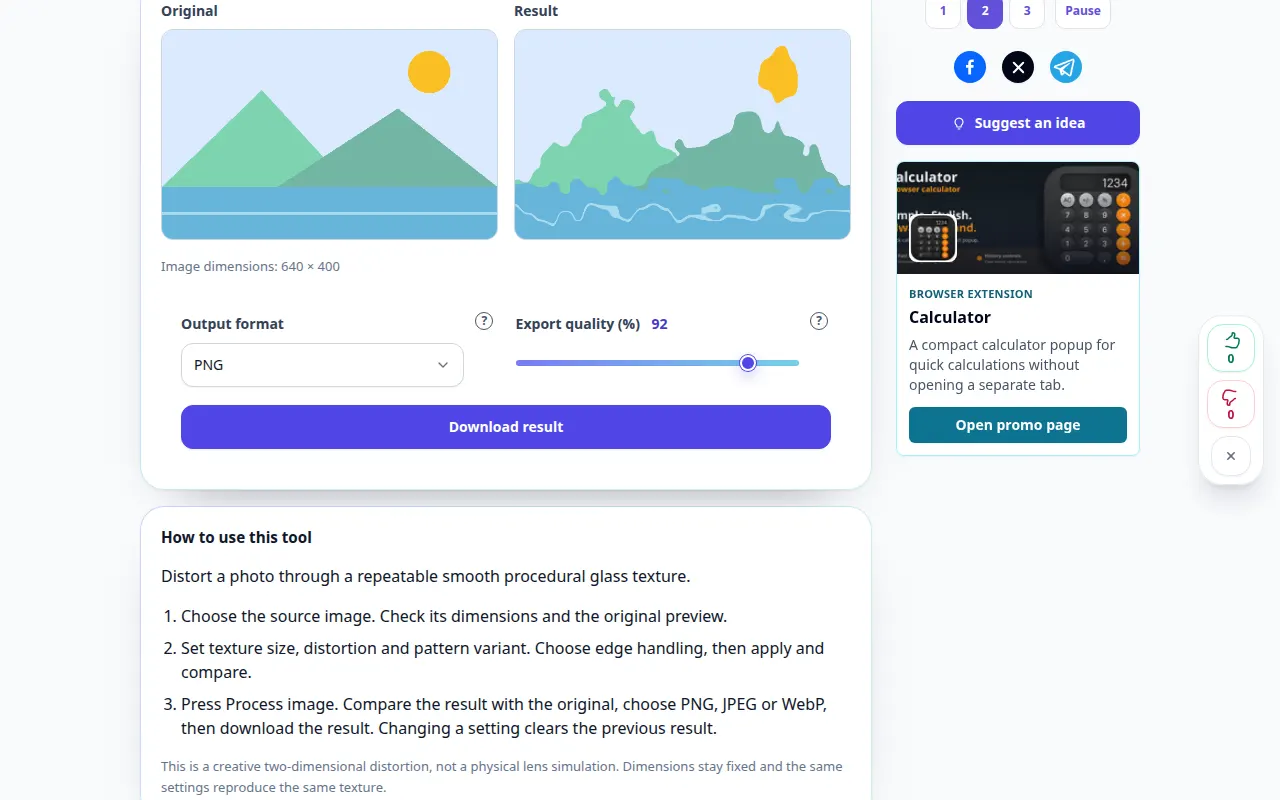
Hoe om hierdie hulpmiddel te gebruik: Glas vervorming effek — Desktop demonstrasie
Verdraai 'n foto deur 'n herhaalbare gladde prosedurele glastekstuur. Hierdie opname toon 'n demonstrasie-invoer en die gevolglike uitset in die instrument.
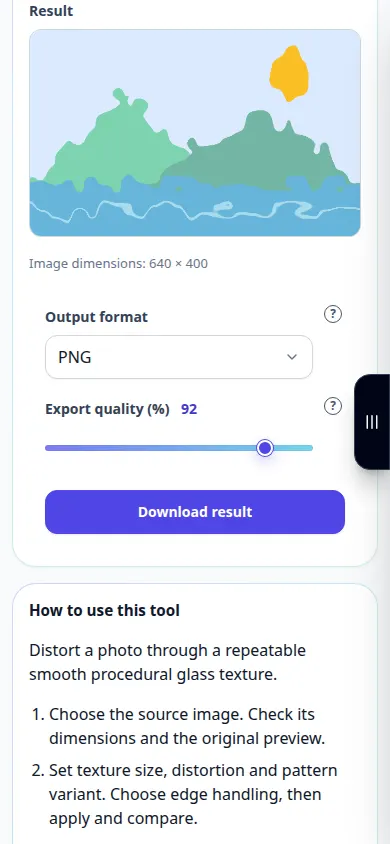
Hoe om hierdie hulpmiddel te gebruik: Glas vervorming effek — Telefoon demonstrasie
Verdraai 'n foto deur 'n herhaalbare gladde prosedurele glastekstuur. Hierdie opname toon 'n demonstrasie-invoer en die gevolglike uitset in die instrument.
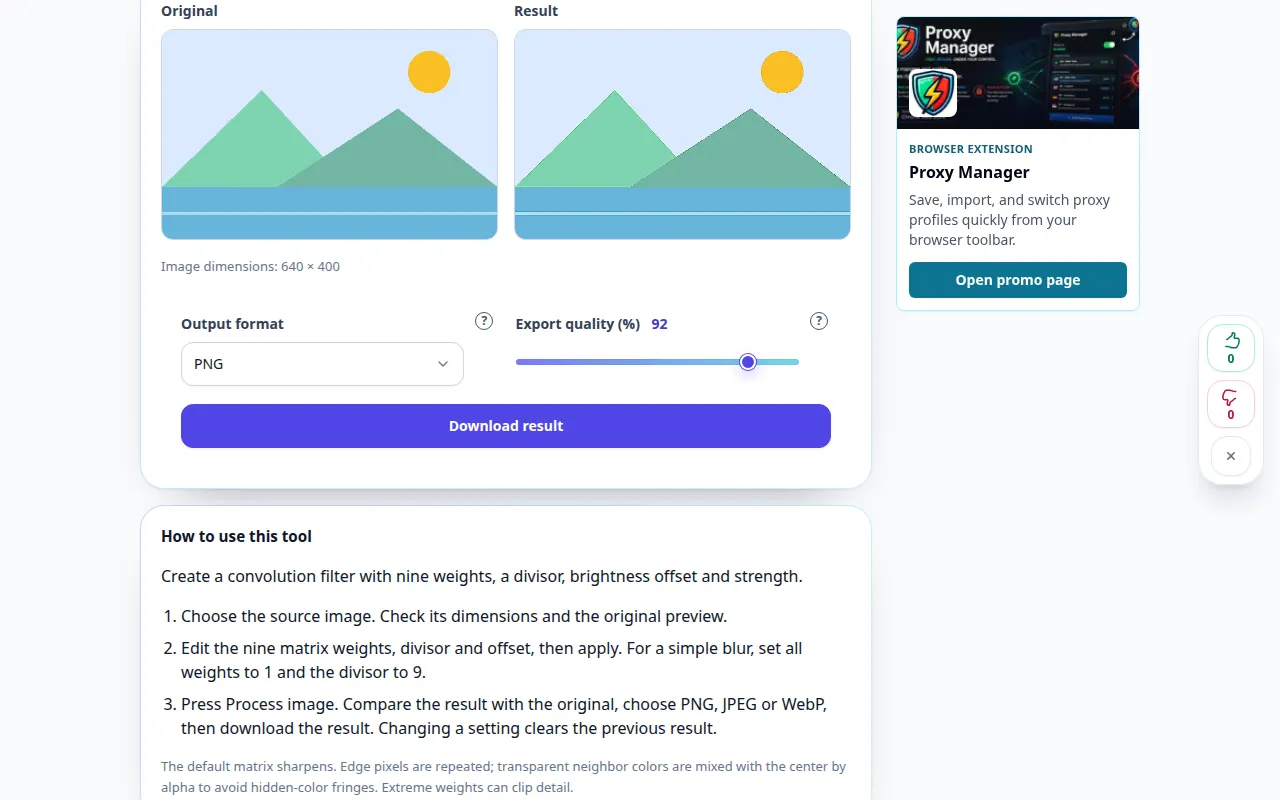
Hoe om hierdie hulpmiddel te gebruik: Gepasmaakte 3×3-prentfilter — Desktop demonstrasie
Skep 'n konvolusiefilter met nege gewigte, 'n deler, helderheidverstelling en sterkte. Hierdie opname toon 'n demonstrasie-invoer en die gevolglike uitset in die instrument.
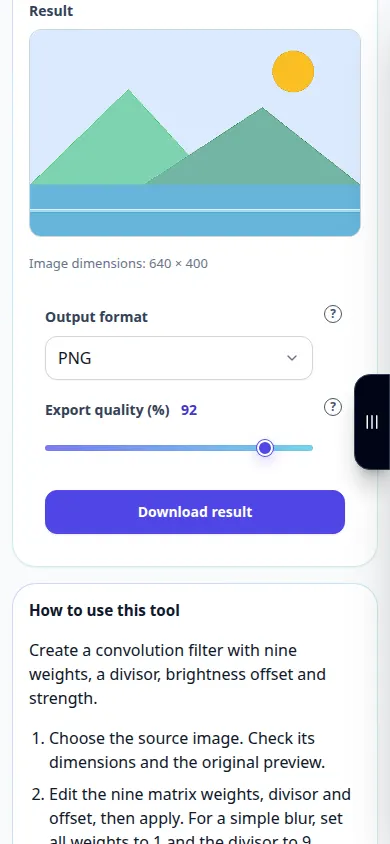
Hoe om hierdie hulpmiddel te gebruik: Gepasmaakte 3×3-prentfilter — Telefoon demonstrasie
Skep 'n konvolusiefilter met nege gewigte, 'n deler, helderheidverstelling en sterkte. Hierdie opname toon 'n demonstrasie-invoer en die gevolglike uitset in die instrument.
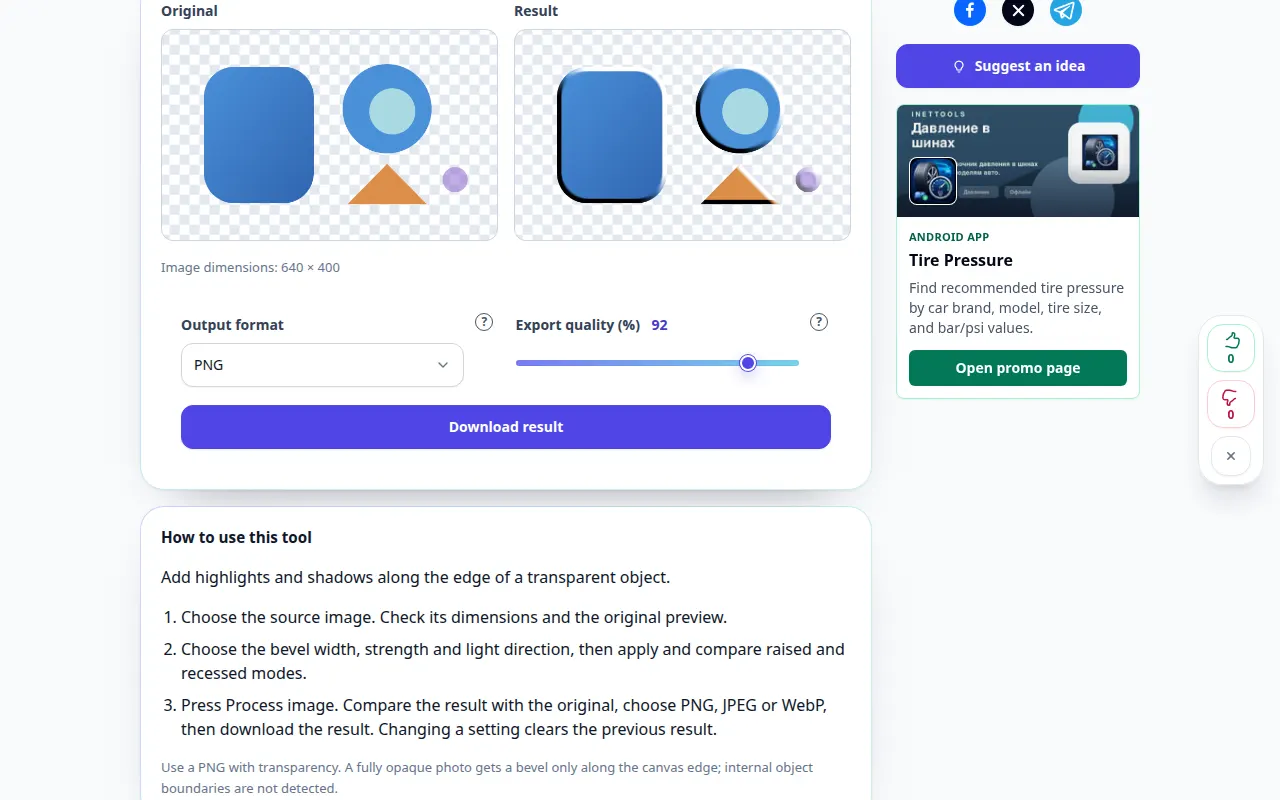
Hoe om hierdie hulpmiddel te gebruik: Skuin 'n deursigtige rand — Desktop demonstrasie
Voeg hoogtepunte en skaduwees langs die rand van 'n deursigtige voorwerp by. Hierdie opname toon 'n demonstrasie-invoer en die gevolglike uitset in die instrument.
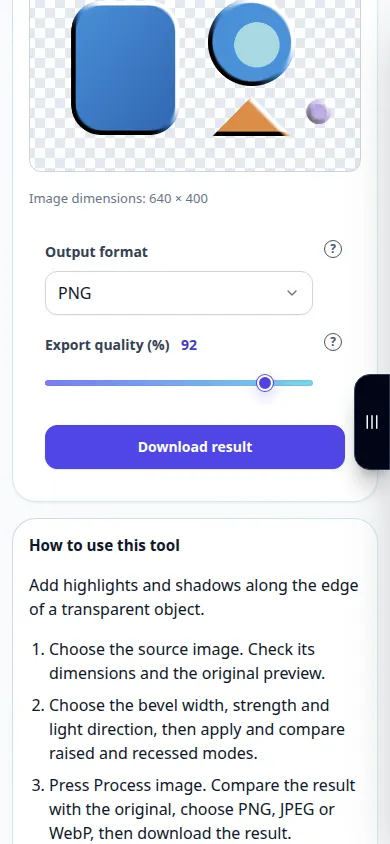
Hoe om hierdie hulpmiddel te gebruik: Skuin 'n deursigtige rand — Telefoon demonstrasie
Voeg hoogtepunte en skaduwees langs die rand van 'n deursigtige voorwerp by. Hierdie opname toon 'n demonstrasie-invoer en die gevolglike uitset in die instrument.
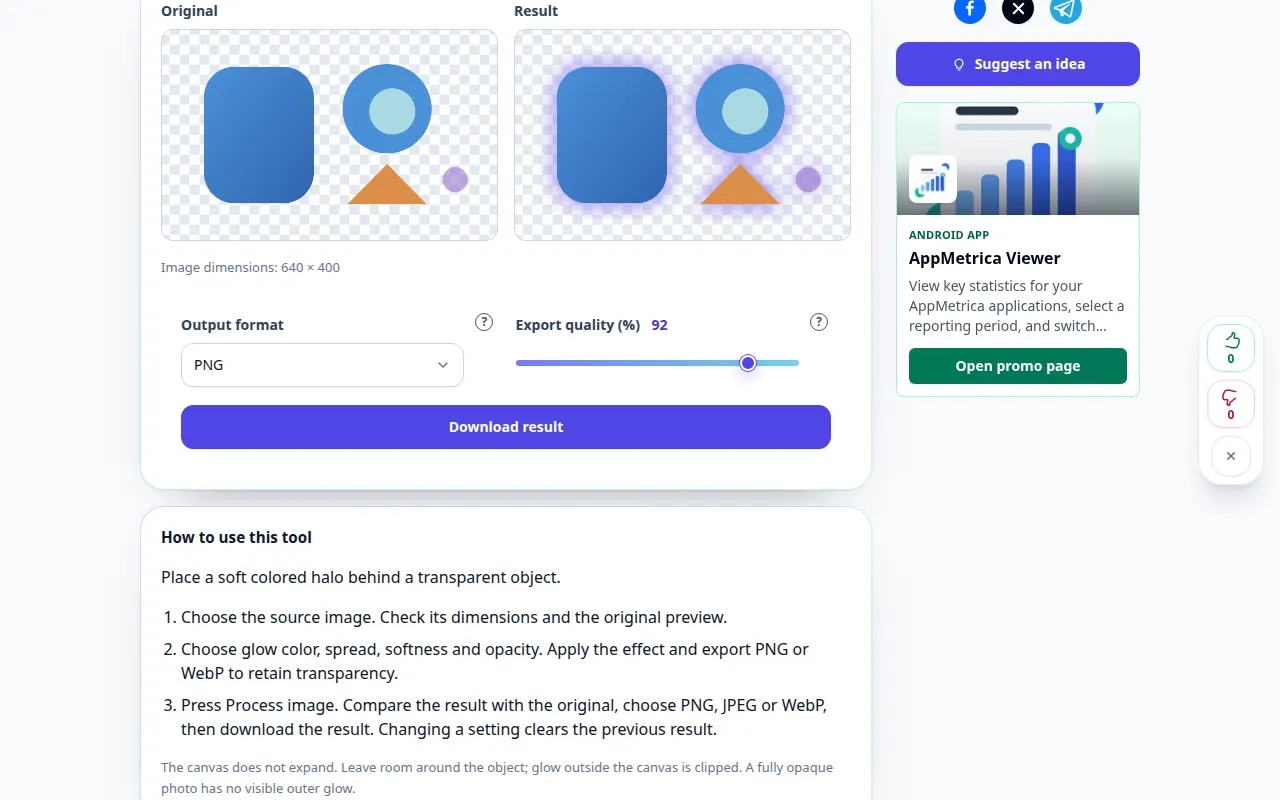
Hoe om hierdie hulpmiddel te gebruik: Buitenste gloed vir 'n deursigtige beeld — Desktop demonstrasie
Plaas 'n sagte gekleurde stralekrans agter 'n deursigtige voorwerp. Hierdie opname toon 'n demonstrasie-invoer en die gevolglike uitset in die instrument.
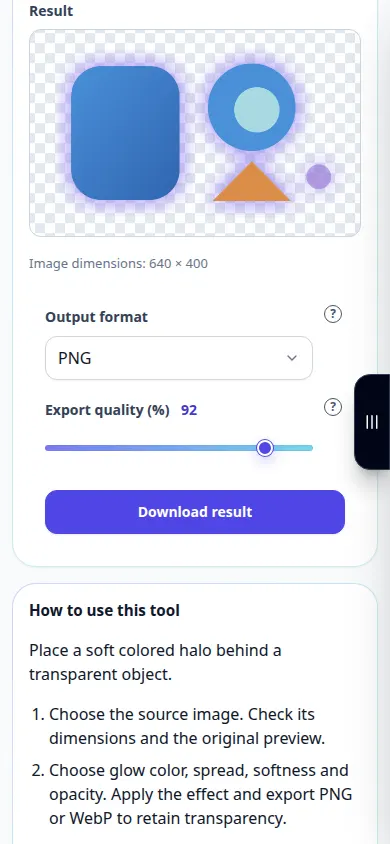
Hoe om hierdie hulpmiddel te gebruik: Buitenste gloed vir 'n deursigtige beeld — Telefoon demonstrasie
Plaas 'n sagte gekleurde stralekrans agter 'n deursigtige voorwerp. Hierdie opname toon 'n demonstrasie-invoer en die gevolglike uitset in die instrument.
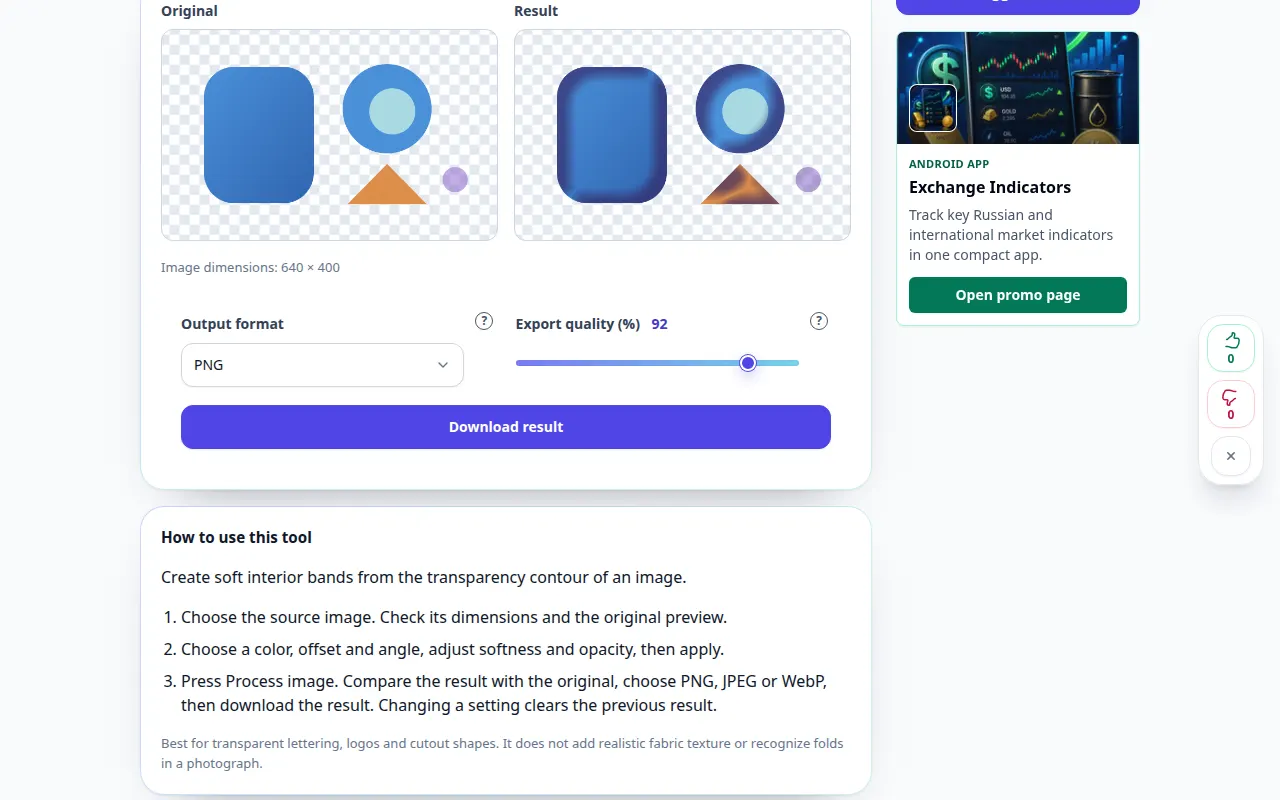
Hoe om hierdie hulpmiddel te gebruik: Satyn laag effek — Desktop demonstrasie
Skep sagte binnebande van die deursigtigheidskontoer van 'n prent. Hierdie opname toon 'n demonstrasie-invoer en die gevolglike uitset in die instrument.
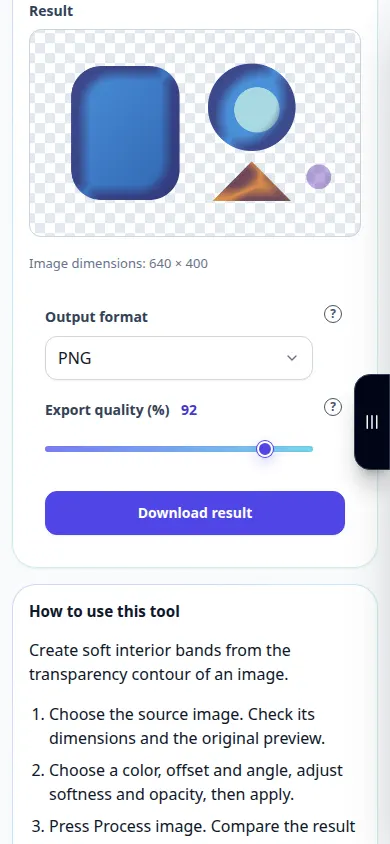
Hoe om hierdie hulpmiddel te gebruik: Satyn laag effek — Telefoon demonstrasie
Skep sagte binnebande van die deursigtigheidskontoer van 'n prent. Hierdie opname toon 'n demonstrasie-invoer en die gevolglike uitset in die instrument.
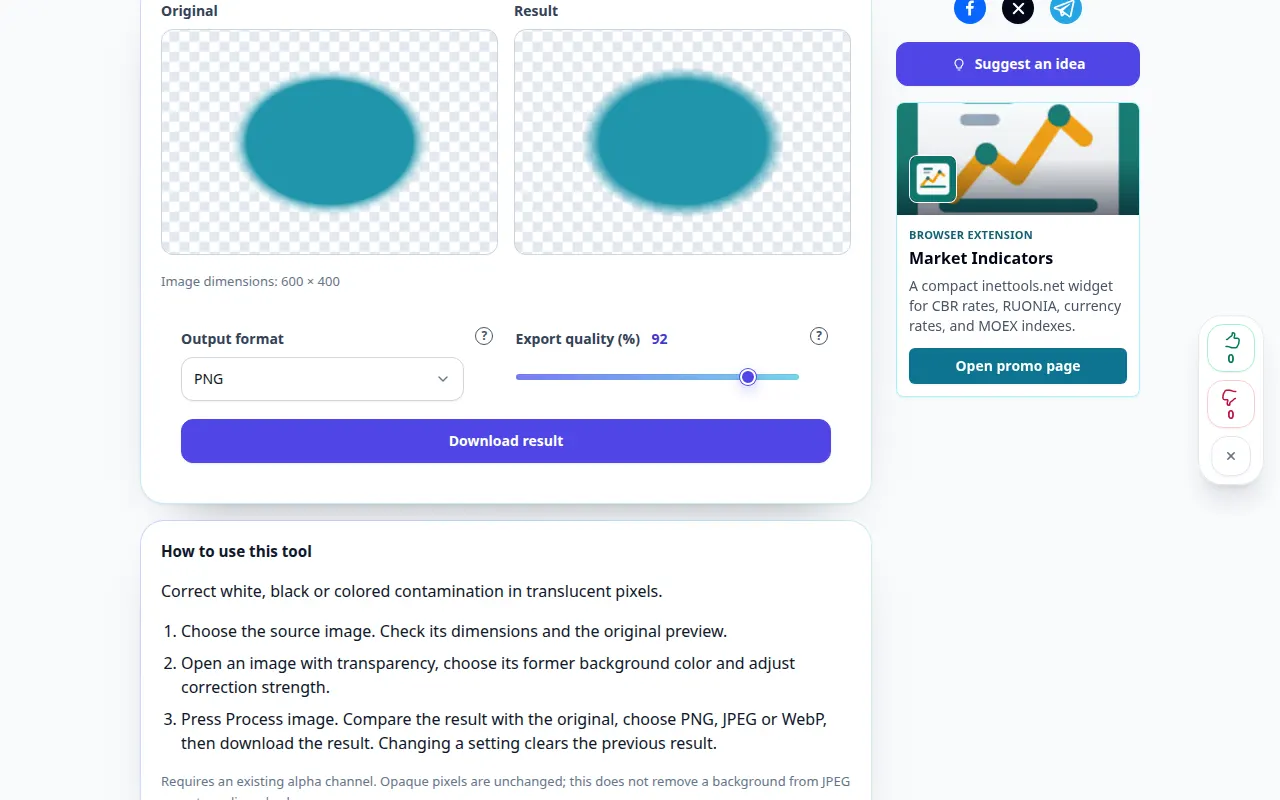
Hoe om hierdie hulpmiddel te gebruik: Verwyder 'n mat kleur van PNG rande — Desktop demonstrasie
Korrigeer wit, swart of gekleurde kontaminasie in deurskynende pixels. Hierdie opname toon 'n demonstrasie-invoer en die gevolglike uitset in die instrument.
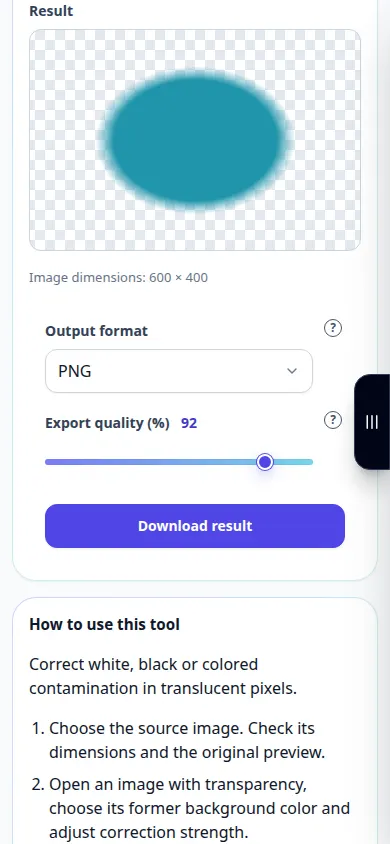
Hoe om hierdie hulpmiddel te gebruik: Verwyder 'n mat kleur van PNG rande — Telefoon demonstrasie
Korrigeer wit, swart of gekleurde kontaminasie in deurskynende pixels. Hierdie opname toon 'n demonstrasie-invoer en die gevolglike uitset in die instrument.
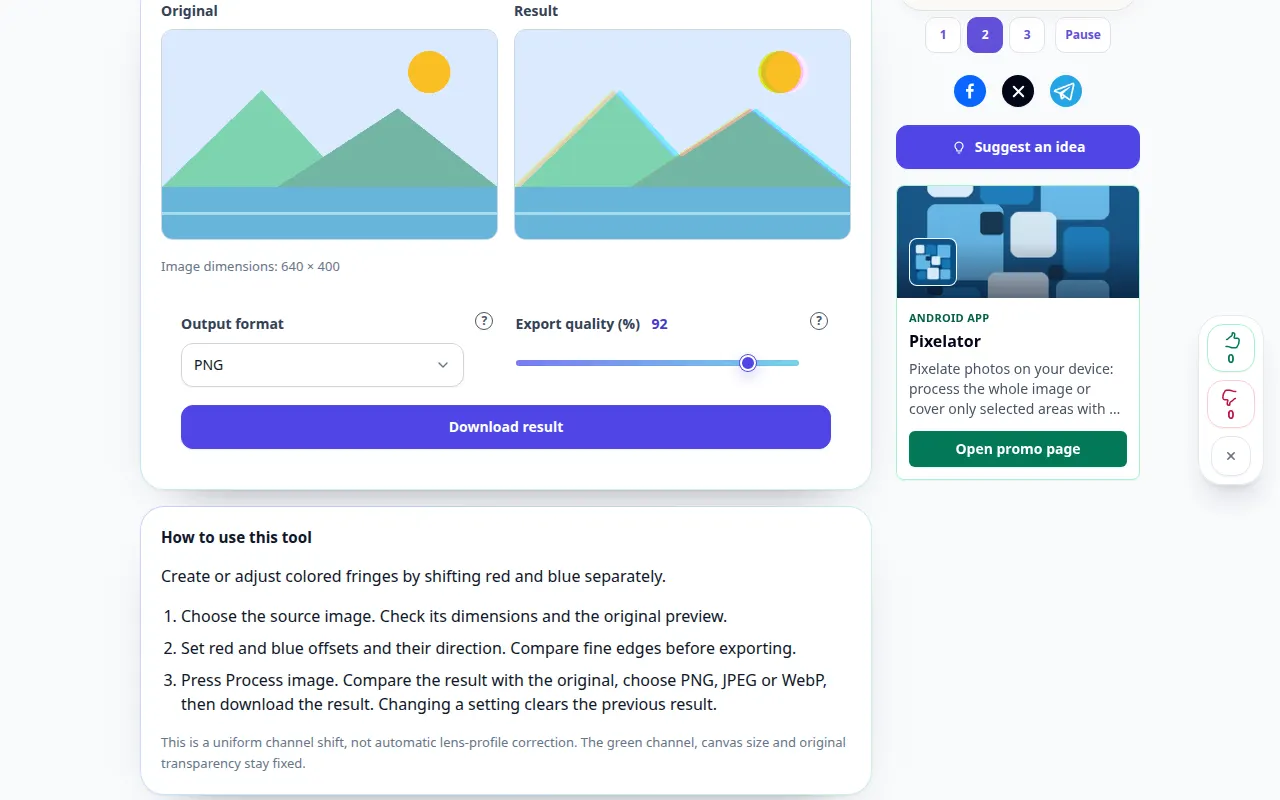
Hoe om hierdie hulpmiddel te gebruik: Shift rooi en blou prentkanale — Desktop demonstrasie
Skep of pas gekleurde byvoordele aan deur rooi en blou afsonderlik te skuif. Hierdie opname toon 'n demonstrasie-invoer en die gevolglike uitset in die instrument.
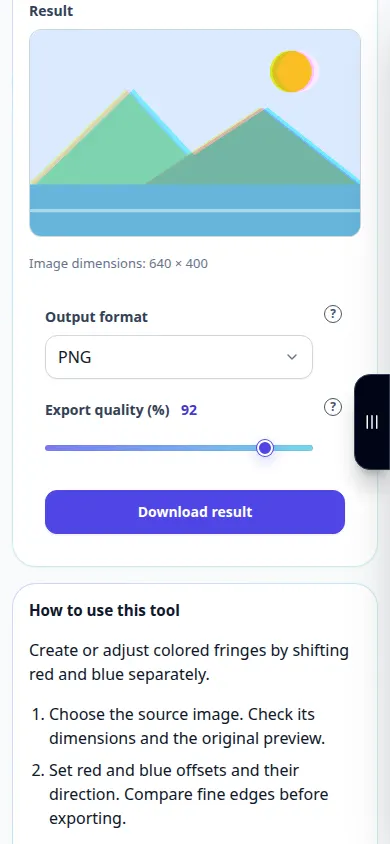
Hoe om hierdie hulpmiddel te gebruik: Shift rooi en blou prentkanale — Telefoon demonstrasie
Skep of pas gekleurde byvoordele aan deur rooi en blou afsonderlik te skuif. Hierdie opname toon 'n demonstrasie-invoer en die gevolglike uitset in die instrument.
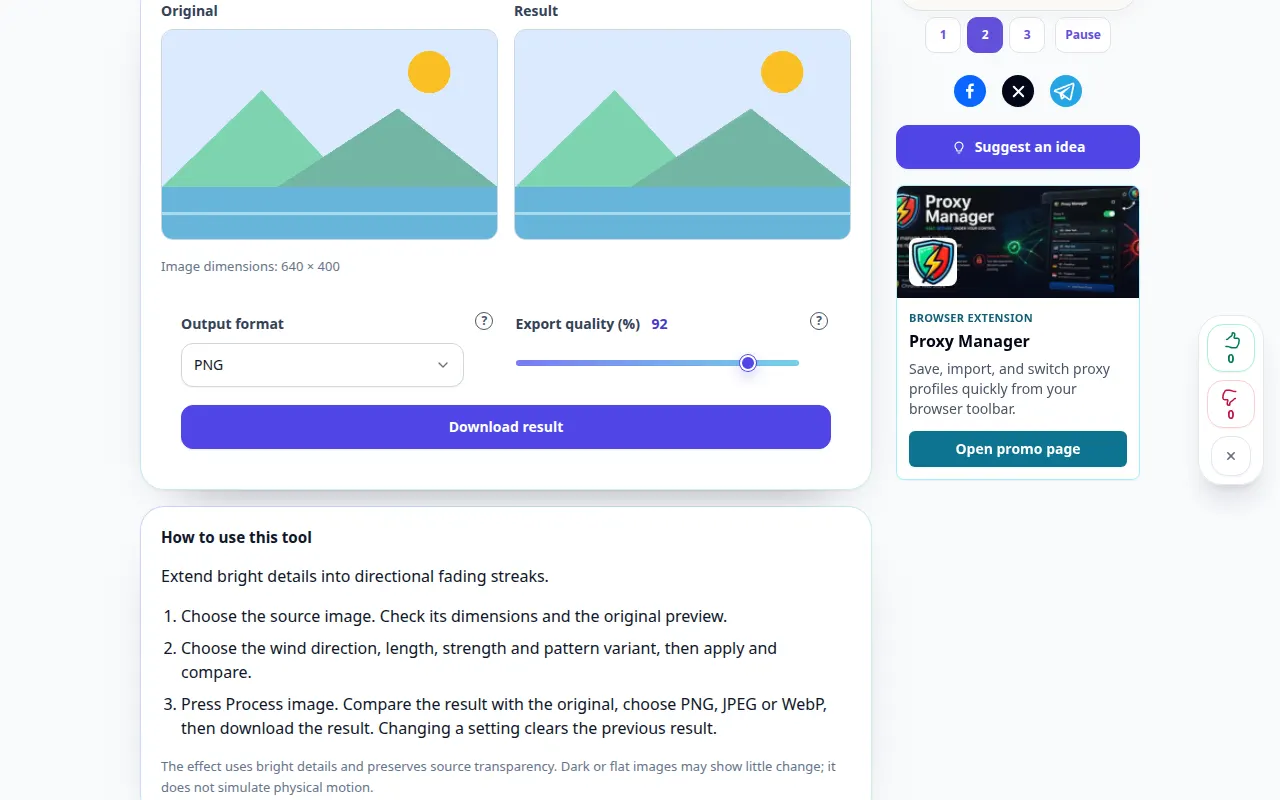
Hoe om hierdie hulpmiddel te gebruik: Windstrepe foto-effek — Desktop demonstrasie
Brei helder besonderhede uit in rigtinggewende vervaagstrepe. Hierdie opname toon 'n demonstrasie-invoer en die gevolglike uitset in die instrument.
Hoe om hierdie hulpmiddel te gebruik: Windstrepe foto-effek — Telefoon demonstrasie
Brei helder besonderhede uit in rigtinggewende vervaagstrepe. Hierdie opname toon 'n demonstrasie-invoer en die gevolglike uitset in die instrument.
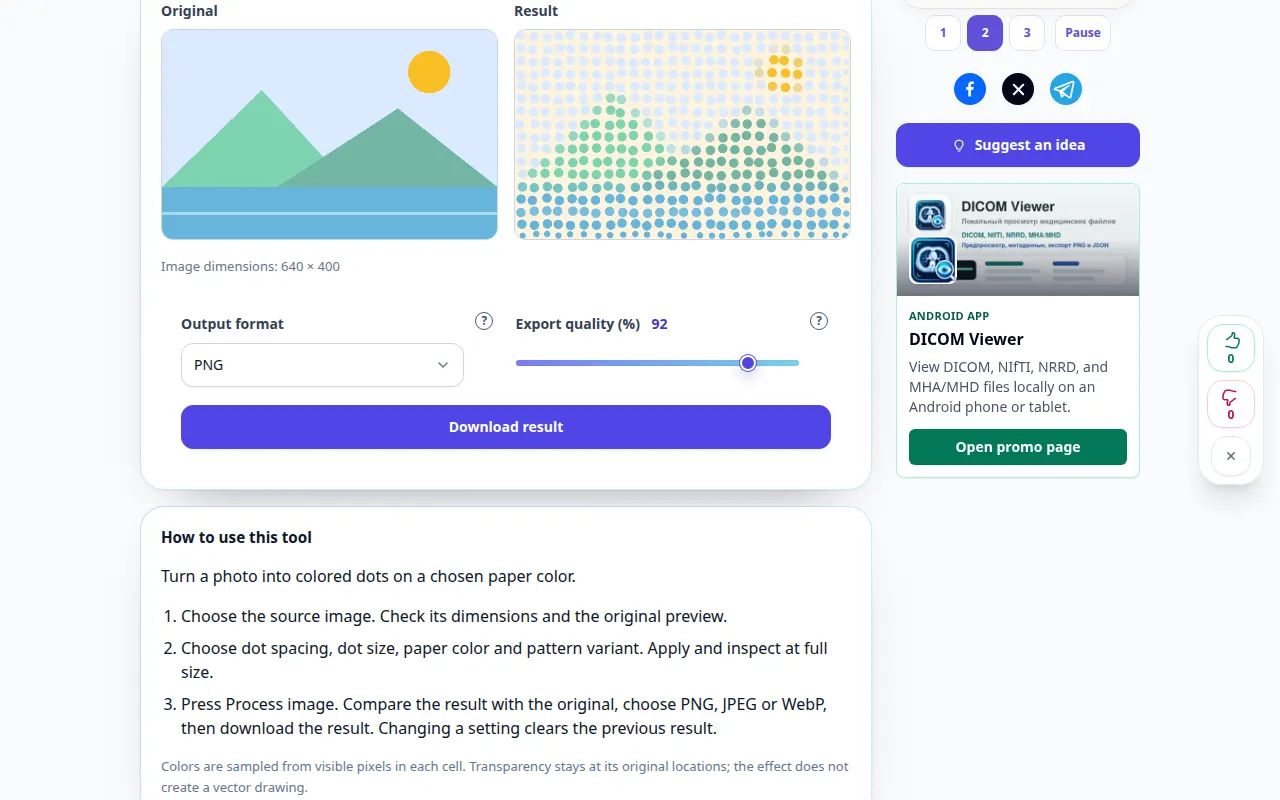
Hoe om hierdie hulpmiddel te gebruik: Pointillistiese foto-effek — Desktop demonstrasie
Verander 'n foto in gekleurde kolletjies op 'n gekose papierkleur. Hierdie opname toon 'n demonstrasie-invoer en die gevolglike uitset in die instrument.
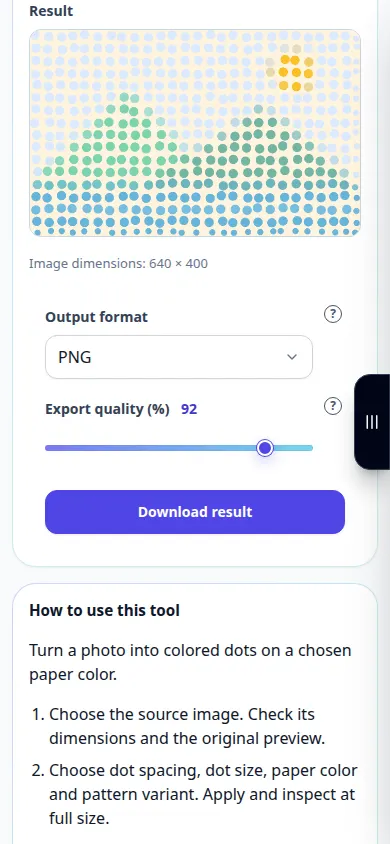
Hoe om hierdie hulpmiddel te gebruik: Pointillistiese foto-effek — Telefoon demonstrasie
Verander 'n foto in gekleurde kolletjies op 'n gekose papierkleur. Hierdie opname toon 'n demonstrasie-invoer en die gevolglike uitset in die instrument.
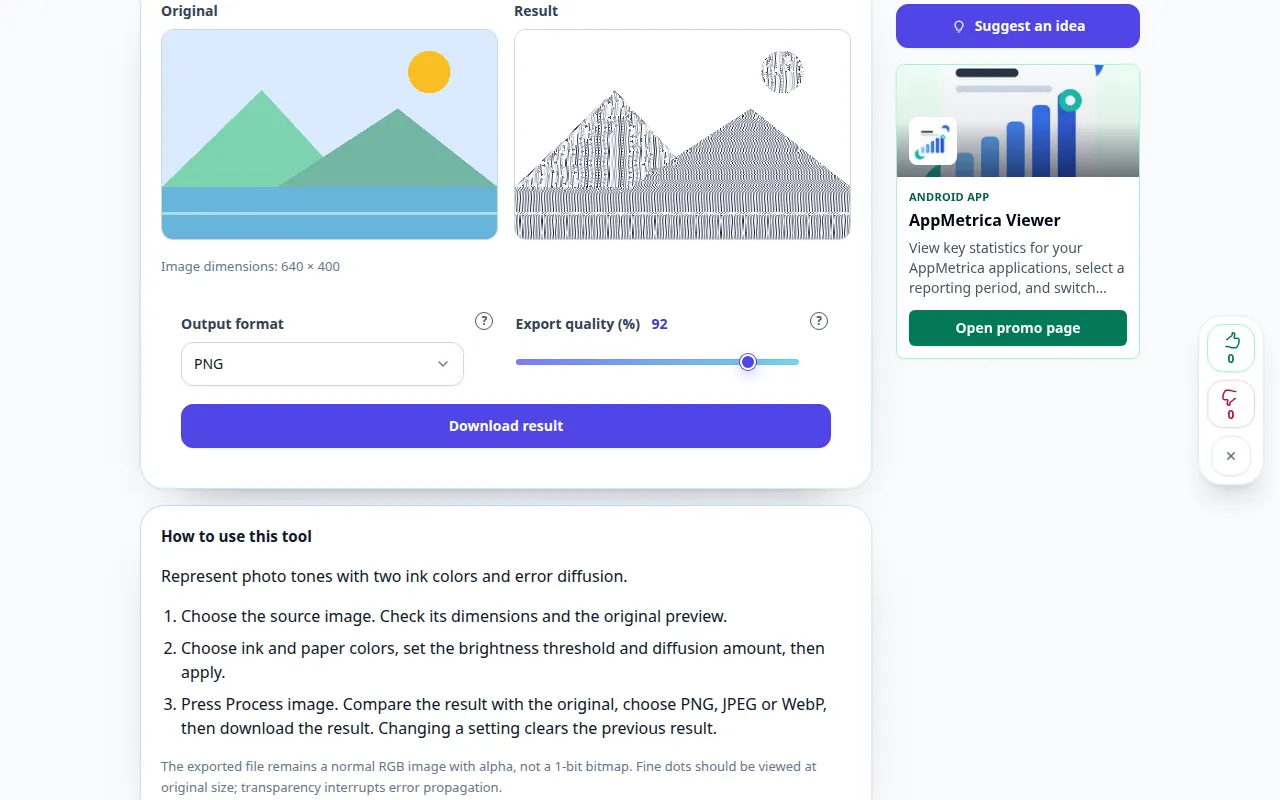
Hoe om hierdie hulpmiddel te gebruik: Tweekleur diffusie-dithering — Desktop demonstrasie
Stel fototone voor met twee inkkleure en foutverspreiding. Hierdie opname toon 'n demonstrasie-invoer en die gevolglike uitset in die instrument.
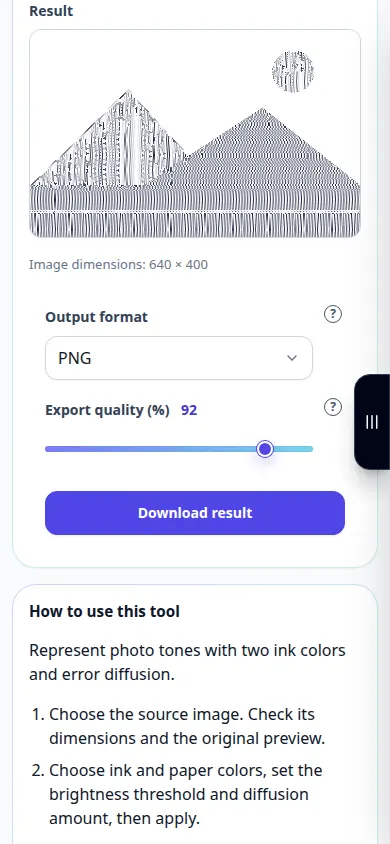
Hoe om hierdie hulpmiddel te gebruik: Tweekleur diffusie-dithering — Telefoon demonstrasie
Stel fototone voor met twee inkkleure en foutverspreiding. Hierdie opname toon 'n demonstrasie-invoer en die gevolglike uitset in die instrument.
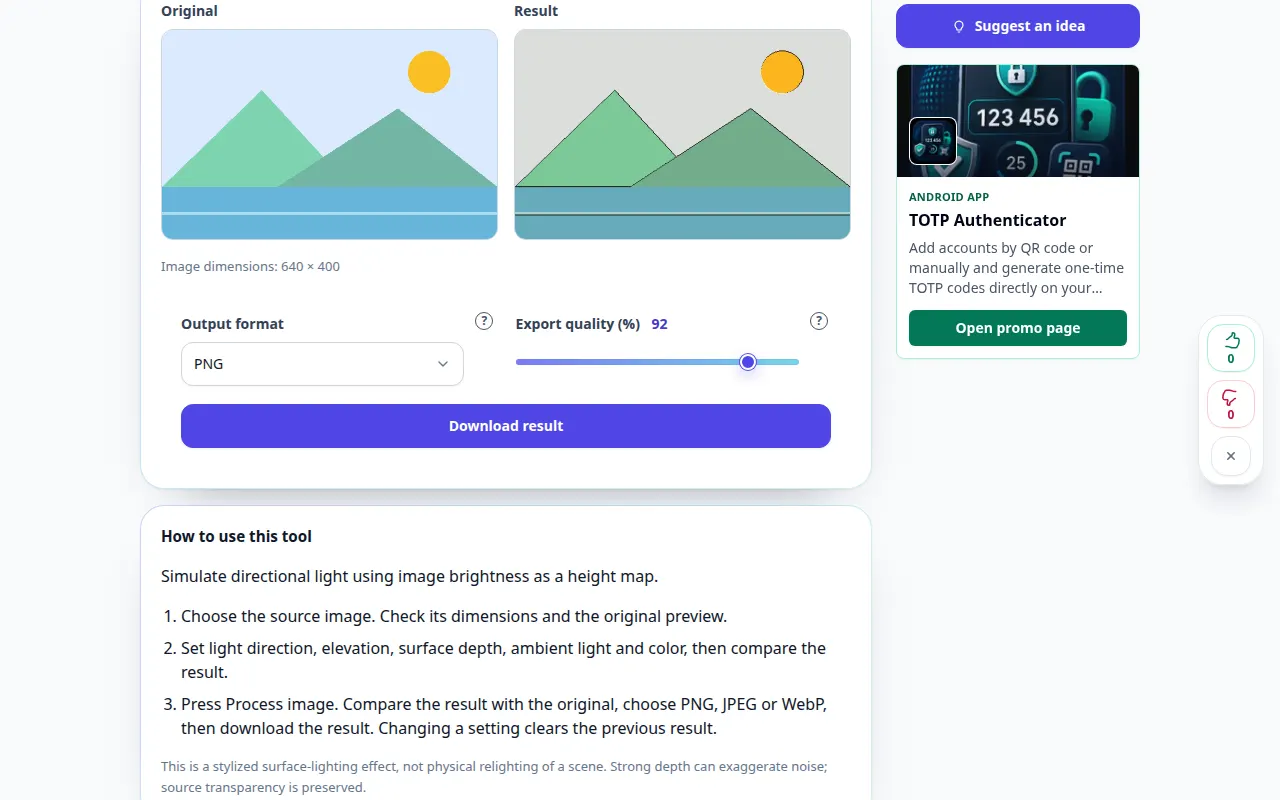
Hoe om hierdie hulpmiddel te gebruik: Verligting beligting vir 'n foto — Desktop demonstrasie
Simuleer rigtinglig deur beeldhelderheid as 'n hoogtekaart te gebruik. Hierdie opname toon 'n demonstrasie-invoer en die gevolglike uitset in die instrument.
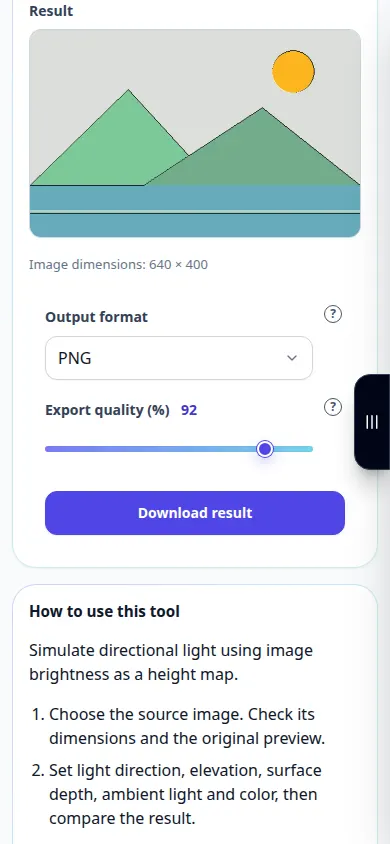
Hoe om hierdie hulpmiddel te gebruik: Verligting beligting vir 'n foto — Telefoon demonstrasie
Simuleer rigtinglig deur beeldhelderheid as 'n hoogtekaart te gebruik. Hierdie opname toon 'n demonstrasie-invoer en die gevolglike uitset in die instrument.
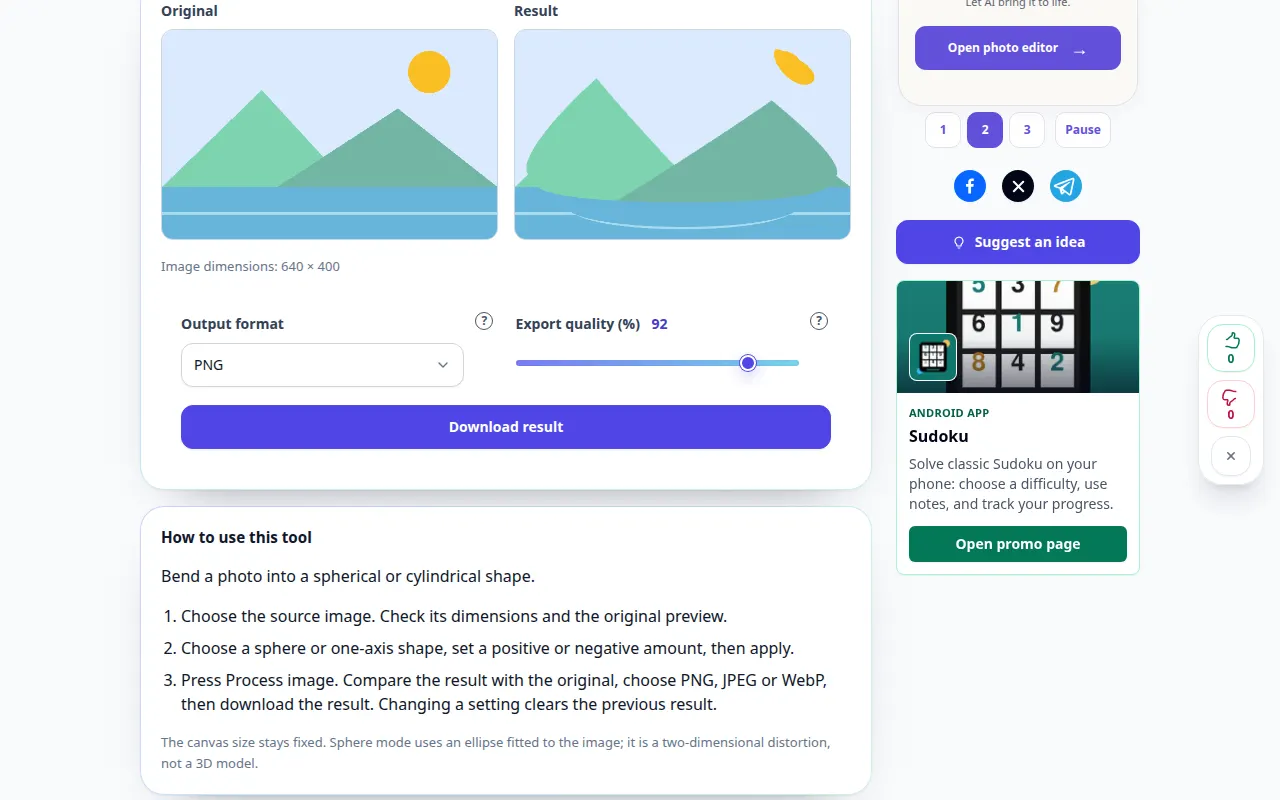
Hoe om hierdie hulpmiddel te gebruik: Sferiseer 'n foto — Desktop demonstrasie
Buig 'n foto in 'n sferiese of silindriese vorm. Hierdie opname toon 'n demonstrasie-invoer en die gevolglike uitset in die instrument.
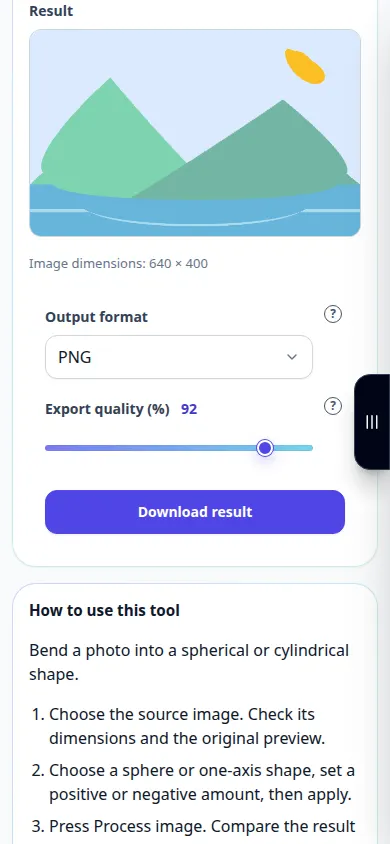
Hoe om hierdie hulpmiddel te gebruik: Sferiseer 'n foto — Telefoon demonstrasie
Buig 'n foto in 'n sferiese of silindriese vorm. Hierdie opname toon 'n demonstrasie-invoer en die gevolglike uitset in die instrument.
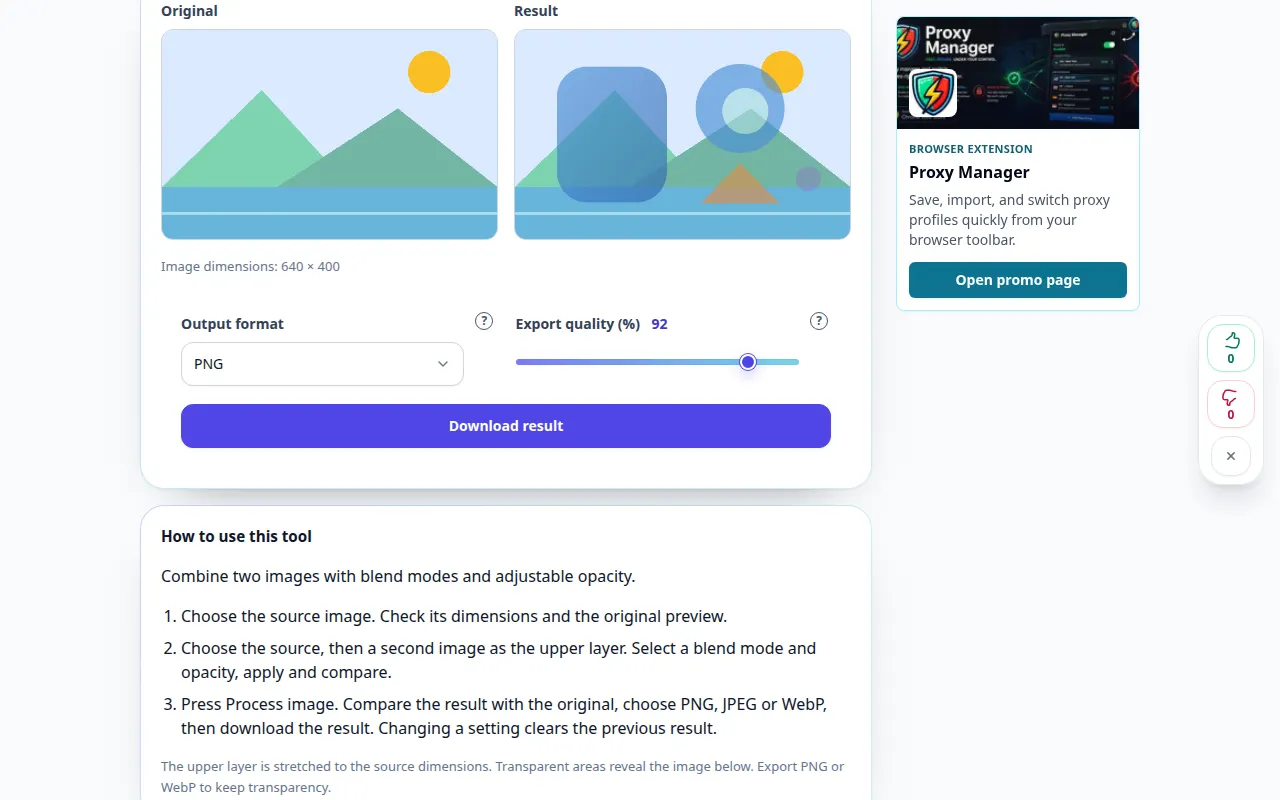
Hoe om hierdie hulpmiddel te gebruik: Meng twee beelde — Desktop demonstrasie
Kombineer twee beelde met versnitmodusse en verstelbare ondeursigtigheid. Hierdie opname toon 'n demonstrasie-invoer en die gevolglike uitset in die instrument.
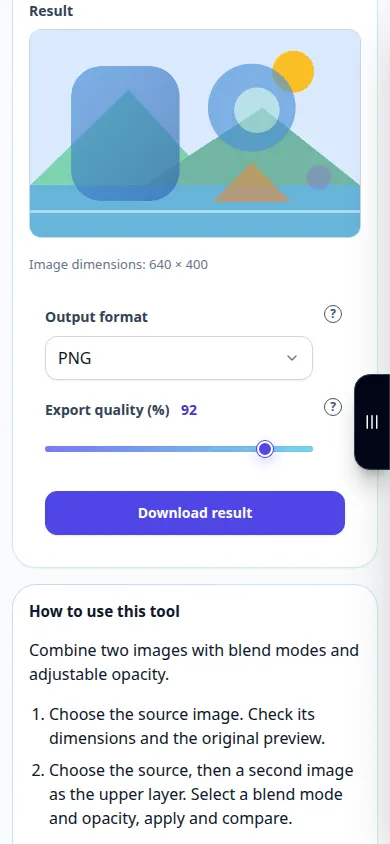
Hoe om hierdie hulpmiddel te gebruik: Meng twee beelde — Telefoon demonstrasie
Kombineer twee beelde met versnitmodusse en verstelbare ondeursigtigheid. Hierdie opname toon 'n demonstrasie-invoer en die gevolglike uitset in die instrument.
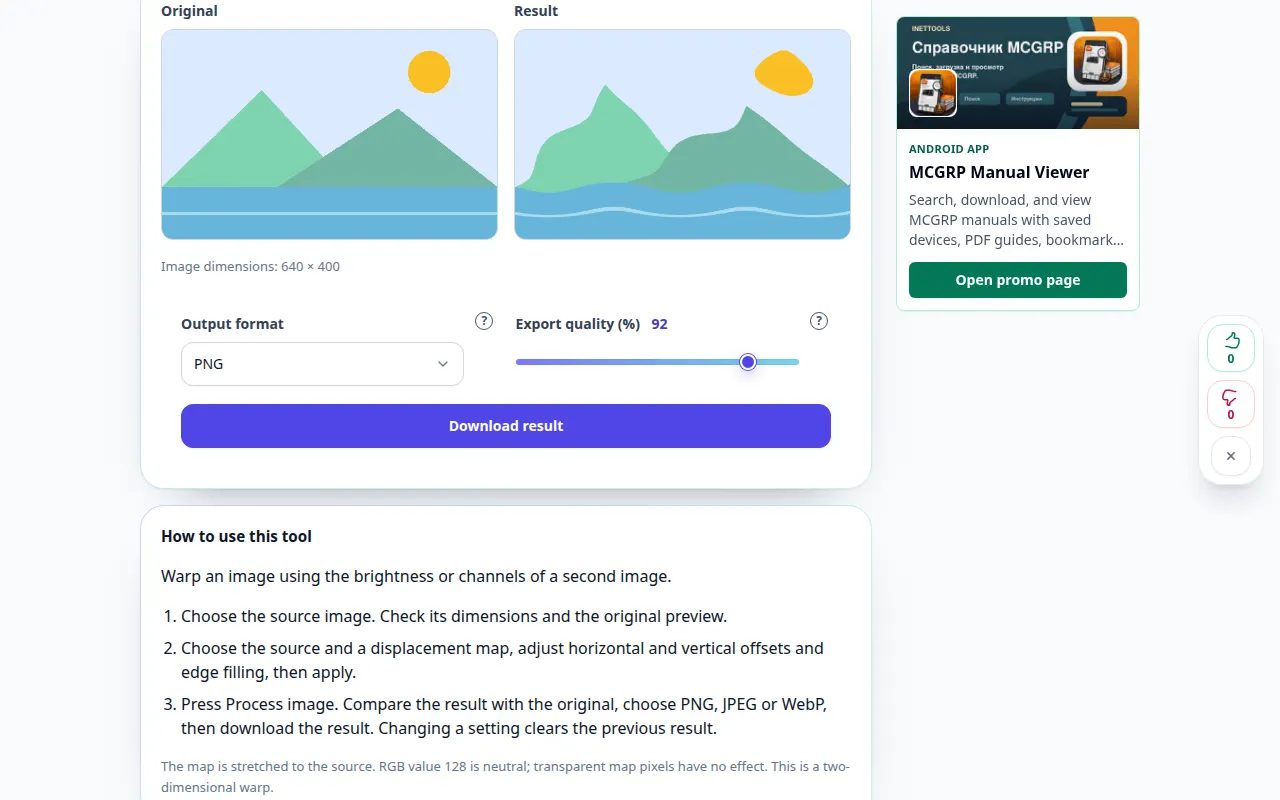
Hoe om hierdie hulpmiddel te gebruik: Verdraai met 'n verplasingskaart — Desktop demonstrasie
Verdraai 'n prent deur die helderheid of kanale van 'n tweede prent te gebruik. Hierdie opname toon 'n demonstrasie-invoer en die gevolglike uitset in die instrument.
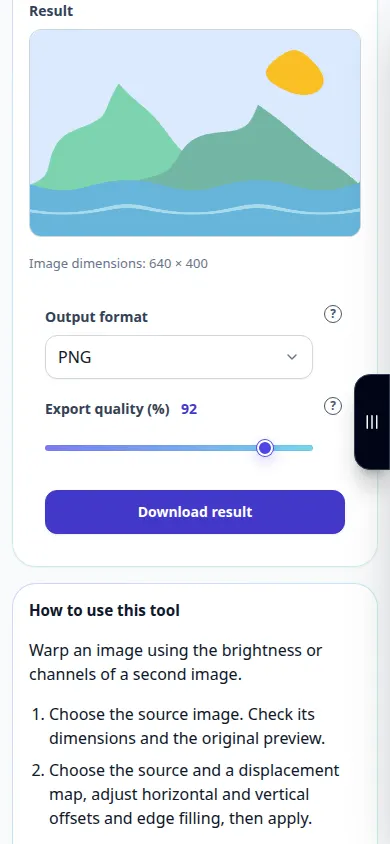
Hoe om hierdie hulpmiddel te gebruik: Verdraai met 'n verplasingskaart — Telefoon demonstrasie
Verdraai 'n prent deur die helderheid of kanale van 'n tweede prent te gebruik. Hierdie opname toon 'n demonstrasie-invoer en die gevolglike uitset in die instrument.
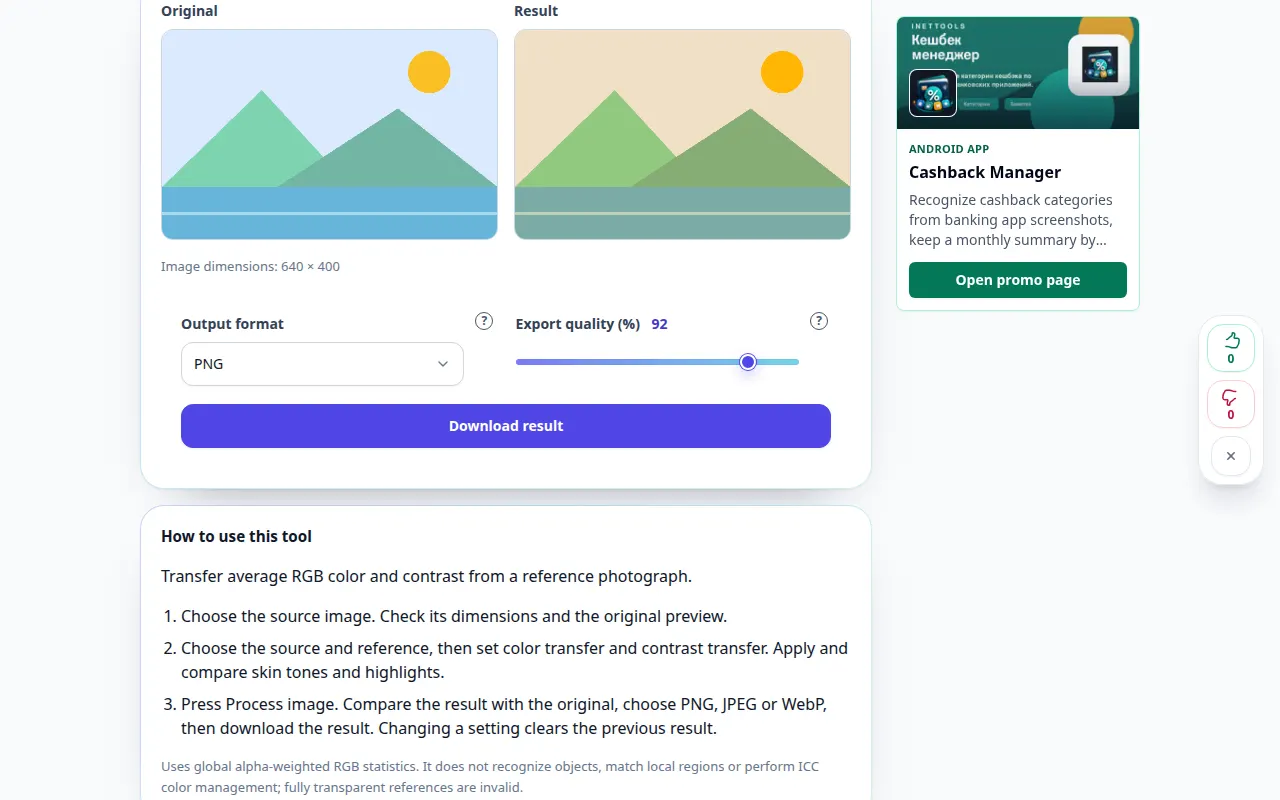
Hoe om hierdie hulpmiddel te gebruik: Pas kleure by 'n verwysingsbeeld — Desktop demonstrasie
Dra gemiddelde RGB kleur en kontras van 'n verwysingsfoto oor. Hierdie opname toon 'n demonstrasie-invoer en die gevolglike uitset in die instrument.
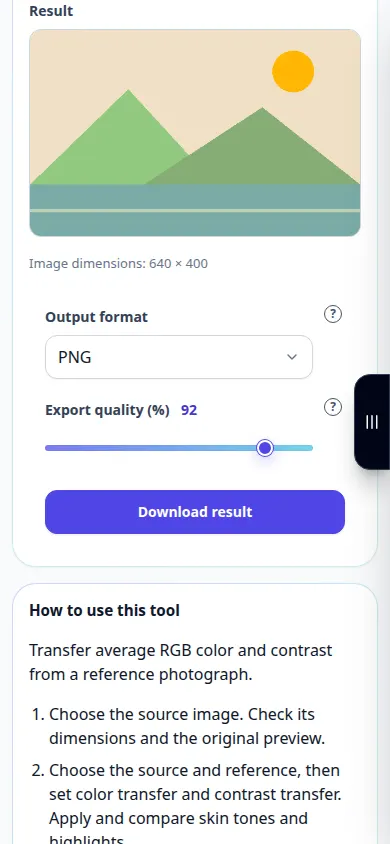
Hoe om hierdie hulpmiddel te gebruik: Pas kleure by 'n verwysingsbeeld — Telefoon demonstrasie
Dra gemiddelde RGB kleur en kontras van 'n verwysingsfoto oor. Hierdie opname toon 'n demonstrasie-invoer en die gevolglike uitset in die instrument.
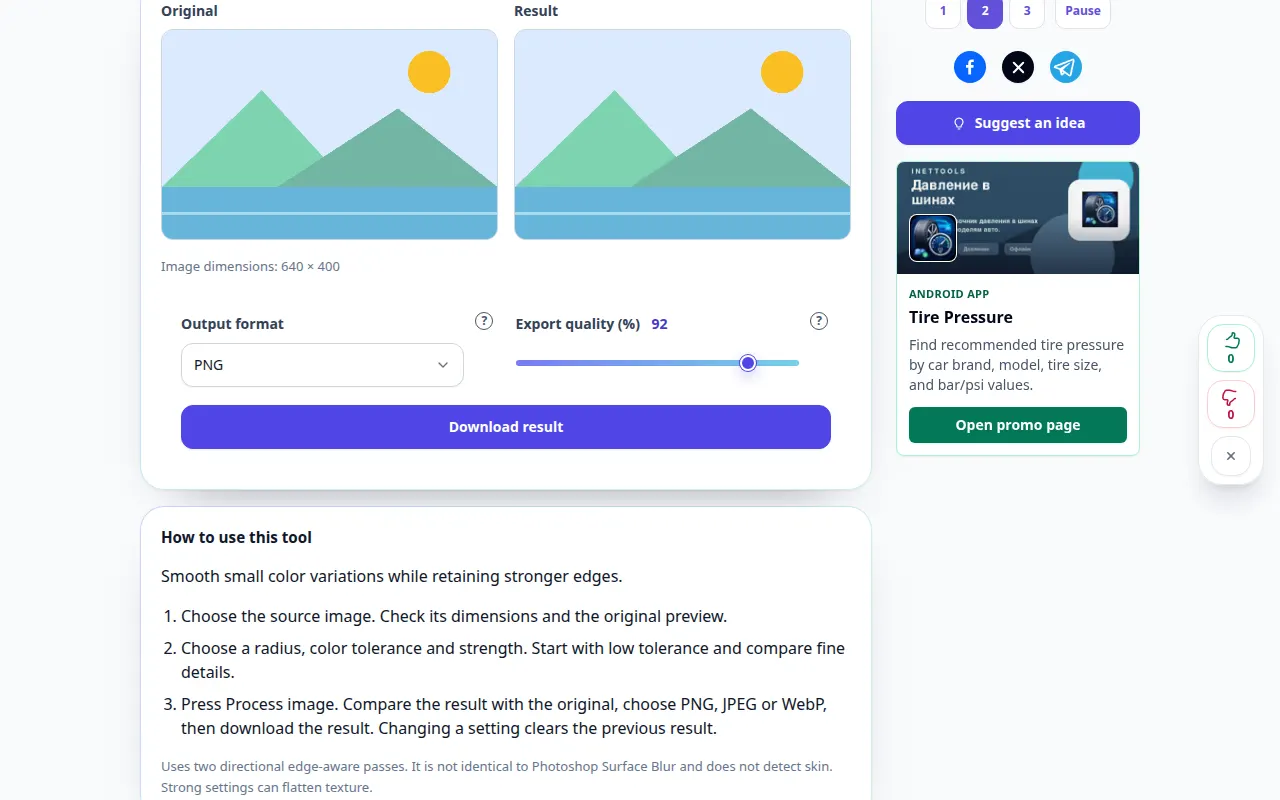
Hoe om hierdie hulpmiddel te gebruik: Randbewarende oppervlakvervaging — Desktop demonstrasie
Maak klein kleurvariasies glad terwyl sterker rande behou word. Hierdie opname toon 'n demonstrasie-invoer en die gevolglike uitset in die instrument.
Hoe om hierdie hulpmiddel te gebruik: Randbewarende oppervlakvervaging — Telefoon demonstrasie
Maak klein kleurvariasies glad terwyl sterker rande behou word. Hierdie opname toon 'n demonstrasie-invoer en die gevolglike uitset in die instrument.
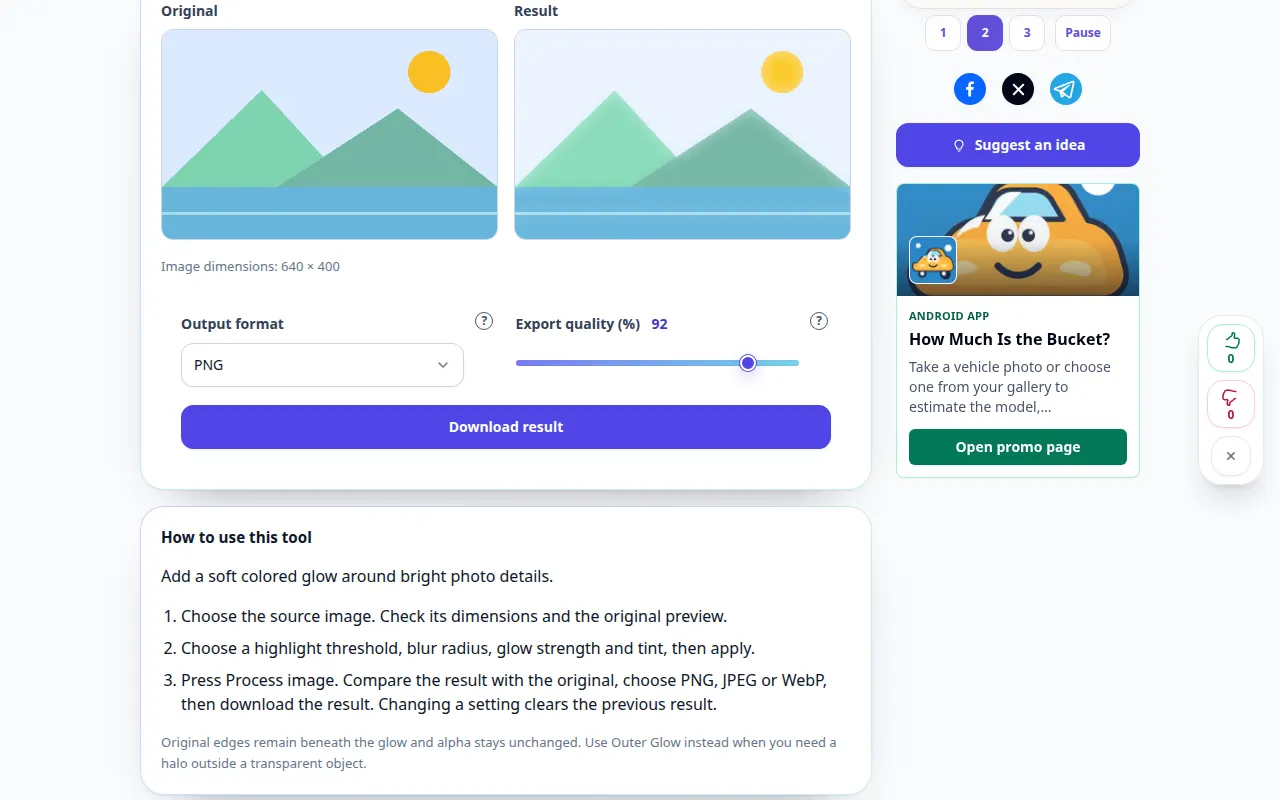
Hoe om hierdie hulpmiddel te gebruik: Diffuse hoogtepunt gloei — Desktop demonstrasie
Voeg 'n sagte gekleurde gloed rondom helder fotobesonderhede by. Hierdie opname toon 'n demonstrasie-invoer en die gevolglike uitset in die instrument.
Hoe om hierdie hulpmiddel te gebruik: Diffuse hoogtepunt gloei — Telefoon demonstrasie
Voeg 'n sagte gekleurde gloed rondom helder fotobesonderhede by. Hierdie opname toon 'n demonstrasie-invoer en die gevolglike uitset in die instrument.
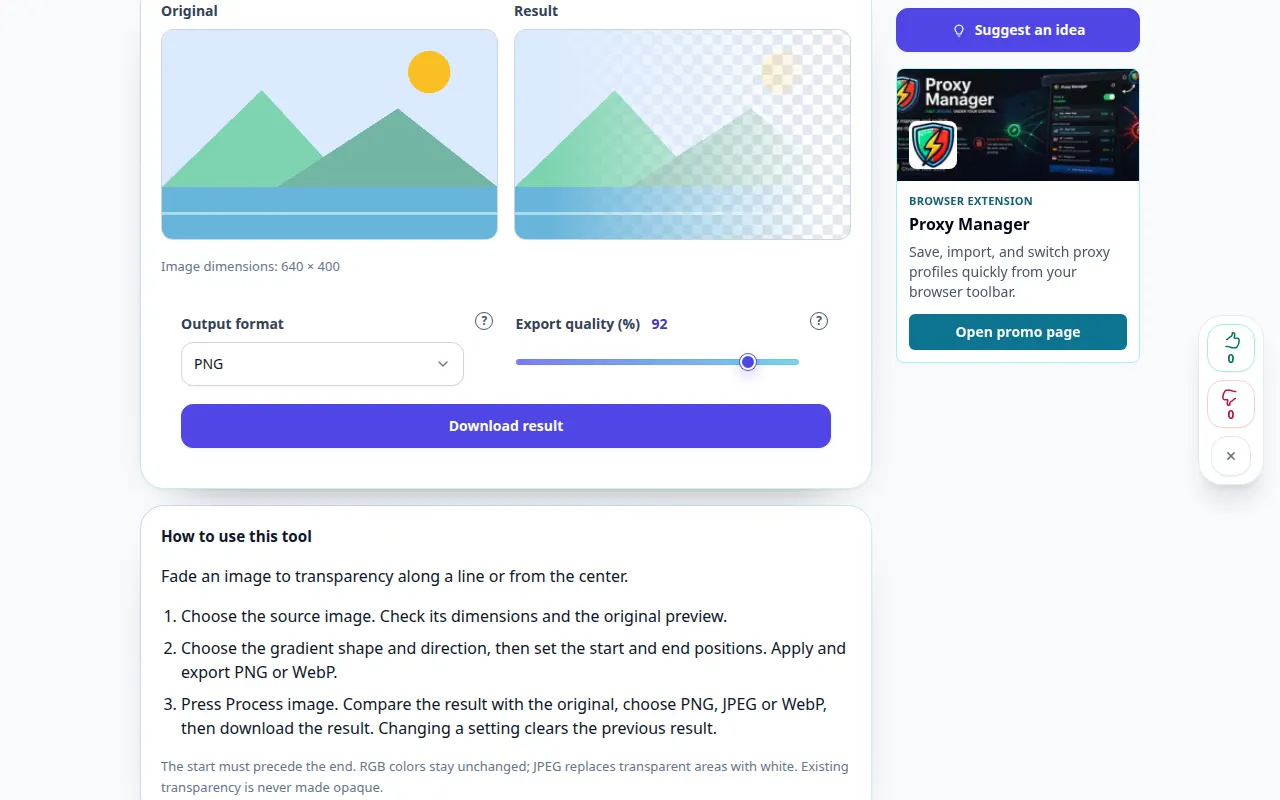
Hoe om hierdie hulpmiddel te gebruik: Deursigtigheid van gradiëntbeeld — Desktop demonstrasie
Vervaag 'n prent tot deursigtigheid langs 'n lyn of vanaf die middel. Hierdie opname toon 'n demonstrasie-invoer en die gevolglike uitset in die instrument.
Hoe om hierdie hulpmiddel te gebruik: Deursigtigheid van gradiëntbeeld — Telefoon demonstrasie
Vervaag 'n prent tot deursigtigheid langs 'n lyn of vanaf die middel. Hierdie opname toon 'n demonstrasie-invoer en die gevolglike uitset in die instrument.
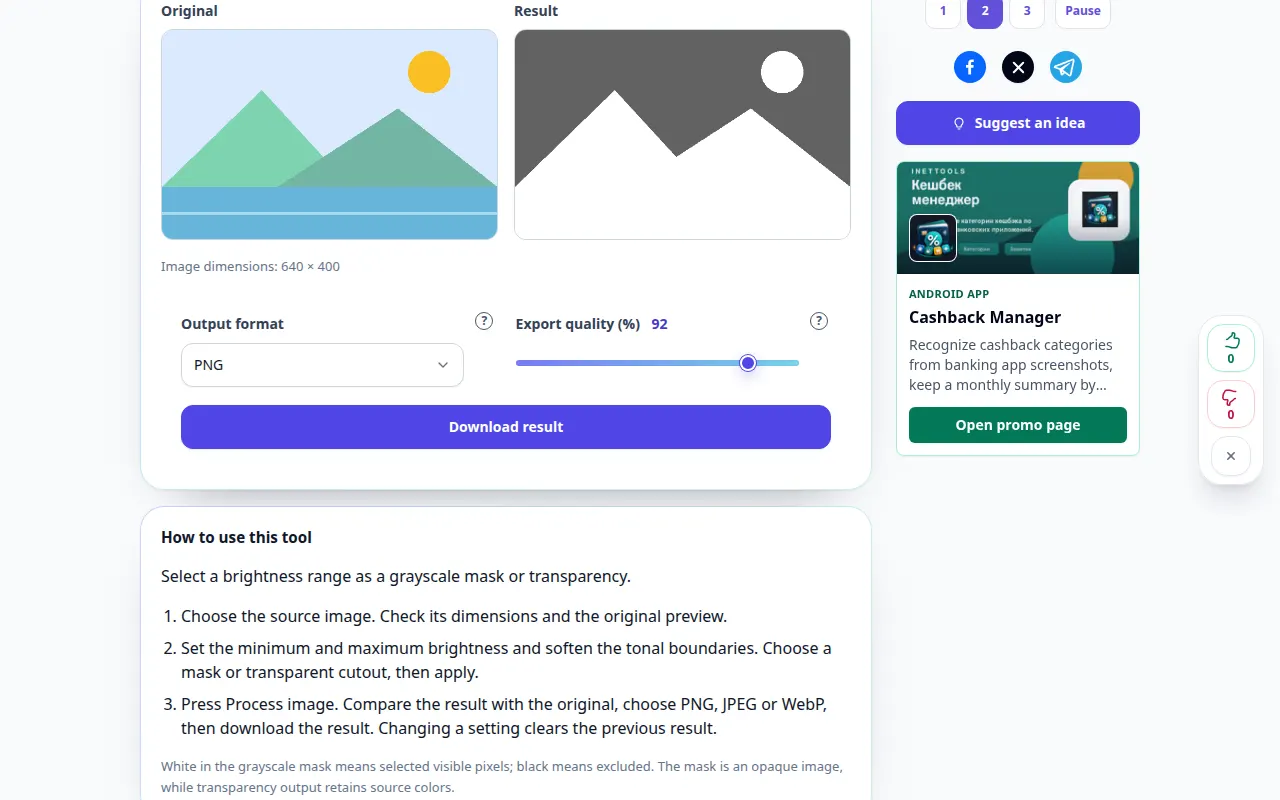
Hoe om hierdie hulpmiddel te gebruik: Skep 'n helderheidsmasker — Desktop demonstrasie
Kies 'n helderheidsreeks as 'n grysskaalmasker of deursigtigheid. Hierdie opname toon 'n demonstrasie-invoer en die gevolglike uitset in die instrument.
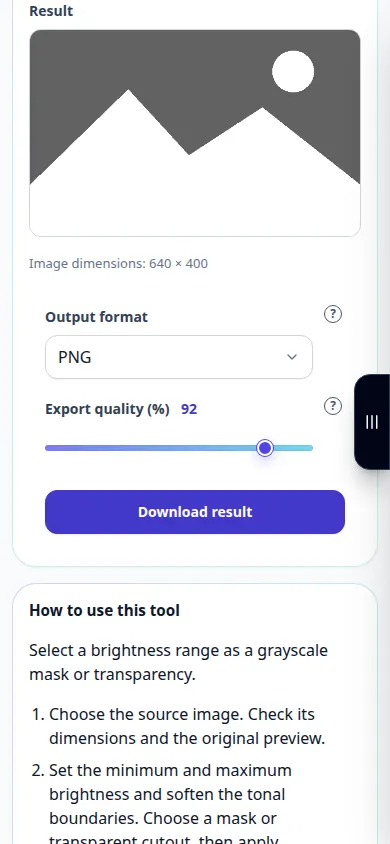
Hoe om hierdie hulpmiddel te gebruik: Skep 'n helderheidsmasker — Telefoon demonstrasie
Kies 'n helderheidsreeks as 'n grysskaalmasker of deursigtigheid. Hierdie opname toon 'n demonstrasie-invoer en die gevolglike uitset in die instrument.
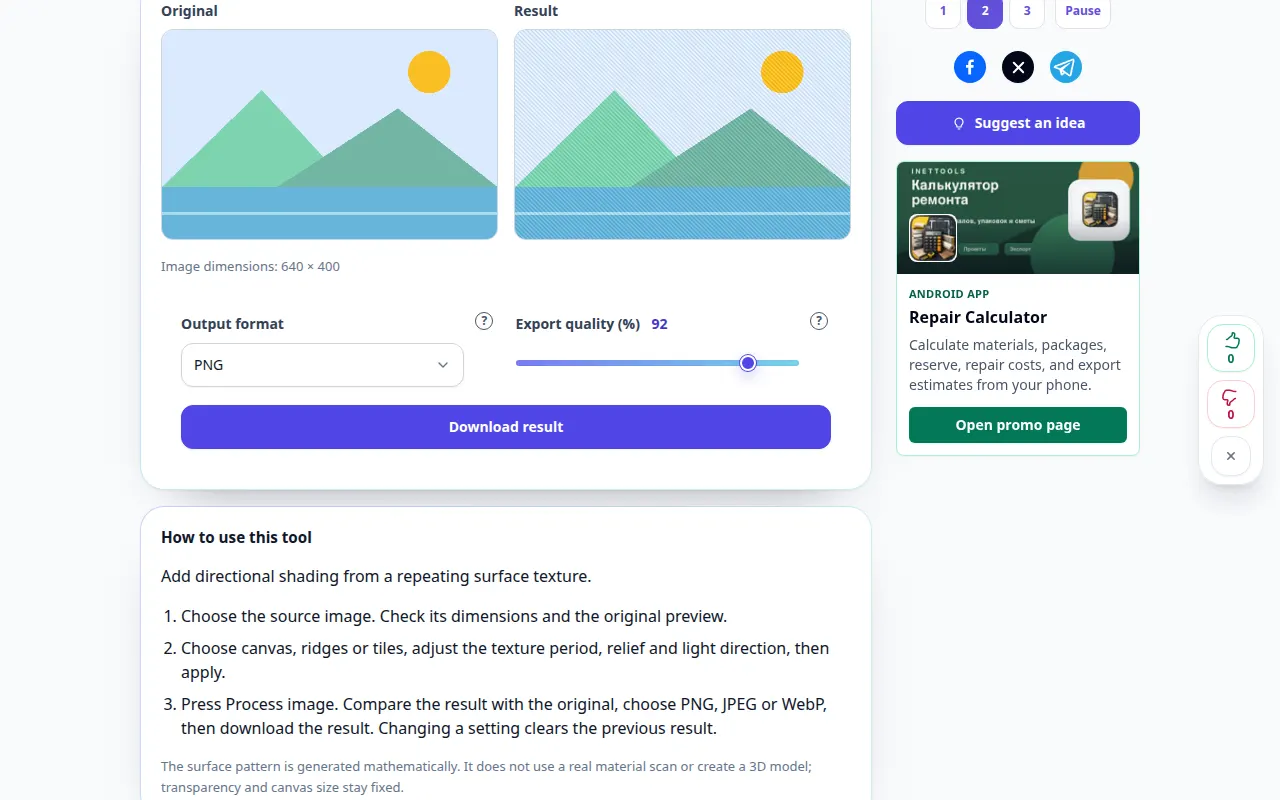
Hoe om hierdie hulpmiddel te gebruik: Seil en oppervlak tekstuur — Desktop demonstrasie
Voeg rigtingskakering van 'n herhalende oppervlaktekstuur by. Hierdie opname toon 'n demonstrasie-invoer en die gevolglike uitset in die instrument.
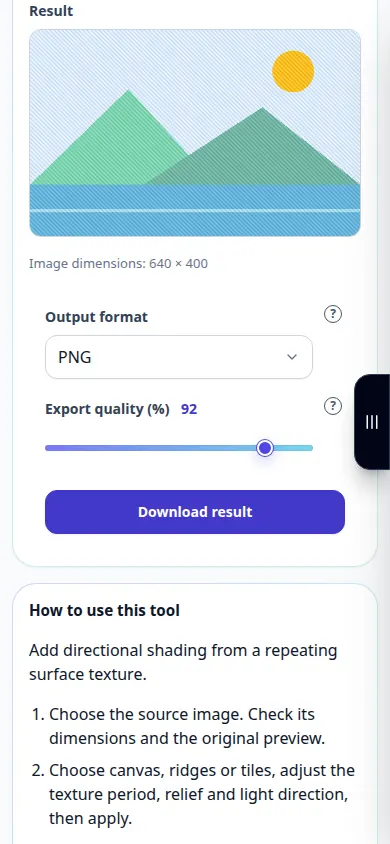
Hoe om hierdie hulpmiddel te gebruik: Seil en oppervlak tekstuur — Telefoon demonstrasie
Voeg rigtingskakering van 'n herhalende oppervlaktekstuur by. Hierdie opname toon 'n demonstrasie-invoer en die gevolglike uitset in die instrument.
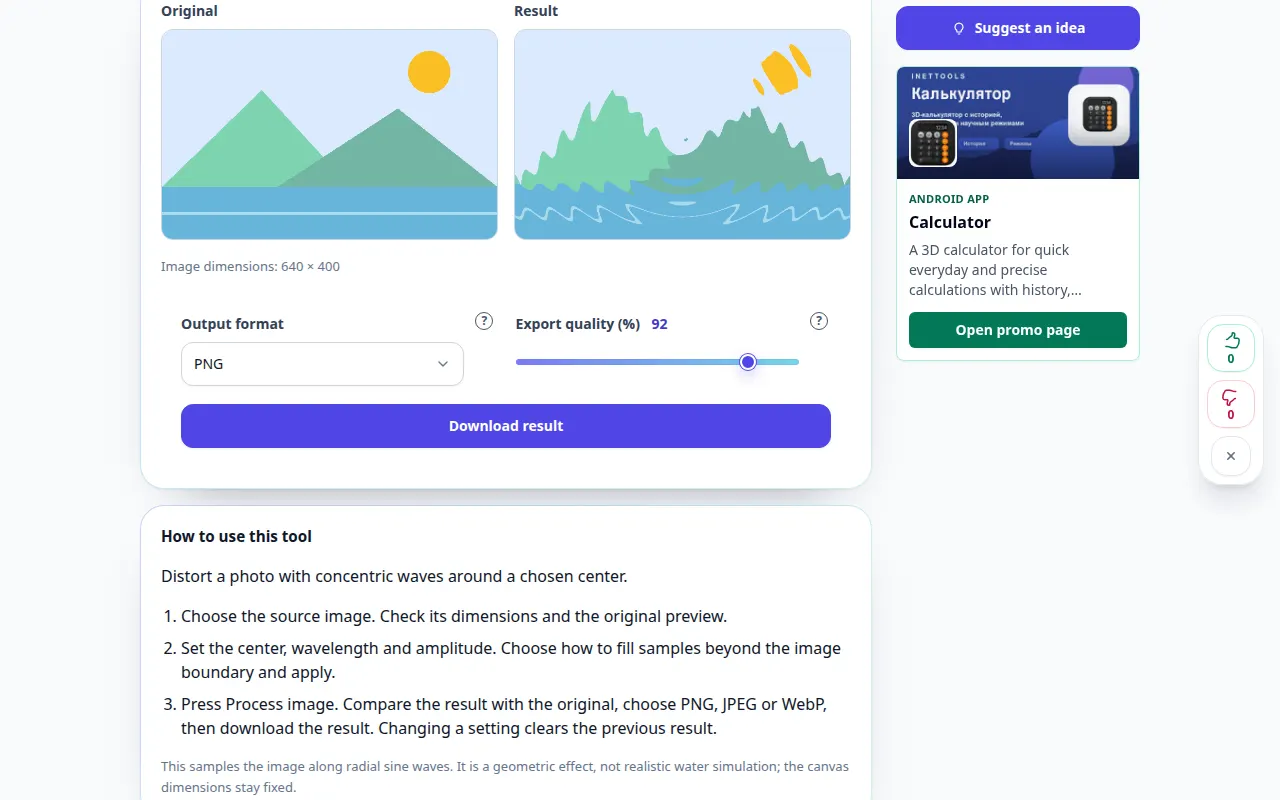
Hoe om hierdie hulpmiddel te gebruik: Konsentriese rimpelvervorming — Desktop demonstrasie
Verdraai 'n foto met konsentriese golwe rondom 'n gekose sentrum. Hierdie opname toon 'n demonstrasie-invoer en die gevolglike uitset in die instrument.
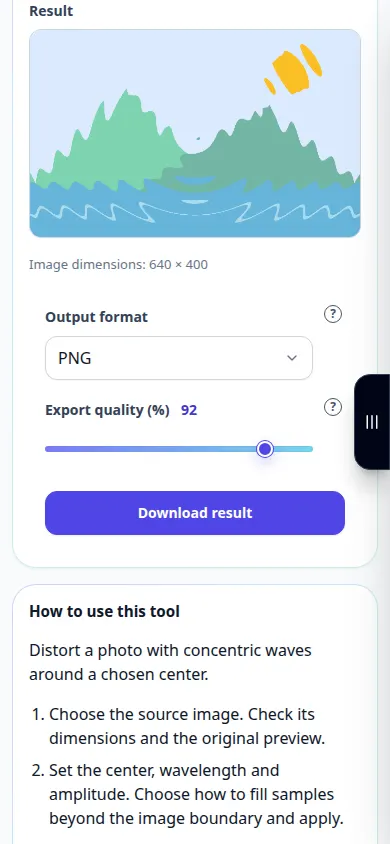
Hoe om hierdie hulpmiddel te gebruik: Konsentriese rimpelvervorming — Telefoon demonstrasie
Verdraai 'n foto met konsentriese golwe rondom 'n gekose sentrum. Hierdie opname toon 'n demonstrasie-invoer en die gevolglike uitset in die instrument.
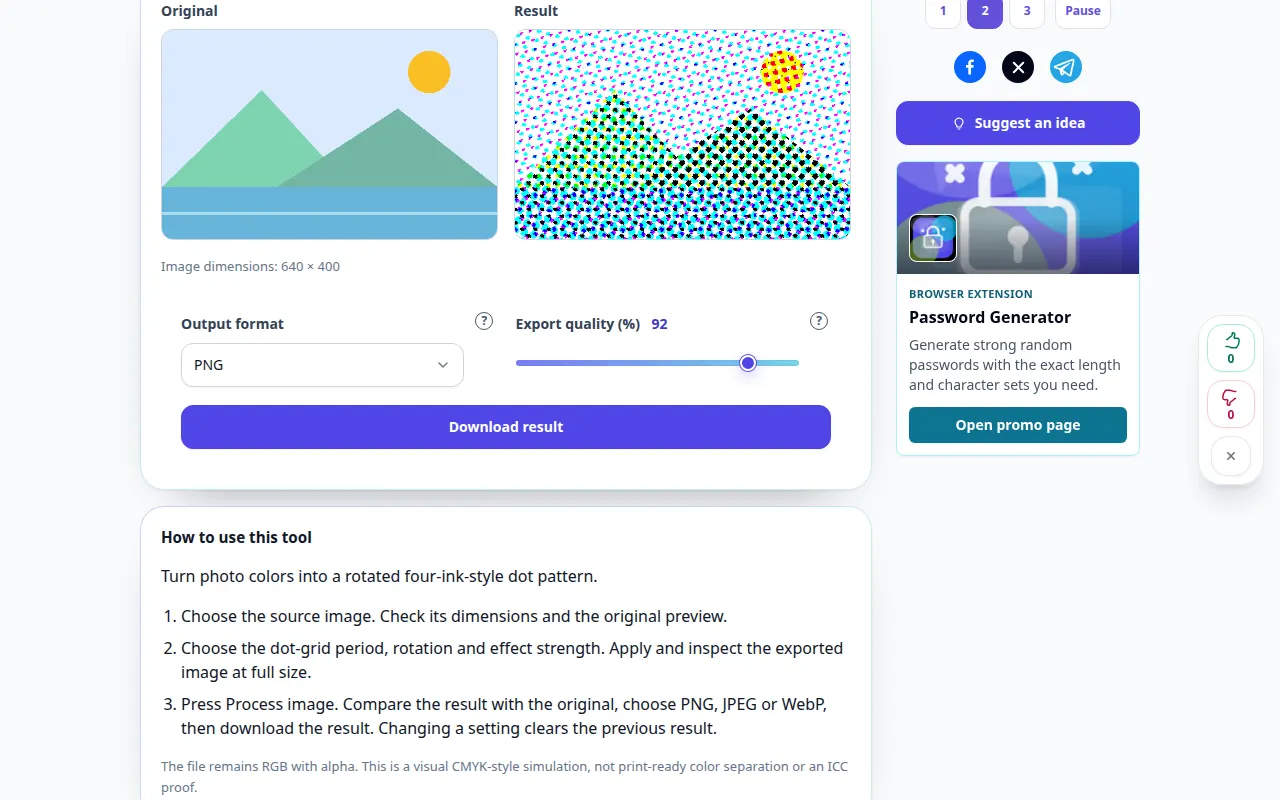
Hoe om hierdie hulpmiddel te gebruik: Kleur halftoonskerm — Desktop demonstrasie
Verander fotokleure in 'n geroteerde vier-ink-styl kolletjiepatroon. Hierdie opname toon 'n demonstrasie-invoer en die gevolglike uitset in die instrument.
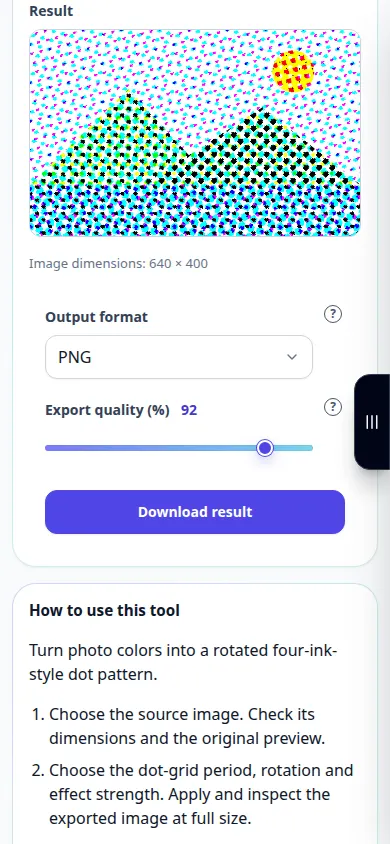
Hoe om hierdie hulpmiddel te gebruik: Kleur halftoonskerm — Telefoon demonstrasie
Verander fotokleure in 'n geroteerde vier-ink-styl kolletjiepatroon. Hierdie opname toon 'n demonstrasie-invoer en die gevolglike uitset in die instrument.
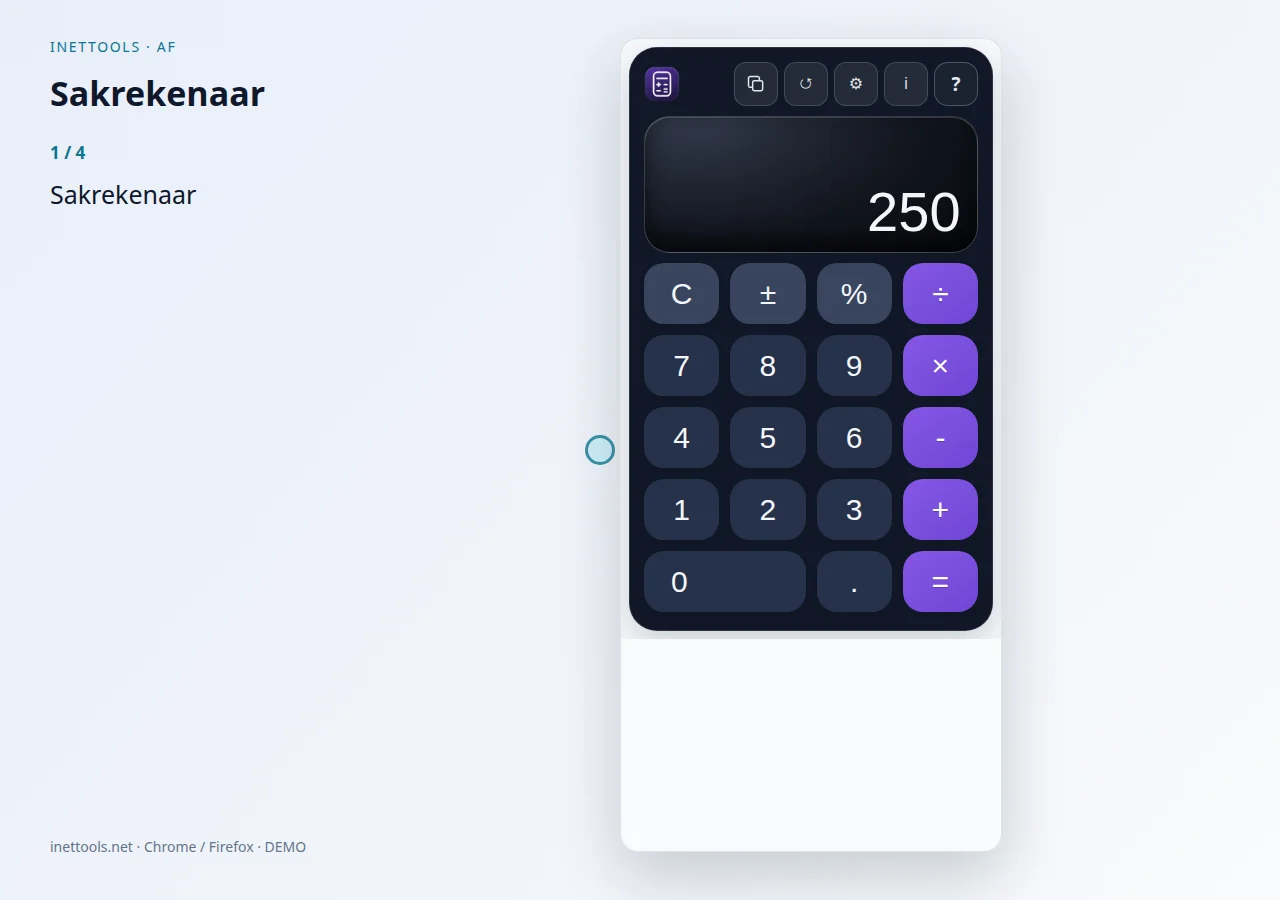
Sakrekenaar — Kyk na die video
Sakrekenaar voeg 'n kompakte Apple-styl sakrekenaar by die blaaiernutsbalk. Dit is gebou vir vinnige rekenkunde, herbruikbare berekeningsgeskiedenis, en om te skakel tussen eenvoudige en gevorderde berekeningsmodusse terwyl u blaai.
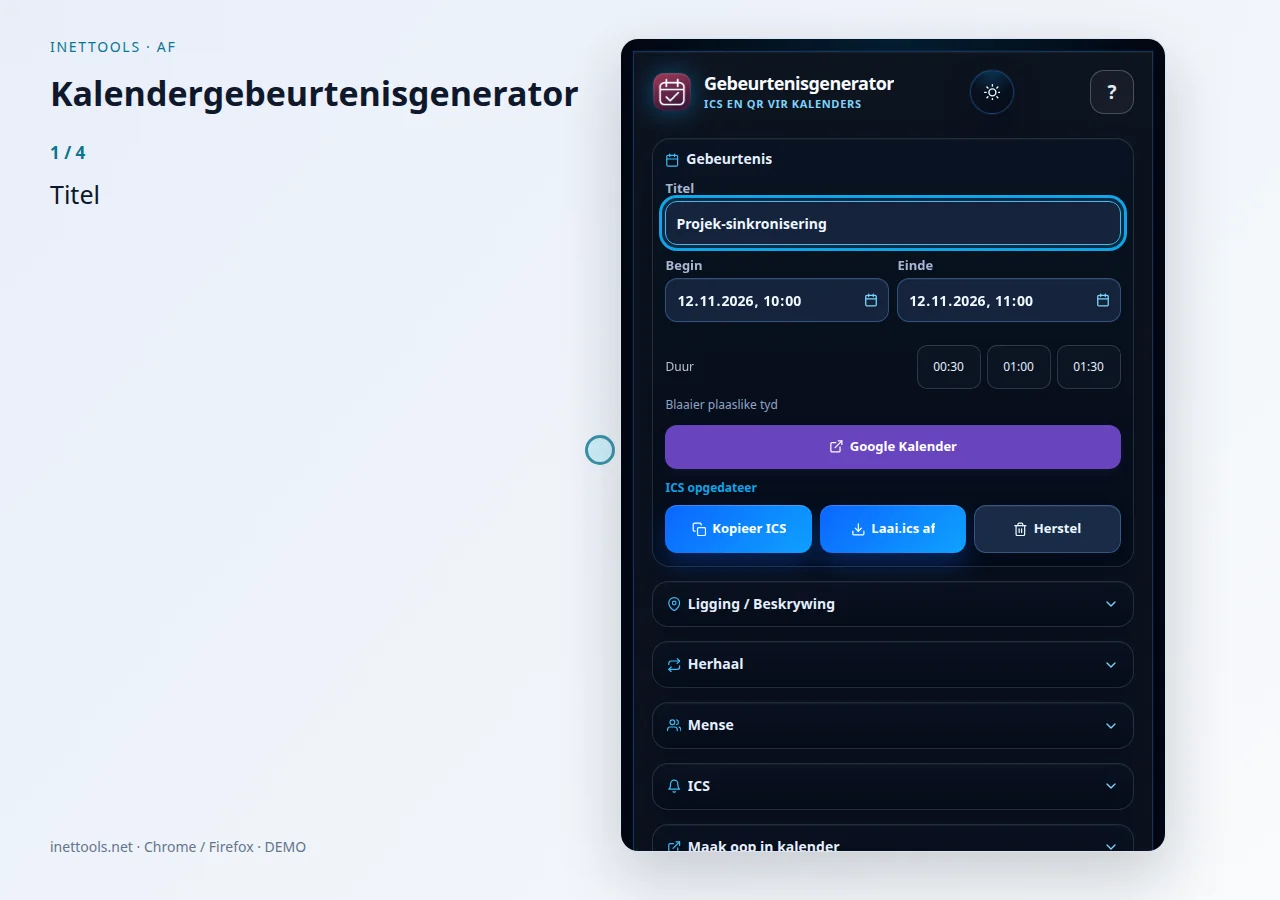
Kalender Gebeurtenis Generator — Kyk na die video
Calendar Event Generator skep standaard iCalendar-gebeurtenisdata vanaf 'n kompakte nutsbalkopspringer. Dit is gebou vir die vinnige voorbereiding van vergaderinglêers, aanmanings, deelnemers, herhalende geleenthede en QR-kodes sonder om 'n webwerf oop te maak.
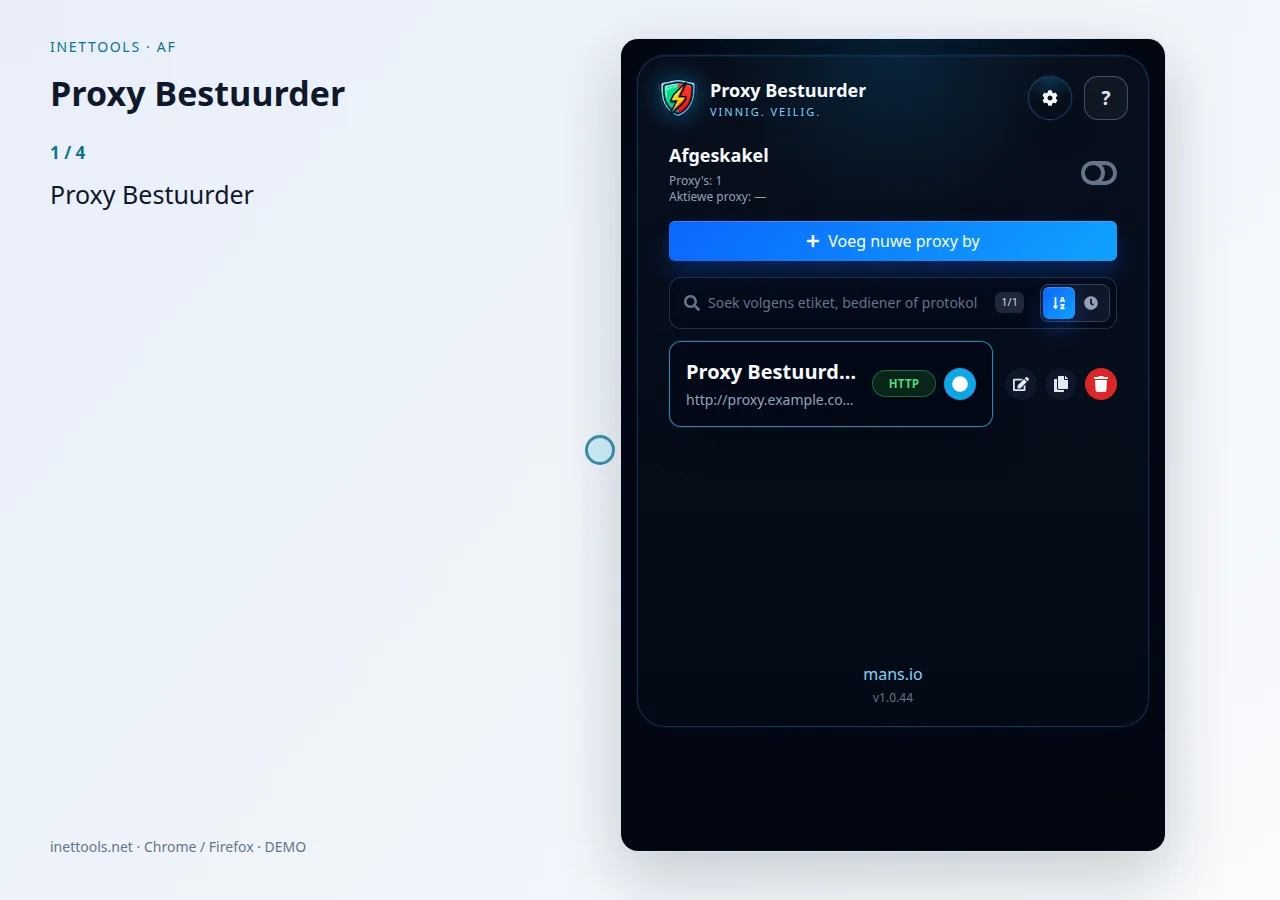
Proxy Bestuurder — Kyk na die video
Proxy Manager stoor en wissel blaaierproxy-profiele in 'n aparte venster. Klik op die uitbreiding se ikoon om die venster oop te maak of dit weer na vore te bring.
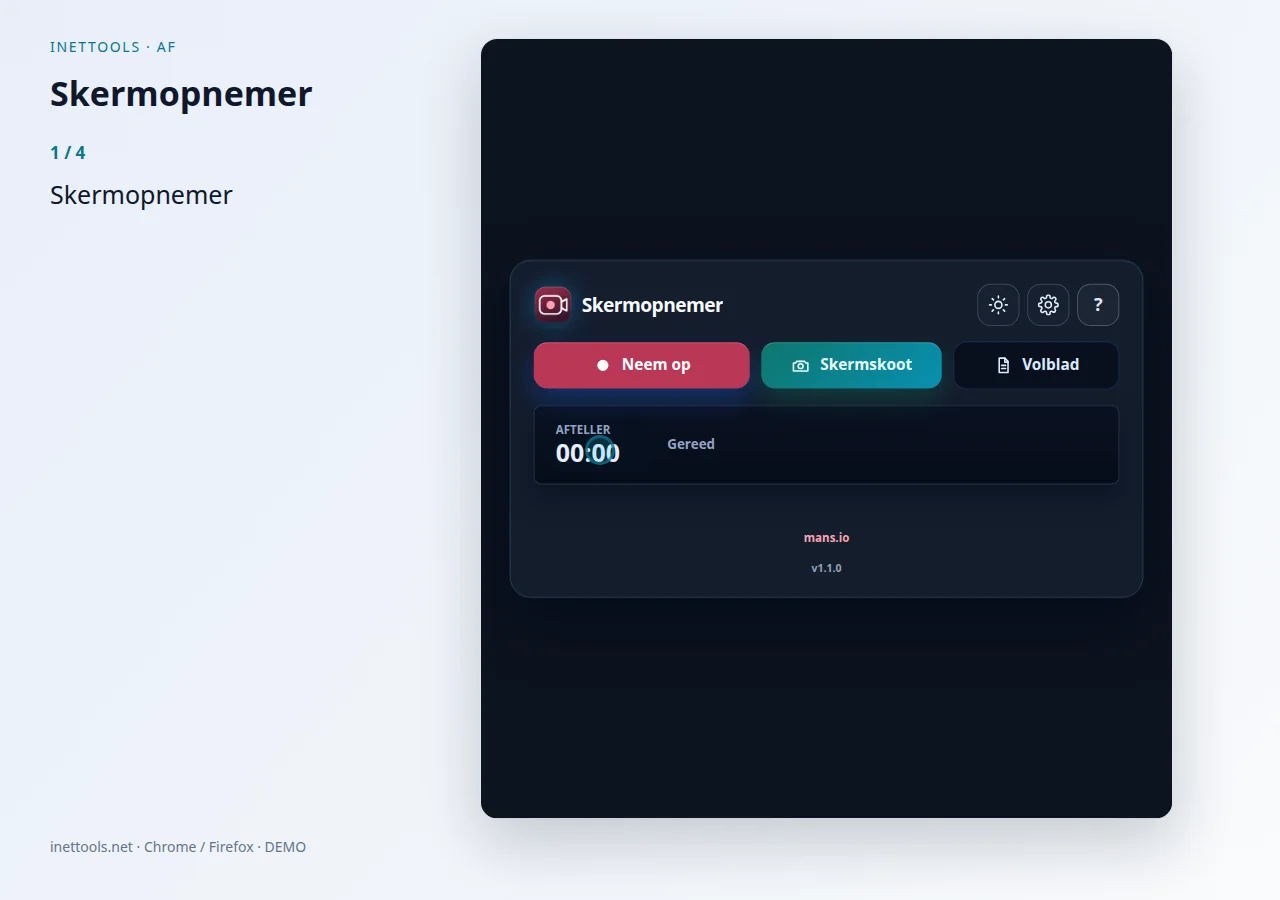
Skermopnemer — Kyk na die video
Skermopnemer is 'n gefokusde opname-instrument om 'n skerm, venster of oortjie op te neem, gereelde skermkiekies te neem en volledige bladsy-webwerfskermkiekies vanaf die blaaiernutsbalk te skep.
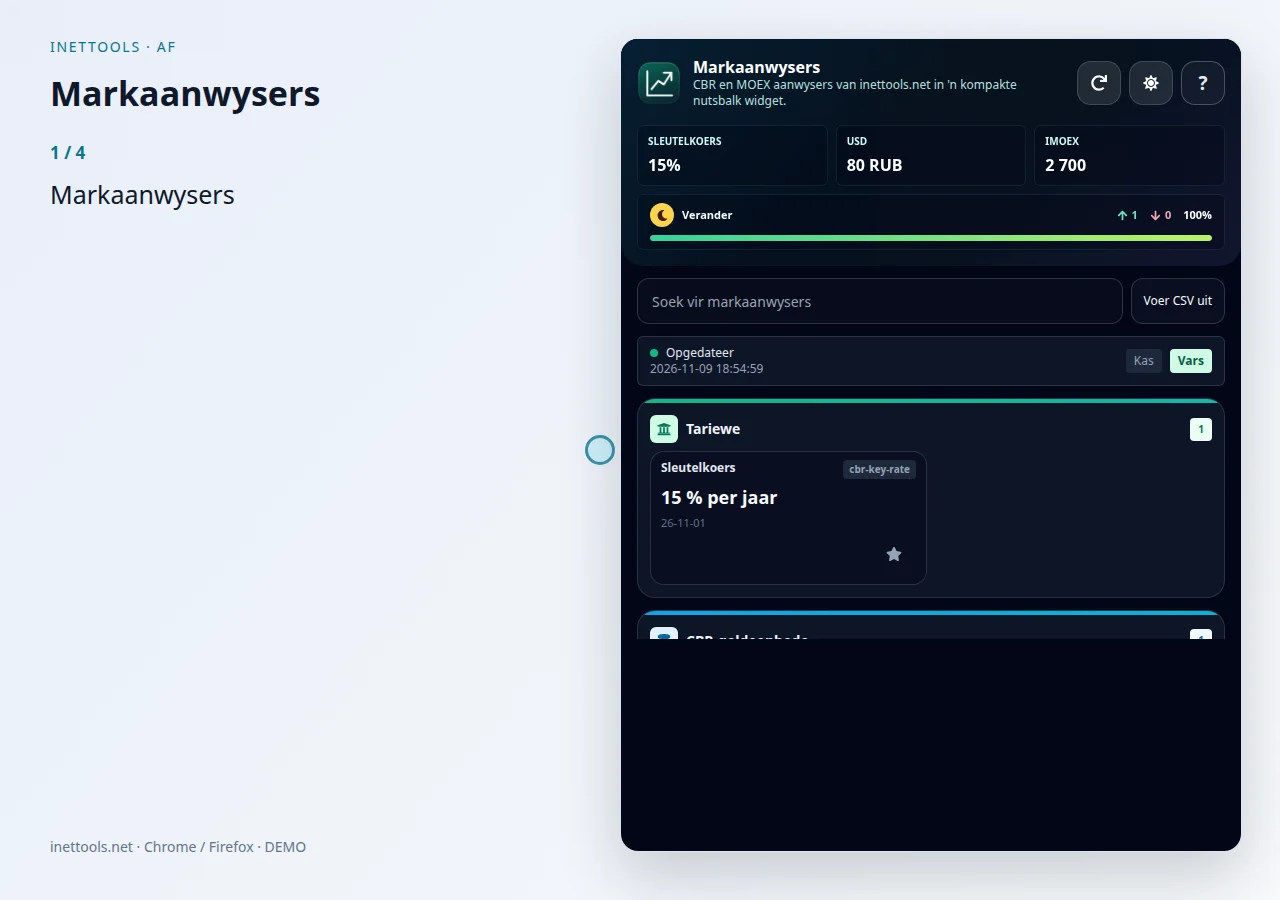
Markaanwysers — Kyk na die video
Markaanwysers is 'n kompakte nutsbalk-legstuk vir die monitering van kern Russiese finansiële verwysingsdata uit amptelike bronne. Dit kombineer Bank of Russia-koerse en geldeenheiddata met Moscow Exchange ISS-markaanwysers sodat gebruikers die nuutste publieke waardes kan nagaan sonder om verskeie databladsye oop te maak.
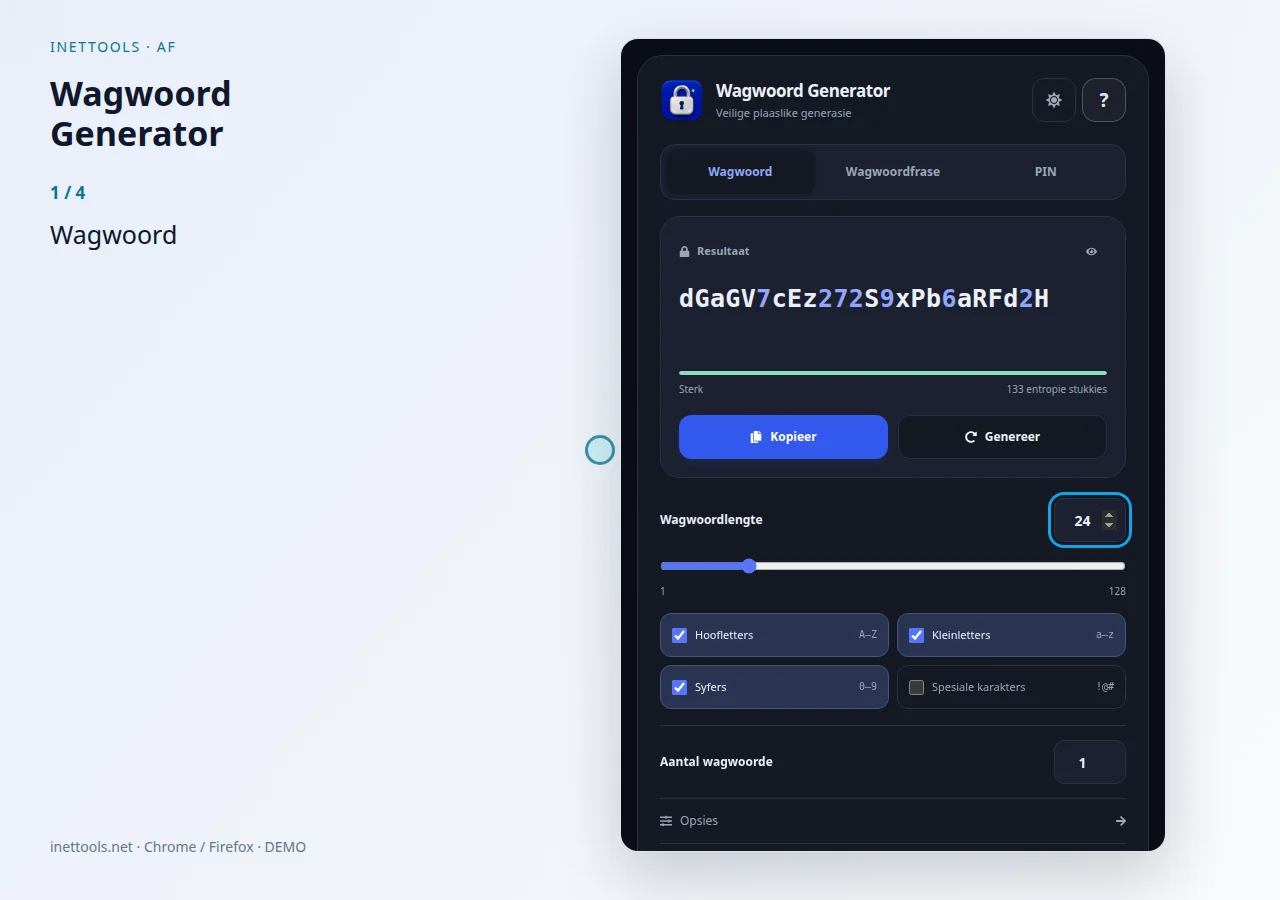
Wagwoord Generator — Kyk na die video
Genereer sterk ewekansige wagwoorde met 'n pasgemaakte lengte en karakterstel. Jy kan hoofletters en kleinletters, syfers en spesiale karakters insluit, afhangende van die vereistes van die rekening of bediener. Die nutsding is nuttig om wagwoorde vir webwerwe, beheerpanele, databasisse, Wi-Fi-netwerke en eenmalige toegangsbewyse te skep. Genereer 'n nuwe waarde, kopieer dit en stoor dit in 'n wagwoordbestuurder.
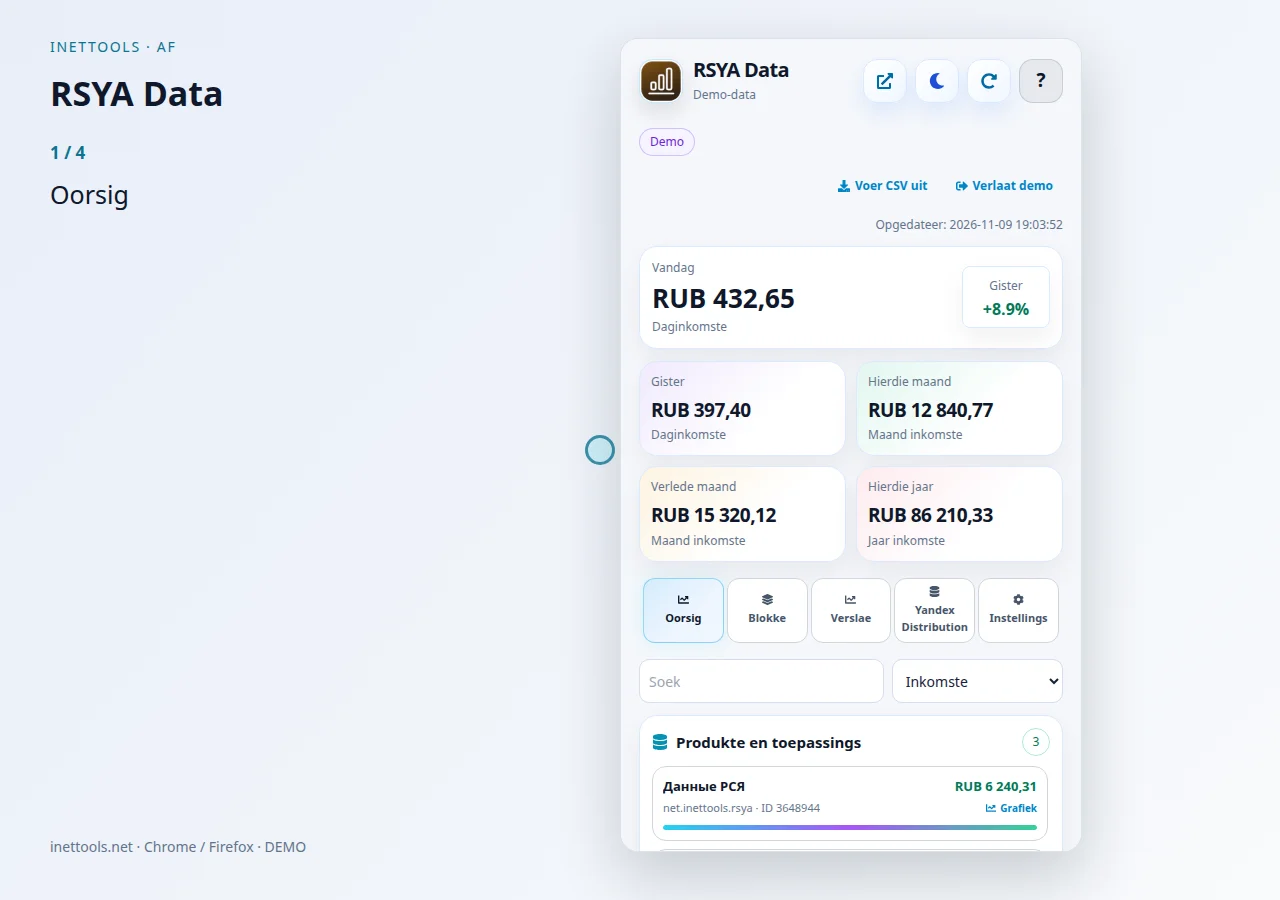
RSYA Data — Kyk na die video
RSYA Data is 'n kompakte dashboard om Yandex Advertising Network-inkomste vanaf die blaaiernutsbalk na te gaan. Dit wys inkomstetotale en uiteensettings sodat die gebruiker rekeningprestasie kan hersien sonder om verskeie vennootkontroleskermbladsye handmatig oop te maak.
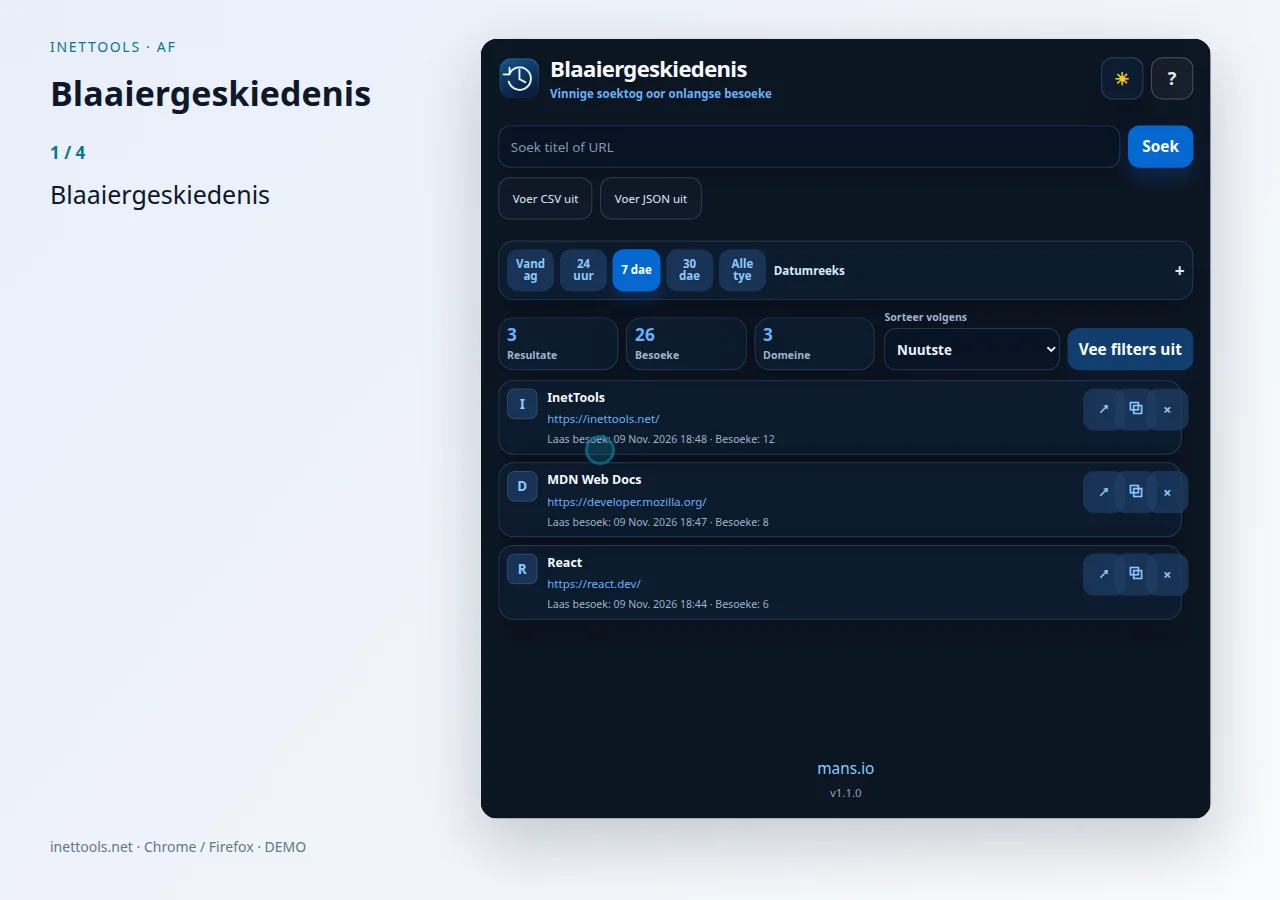
Blaaier geskiedenis — Kyk na die video
Blaaiergeskiedenis is 'n gefokusde nutsbalkuitbreiding om blaaiergeskiedenis te soek en skoon te maak sonder om die volledige blaaiergeskiedenisbladsy oop te maak. Dit is ontwerp vir vinnige opsoek, herhaalde skoonmaak en vinnige terugkeer na onlangs besoekte bladsye.

OutoLog — Kyk na die video
InetTools Android-app om onderhoud, kilometers, uitgawes, notas, diensgeskiedenis en aanmanings vir jou motor op te spoor.

Proxy Bestuurder — Kyk na die video
Proxy Manager stoor en wissel blaaierproxy-profiele in 'n aparte venster. Klik op die uitbreiding se ikoon om die venster oop te maak of dit weer na vore te bring.