Gids opgedateer:
Hou die deel van 'n video wat jy nodig het. Stel die begin en einde, voorbeskou die keuse en stoor die voltooide snit.
Maak hierdie gids oop deur die "Hoe om hierdie hulpmiddel te gebruik"-skakel onder die instrumentnaam te gebruik. Dit sluit stappe, skermkiekies en video's vir rekenaars en fone in.
Voordat jy begin
Berei 'n videolêer voor en besluit ongeveer watter afdeling om te hou. Hou die oorspronklike: snoei skep 'n aparte resultaat, en die bron bly nuttig as jy later die snit wil verander.
Probeer met 'n demonstrasielêer — video.mp4
Hierdie klein lêers is vir hierdie gids geskep en bevat geen persoonlike data nie.
Stap-vir-stap instruksies
- Maak die video-snoeiinstrument oop, kies jou bronvideo en wag vir die speler om te laai.
- Stel die begin en einde deur die tydlyn of tydvelde te gebruik. Die einde moet ná die begin kom en binne die videotydsduur bly.
- Voorbeskou die geselekteerde afdeling. Kontroleer die eerste en laaste oomblikke en pas die grense aan indien nodig.
- Gaan enige beskikbare uitvoerinstellings en verwerkingsbevestiging na, en begin dan snoei. Wag vir die tou-bewerking om klaar te maak.
- Speel die voltooide snit, kontroleer die duur daarvan en stoor dit op jou toestel.
Op 'n rekenaar
Die tydvelde help met presiese grense; die tydlyn is nuttig om die toneel vinnig te vind. Gebruik volskerm as jy 'n groter voorskou benodig.
Op 'n foon
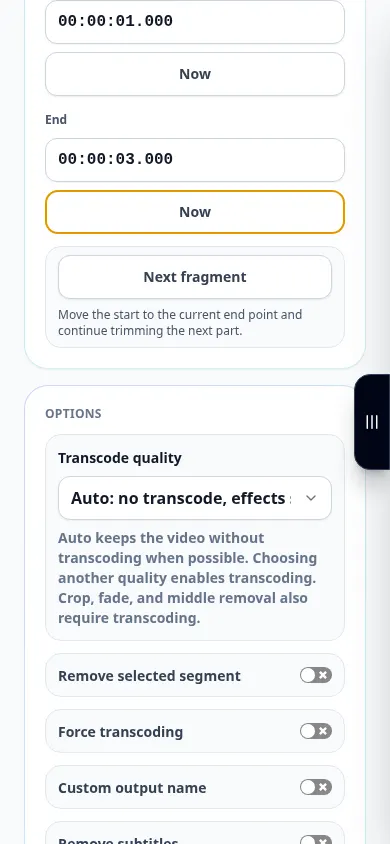
Tik die tydvelde vir presiese wysigings wanneer dit moeilik is om 'n tydlynhandvatsel te sleep. Hou die foon wakker en die oortjie op die voorgrond tydens voorbereiding.
In Safari op iPhone, maak die deelkieslys oop en kies Stoor in lêers as die resultaat in 'n nuwe oortjie oopmaak. In Android Chrome, merk Aflaaie. Hou hierdie oortjie oop totdat verwerking klaar is.
Vir 'n beter resultaat
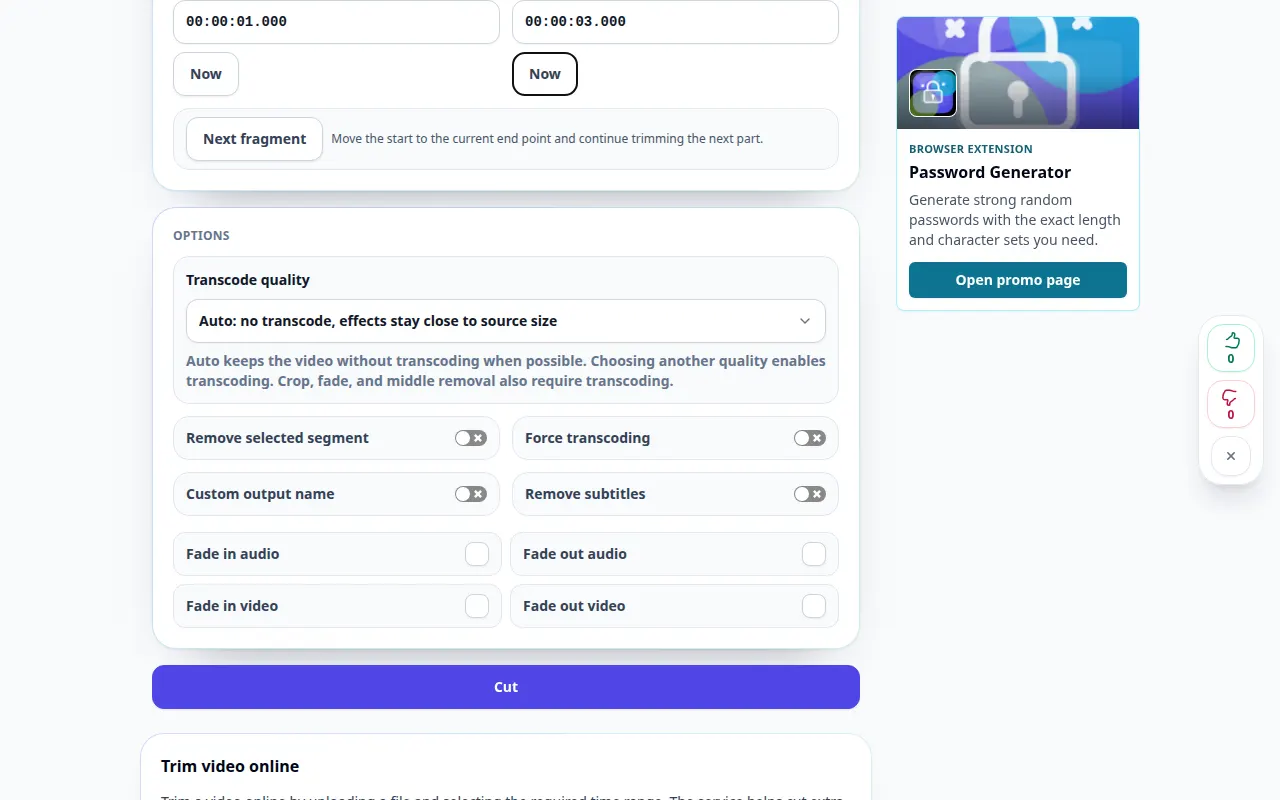
Vir 'n snit van 00:00:01 tot 00:00:03, is die verwagte duur ongeveer twee sekondes. Kyk na die begin en einde wat uitgevoer is eerder as om net op die merkers staat te maak.
Skermkiekies en video
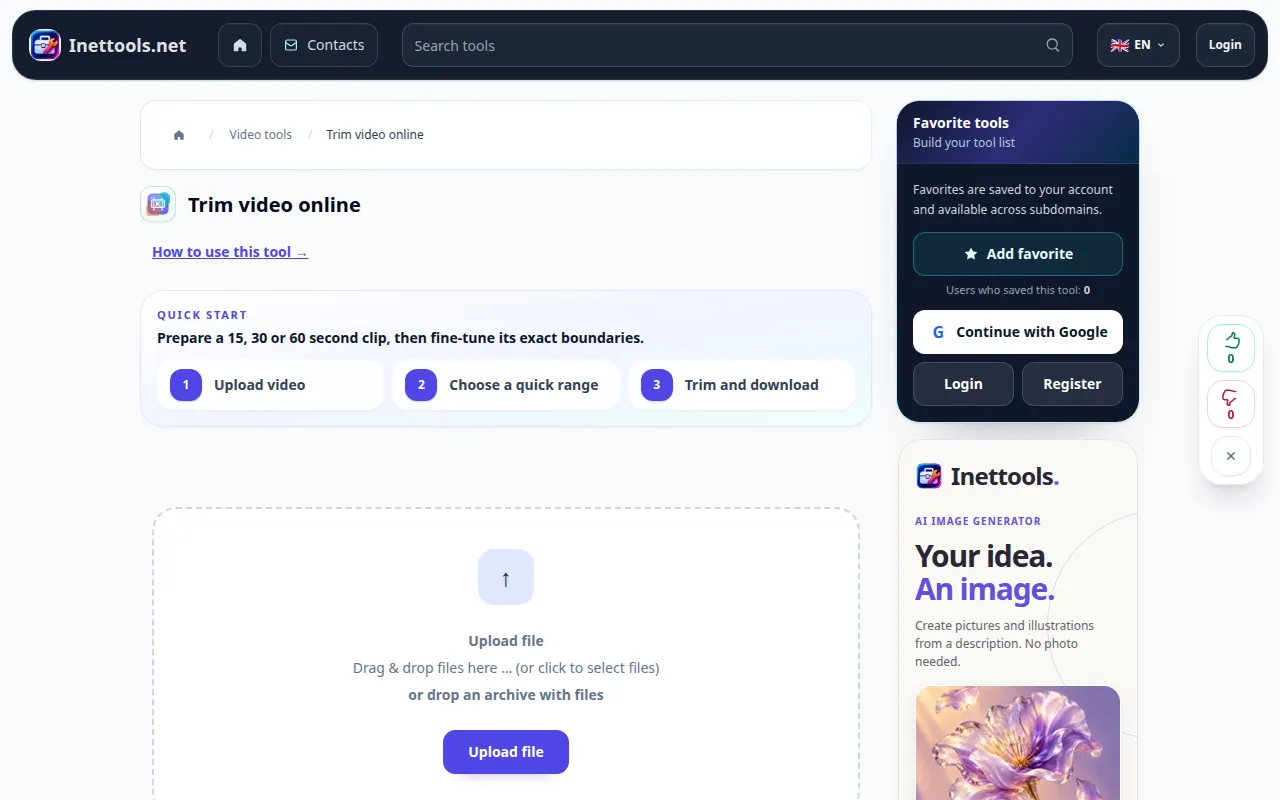
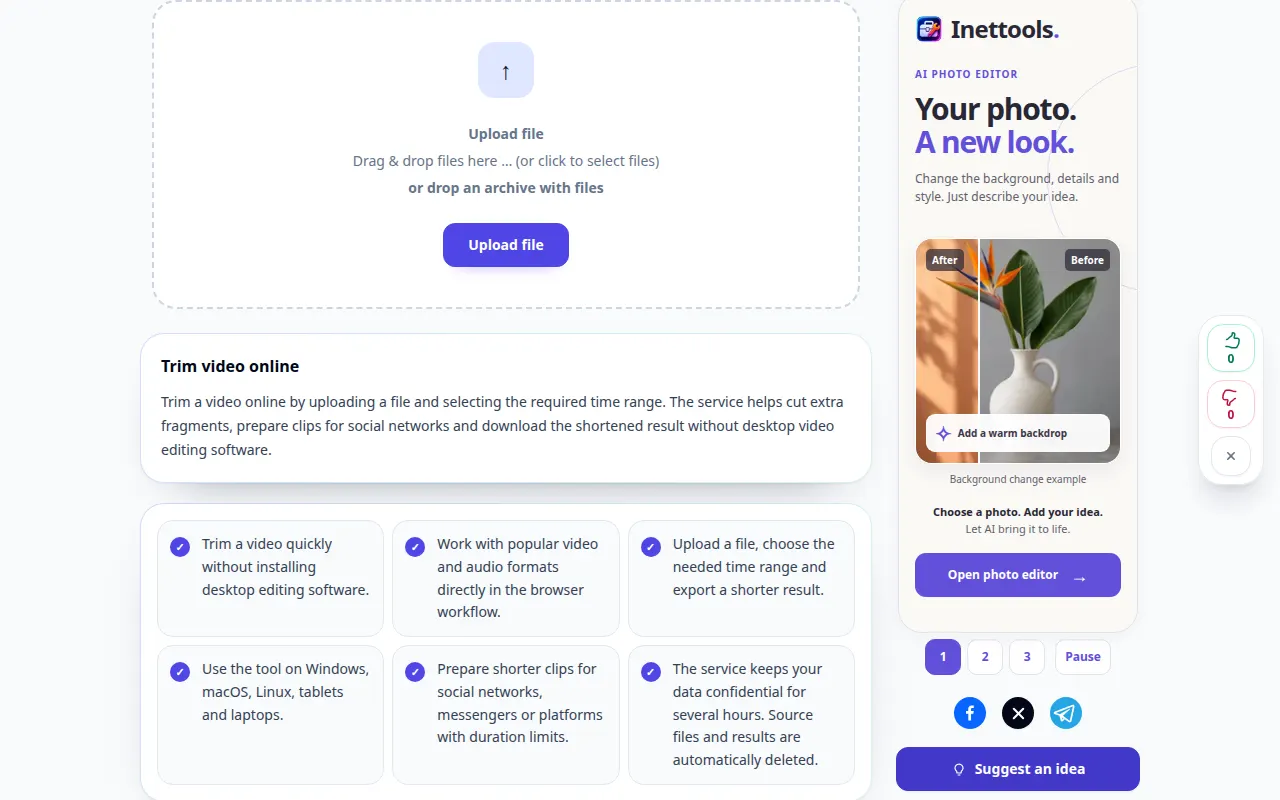
Desktop demonstrasie
Die opname wys die Engelse koppelvlak. Volg die vertaalde stappe hierbo; die kontroles is in dieselfde volgorde. Hierdie opname wys die bron en beskikbare instellings voor die hoofaksie. Volg die stappe hierbo om te begin verwerk en die resultaat te stoor.
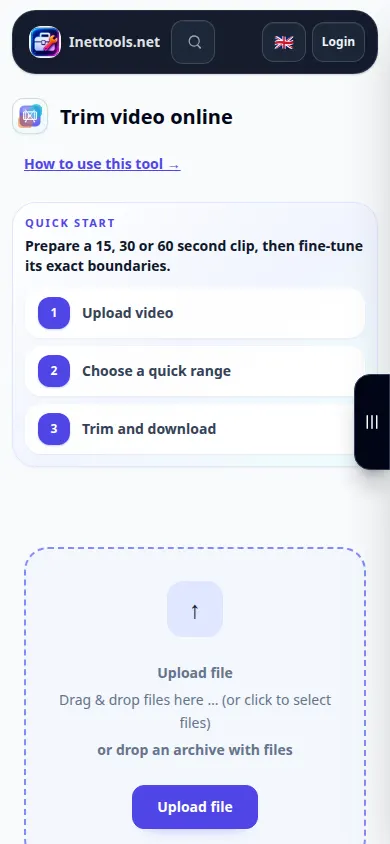
Telefoon demonstrasie
Die opname wys die Engelse koppelvlak. Volg die vertaalde stappe hierbo; die kontroles is in dieselfde volgorde. Hierdie opname wys die bron en beskikbare instellings voor die hoofaksie. Volg die stappe hierbo om te begin verwerk en die resultaat te stoor.
Vrae en probleemoplossing
Kan die snit 'n bietjie verskil van die merkers?
Die beskikbare verwerkingsmodus en bronsleutelrame kan grense beïnvloed. Gaan die uitgevoerde snit na en gebruik 'n meer presiese beskikbare modus wanneer nodig.
Waarom verskyn die volle oorspronklike gekies?
Die aanvanklike keuse kan die hele video dek. Stel albei grense voor jy begin as jy net 'n kort gedeelte wil hê.
As jy 'n boodskap sien dat die diens oorlaai is, wag en probeer later weer. 'n Mislukte poging beteken nie dat jou bronlêer verander het nie.
