Gids opgedateer:
Inspekteer 'n kleur in 'n prent en kopieer die vertoonde kleurkode.
Maak hierdie gids oop deur die "Hoe om hierdie hulpmiddel te gebruik"-skakel onder die instrumentnaam te gebruik. Dit sluit stappe, skermkiekies en video's vir rekenaars en fone in.
Voordat jy begin
Gebruik die bronprent eerder as 'n skermskoot van 'n kleurbestuurde voorskou wanneer jy 'n reproduseerbare lêerkleur benodig.
Probeer met 'n demonstrasielêer — landscape.png
Hierdie klein lêers is vir hierdie gids geskep en bevat geen persoonlike data nie.
Stap-vir-stap instruksies
- Kies die prent en wag vir die kleurkieser-voorskou.
- Beweeg of tik die kieser oor die area waarvan die kleur jy nodig het.
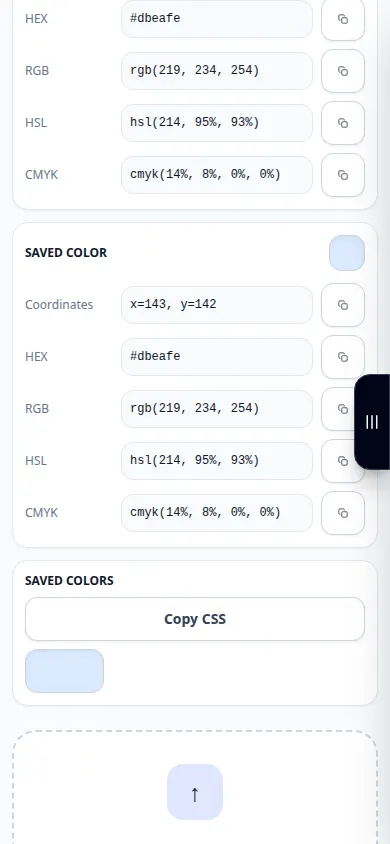
- Gaan die geselekteerde monster en die vertoonde kleurwaardes na.
- Kopieer die aangebied HEX of ander kleurvoorstelling, hou die notasie ongeskonde.
- Plak die waarde in jou redigeerder en vergelyk dit met die beoogde area van die bronprent.
Op 'n rekenaar
Gebruik die wyser en beskikbare zoemkontroles om 'n presiese area te kies, en kopieer dan die kleurwaarde na jou redigeerder.
Op 'n foon
Tik binne die prent en kyk na die geselekteerde kleurvoorskou. Zoem of herposisioneer die bladsy versigtig wanneer die teikenarea klein is.
In Safari op iPhone, maak die deelkieslys oop en kies Stoor in lêers as die resultaat in 'n nuwe oortjie oopmaak. In Android Chrome, merk Aflaaie. Hou hierdie oortjie oop totdat verwerking klaar is.
Vir 'n beter resultaat
Kies 'n eenvormige area weg van rande en kompressie-artefakte. Naburige pixels kan effens verskillende waardes hê.
Skermkiekies en video
Desktop demonstrasie
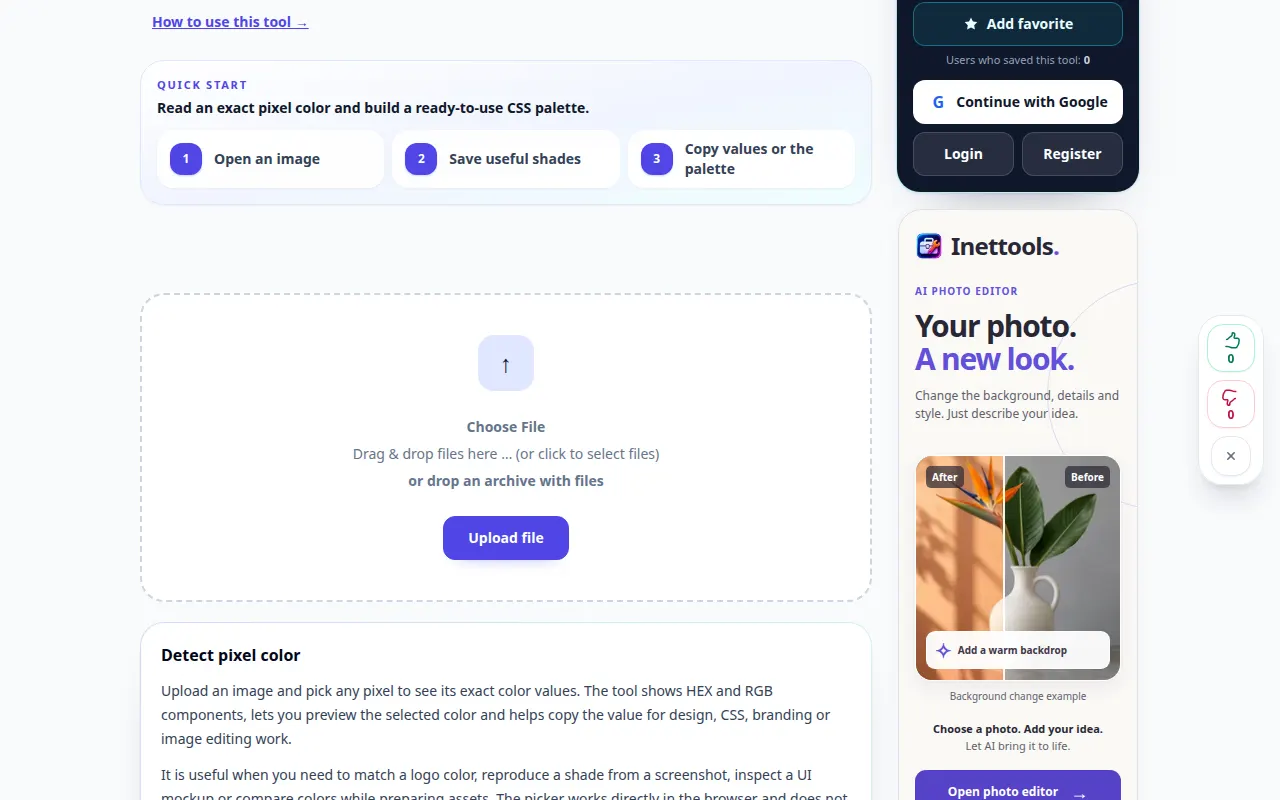
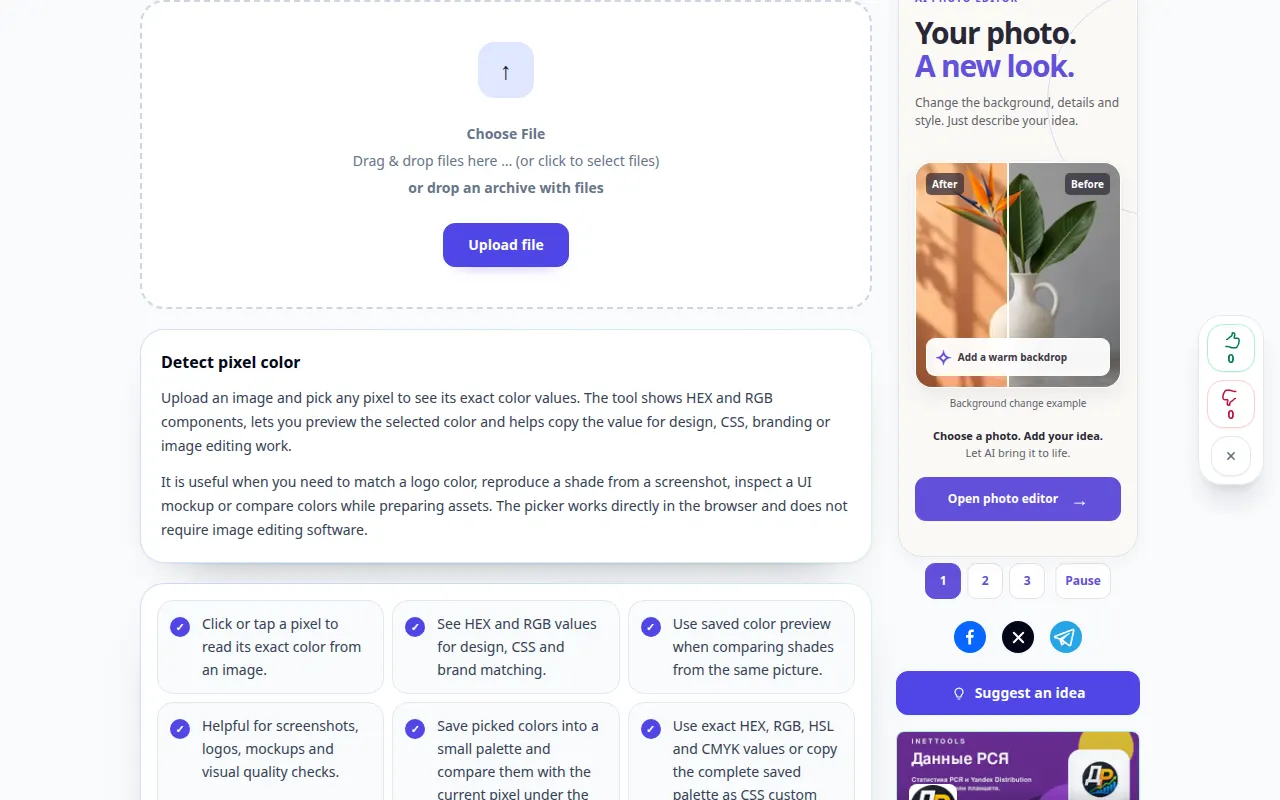
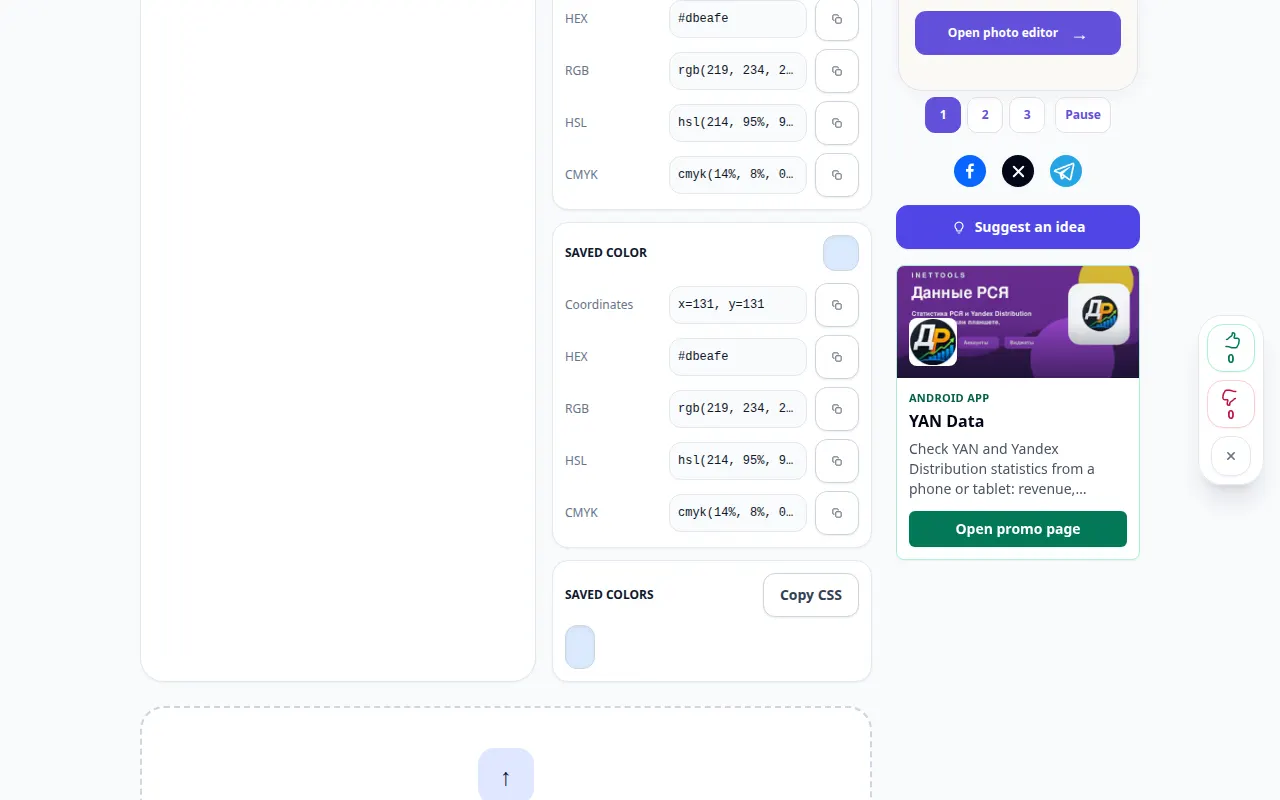
Die opname wys die Engelse koppelvlak. Volg die vertaalde stappe hierbo; die kontroles is in dieselfde volgorde. Hierdie opname toon 'n demonstrasie-invoer en die gevolglike uitset in die instrument.
Telefoon demonstrasie
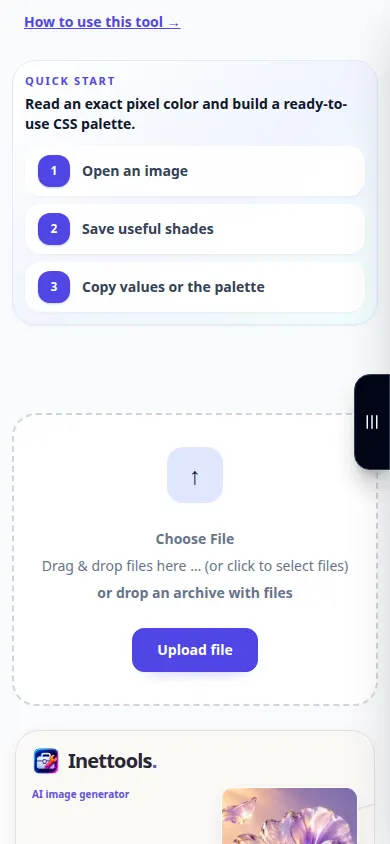
Die opname wys die Engelse koppelvlak. Volg die vertaalde stappe hierbo; die kontroles is in dieselfde volgorde. Hierdie opname toon 'n demonstrasie-invoer en die gevolglike uitset in die instrument.
Vrae en probleemoplossing
Waarom verskil aangrensende pixels?
Anti-aliasing, gradiënte, JPEG kompressie en tekstuur kan almal klein kleurvariasies produseer.
Hoekom lyk die kleur anders op 'n ander skerm?
Vertooninstellings, kleurprofiele en omliggende kleure beïnvloed voorkoms. 'n Gekopieerde numeriese waarde is nie 'n vertoonkalibrasie nie.
As jy 'n boodskap sien dat die diens oorlaai is, wag en probeer later weer. 'n Mislukte poging beteken nie dat jou bronlêer verander het nie.