Gids opgedateer:
Kombineer rooi, groen en blou bronne in een uitsetkanaal of monochroom.
Praktiese instruksies met lessenaar- en telefoonskermkiekies, kort demonstrasies en antwoorde op algemene vrae.
Voordat jy begin
Hou die oorspronklike prent. Kies JPEG, PNG of WebP binne die groottelimiete wat hierbo gewys word. Hierdie hulpmiddel werk plaaslik in jou blaaier; geen rekening of krediete word benodig nie.
Probeer met 'n demonstrasielêer — landscape.png
Hierdie klein lêers is vir hierdie gids geskep en bevat geen persoonlike data nie.
Stap-vir-stap instruksies
- Hou die oorspronklike prent. Kies JPEG, PNG of WebP binne die groottelimiete wat hierbo gewys word. Hierdie hulpmiddel werk plaaslik in jou blaaier; geen rekening of krediete word benodig nie.
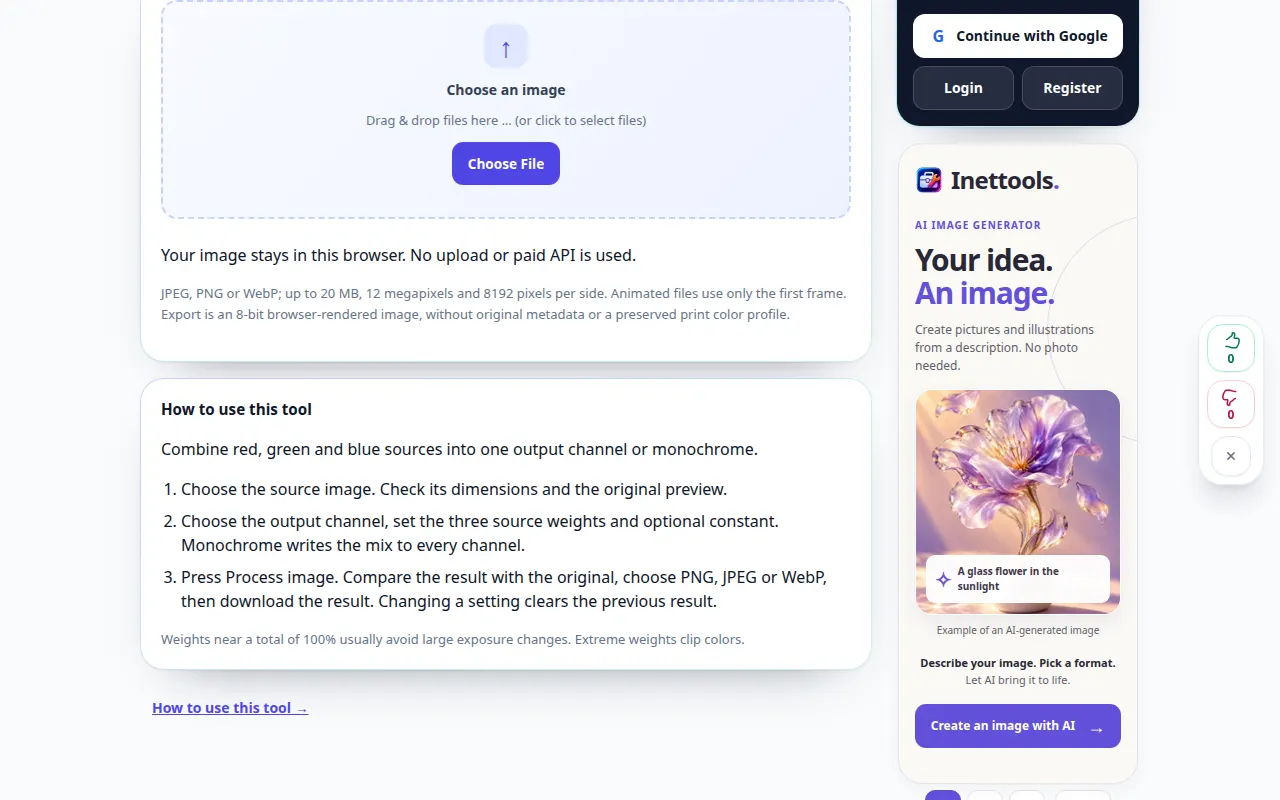
- Kies die bronbeeld. Gaan sy afmetings en die oorspronklike voorskou na.
- Kies die uitsetkanaal, stel die drie brongewigte en opsionele konstante in. Monochrome skryf die mengsel na elke kanaal.
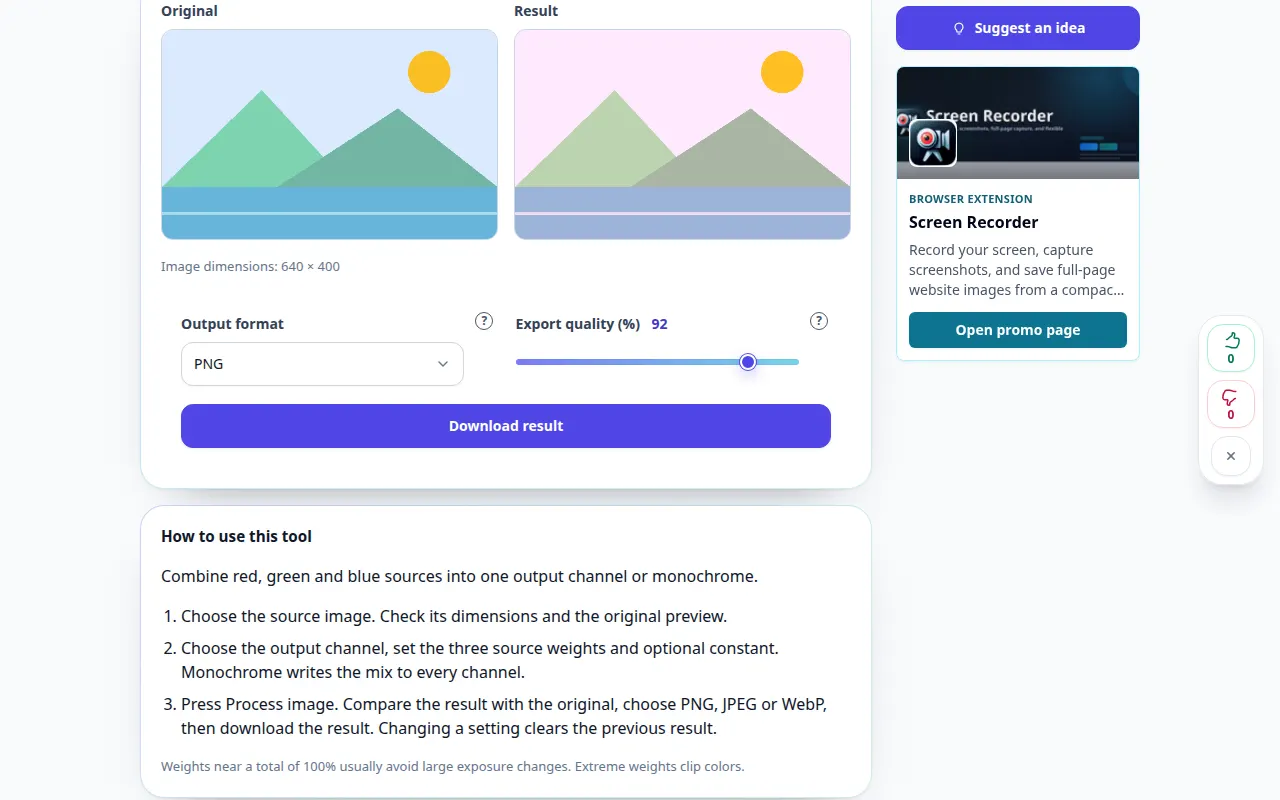
- Druk Verwerk beeld. Vergelyk die resultaat met die oorspronklike, kies PNG, JPEG of WebP, laai dan die resultaat af. Die verandering van 'n instelling maak die vorige resultaat skoon.
- Gewigte naby 'n totaal van 100% vermy gewoonlik groot blootstellingsveranderinge. Uiterste gewigte knip kleure.
Op 'n rekenaar
Sleep die prent na die lêerarea of gebruik die lêerkieser. Gebruik die glyers en pyltjie sleutels vir presiese aanpassings. Maak die vraagtekens oop vir verduidelikings.
Op 'n foon
Kies 'n foto uit Lêers of jou gallery. Tik 'n vraagteken vir hulp. Hou hierdie oortjie oop tydens verwerking; stoor die resultaat voordat jy die bladsy verlaat.
In Safari op iPhone, maak die deelkieslys oop en kies Stoor in lêers as die resultaat in 'n nuwe oortjie oopmaak. In Android Chrome, merk Aflaaie. Hou hierdie oortjie oop totdat verwerking klaar is.
Vir 'n beter resultaat
Gewigte naby 'n totaal van 100% vermy gewoonlik groot blootstellingsveranderinge. Uiterste gewigte knip kleure.
Skermkiekies en video
Desktop demonstrasie
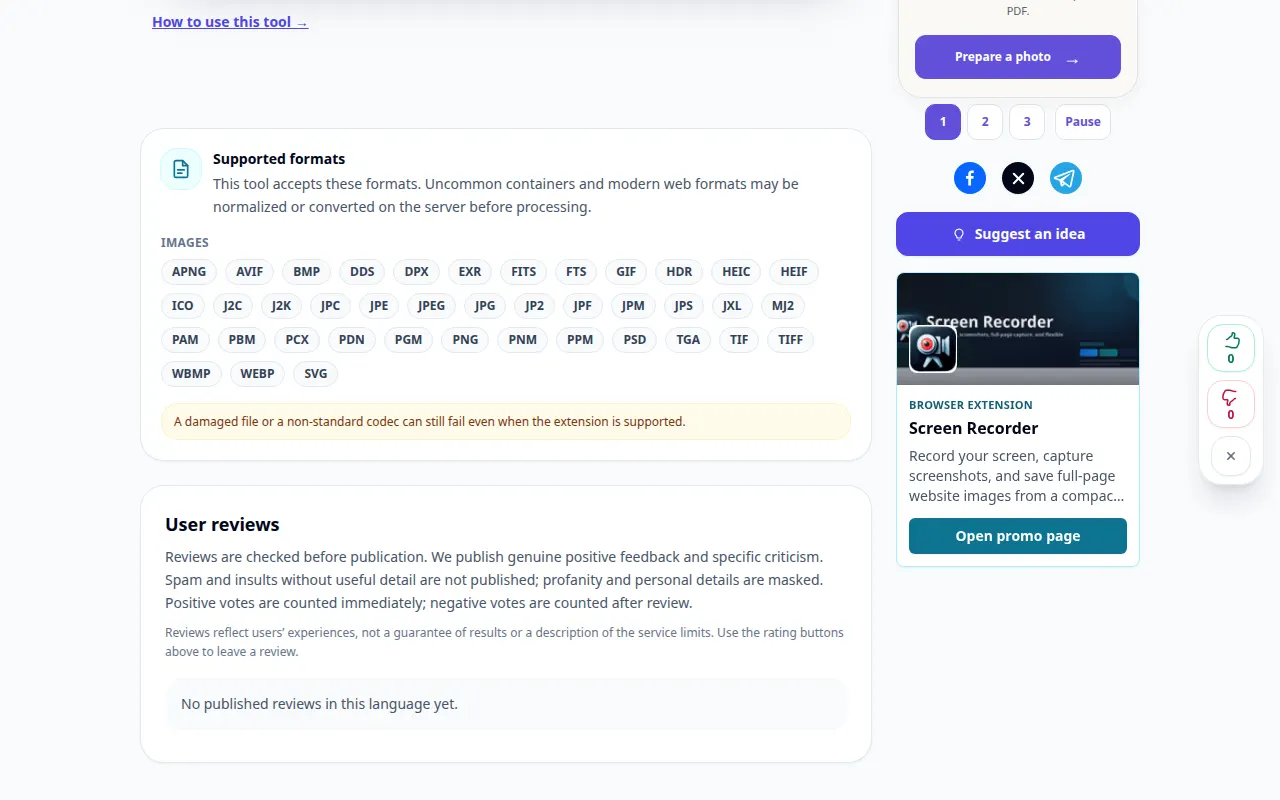
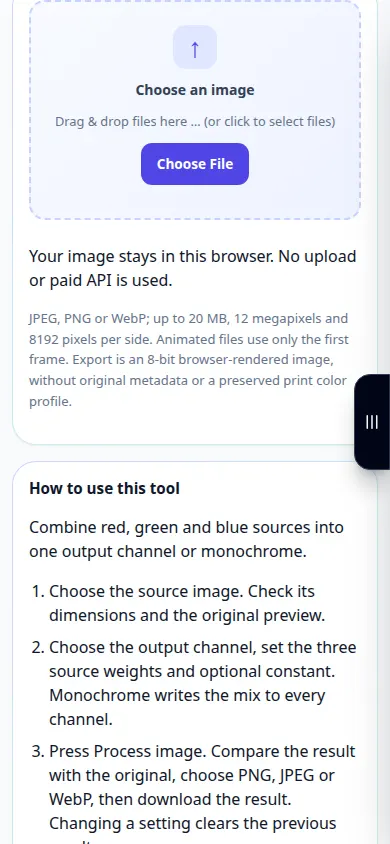
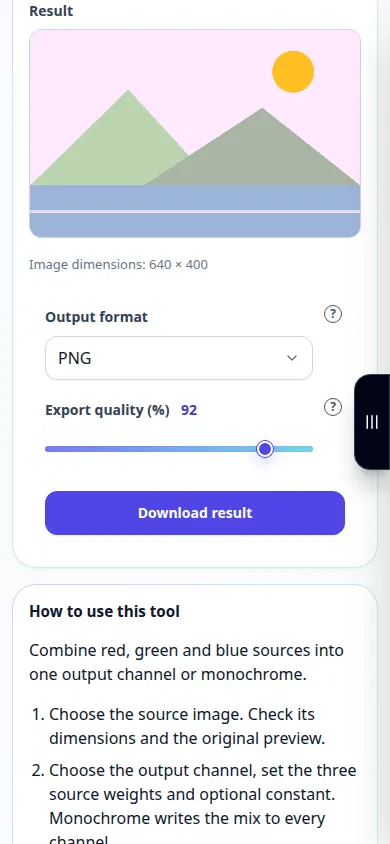
Die opname wys die Engelse koppelvlak. Volg die vertaalde stappe hierbo; die kontroles is in dieselfde volgorde. Hierdie opname toon 'n demonstrasie-invoer en die gevolglike uitset in die instrument.
Telefoon demonstrasie
Die opname wys die Engelse koppelvlak. Volg die vertaalde stappe hierbo; die kontroles is in dieselfde volgorde. Hierdie opname toon 'n demonstrasie-invoer en die gevolglike uitset in die instrument.
Vrae en probleemoplossing
Herwin dit ontbrekende besonderhede of verander dit my oorspronklike lêer?
Nee. Verwerking skep 'n nuwe prent en laat die oorspronklike lêer onveranderd. Geknipte hoogtepunte, geblokkeerde skaduwees en ontbrekende dele kan nie deur hierdie filters gerekonstrueer word nie.
Uitset formaat
PNG behou deursigtigheid. JPEG gebruik 'n wit agtergrond. WebP ondersteuning hang af van jou blaaier.
As jy 'n boodskap sien dat die diens oorlaai is, wag en probeer later weer. 'n Mislukte poging beteken nie dat jou bronlêer verander het nie.