Gids opgedateer:
Skakel PDF bladsye om na PNG inhoud in 'n ZIP argief. Pak die resultaat uit en inspekteer die gestoorde lêers.
Praktiese instruksies met lessenaar- en telefoonskermkiekies, kort demonstrasies en antwoorde op algemene vrae.
Voordat jy begin
Hou die oorspronklike PDF. Die lêer word na die bediener gestuur vir omskakeling. Lees die huidige prys en lêerlimiete voordat u dit kies.
Stap-vir-stap instruksies
- Maak die omskakelaar oop en maak seker dat die rigting PDF na PNG is.
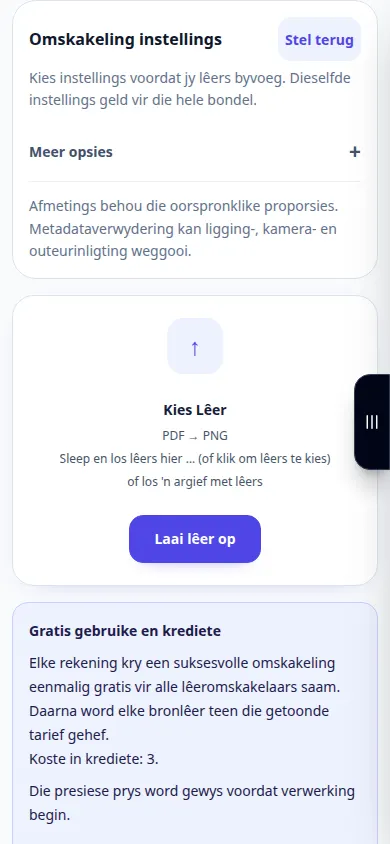
- Gaan die beskikbare omskakelinginstellings na voordat u 'n lêer kies. Slegs opsies wat op hierdie bladsy gewys word, is van toepassing op hierdie omskakeling.
- Kies 'n klein PDF lêer vanaf jou toestel. Die keuse van 'n lêer begin oplaai en omskakeling; moenie dit kies voordat jy gereed is nie.
- As 'n prysbevestiging verskyn, hersien dit voordat u voortgaan. Wag vir oplaai, die tou en omskakeling om te voltooi; hou die blad oop.
- Wanneer die resultaat verskyn, stoor die ZIP-argief en pak dit op jou toestel uit. Maak die PNG lêers oop en kontroleer bladsyvolgorde en leesbaarheid.
Op 'n rekenaar
Hersien die instellings bo die lêerkieser. Kies eers een lêer en inspekteer die resultaat daarvan voordat 'n bondel verwerk word.
Op 'n foon
Kies die lêer uit Lêers of die toestellêerbestuurder. Blaai na die resultaat en hou die blaaieroortjie oop totdat omskakeling klaar is.
In Safari op iPhone, maak die deelkieslys oop en kies Stoor in lêers as die resultaat in 'n nuwe oortjie oopmaak. In Android Chrome, merk Aflaaie. Hou hierdie oortjie oop totdat verwerking klaar is.
Vir 'n beter resultaat
Die resultaat is 'n ZIP met PNG bladsybeelde. Pak dit uit voordat jy bladsye oopmaak; die onttrekking van beelde herken nie geskandeerde teks nie.
Skermkiekies en video
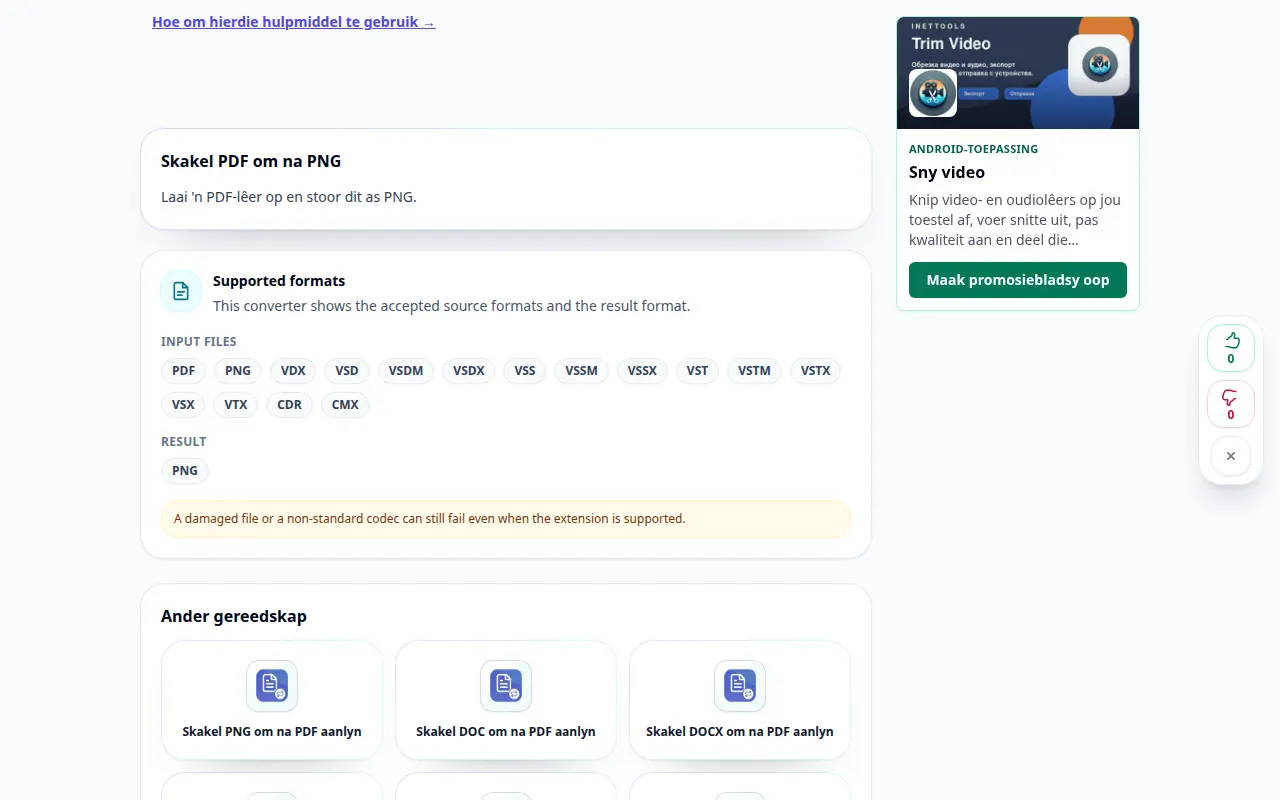
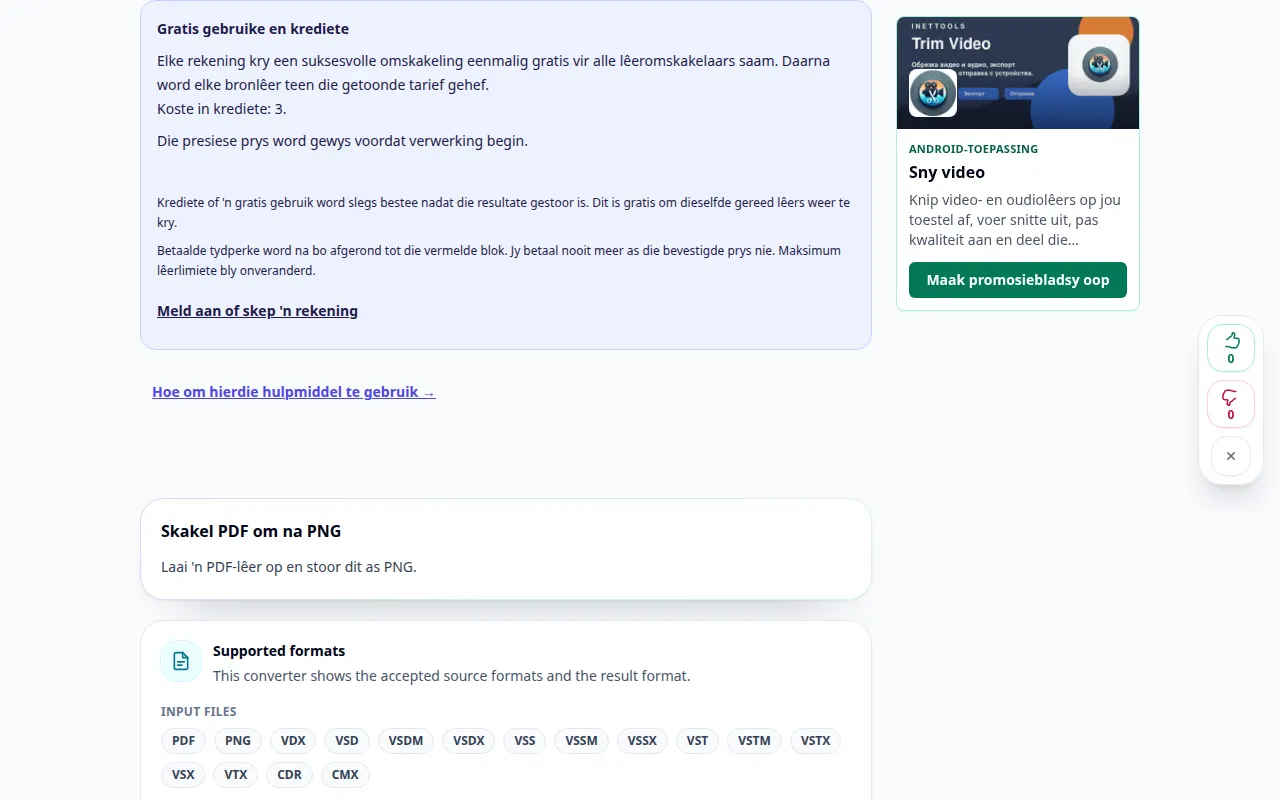
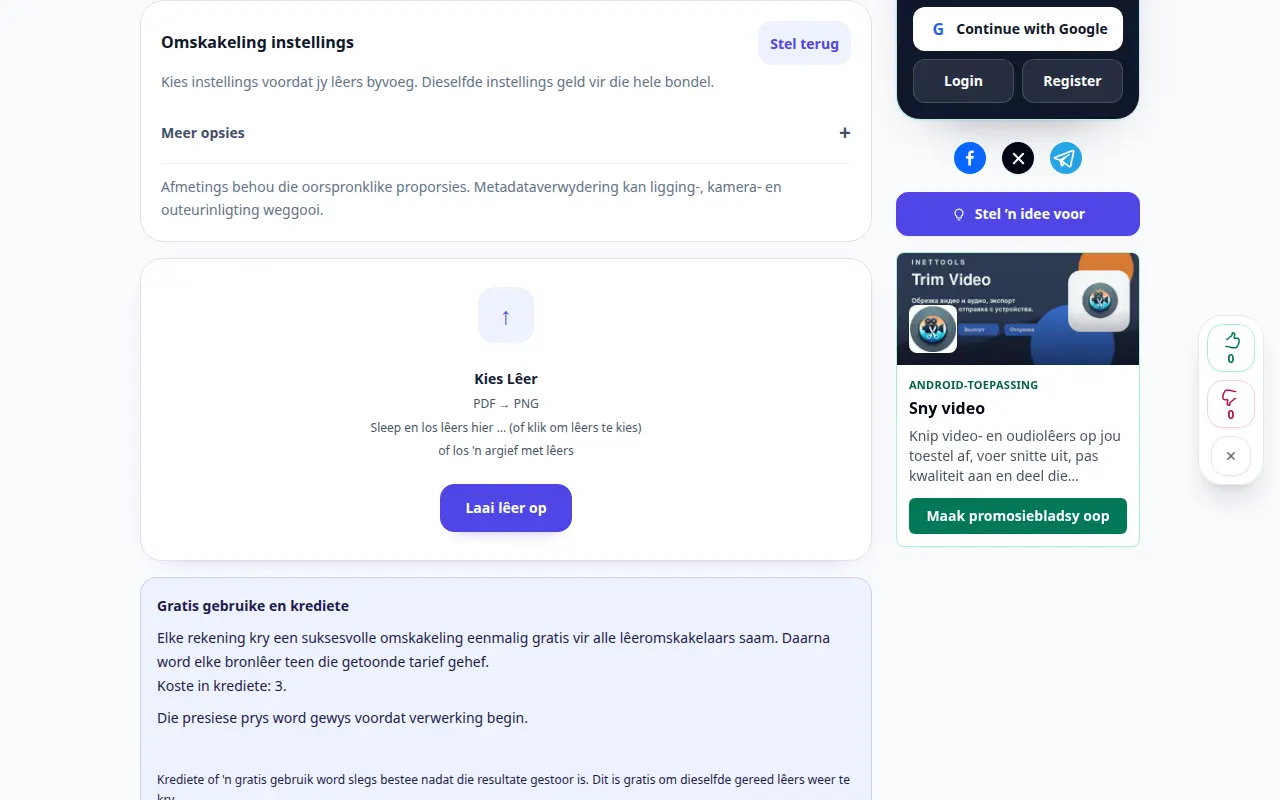
Desktop demonstrasie
Die opname wys die Engelse koppelvlak. Volg die vertaalde stappe hierbo; die kontroles is in dieselfde volgorde. Hierdie opname wys die bron en beskikbare instellings voor die hoofaksie. Volg die stappe hierbo om te begin verwerk en die resultaat te stoor.
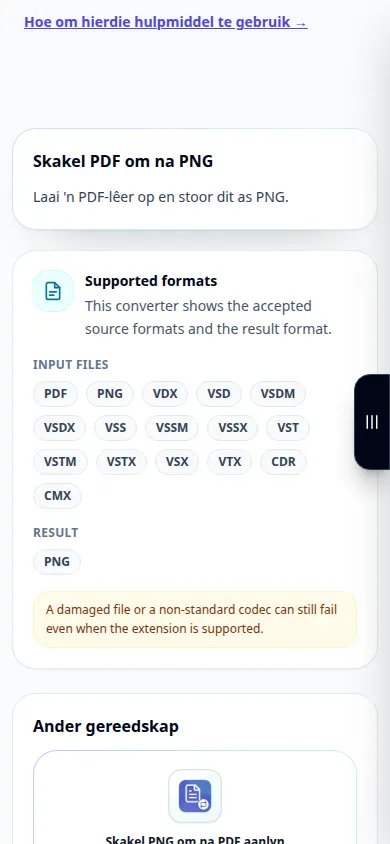
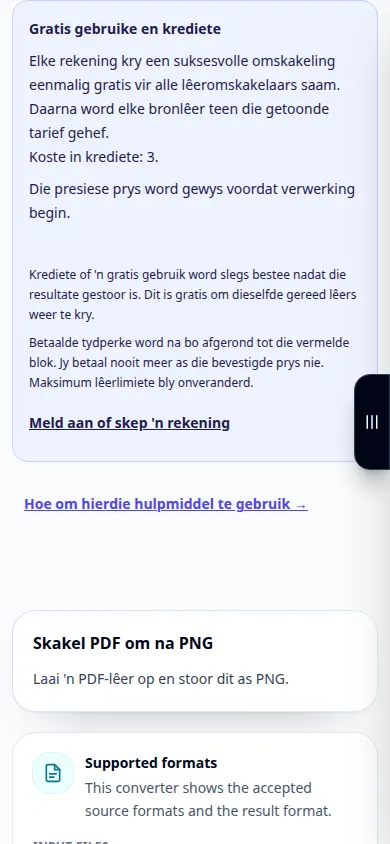
Telefoon demonstrasie
Die opname wys die Engelse koppelvlak. Volg die vertaalde stappe hierbo; die kontroles is in dieselfde volgorde. Hierdie opname wys die bron en beskikbare instellings voor die hoofaksie. Volg die stappe hierbo om te begin verwerk en die resultaat te stoor.
Vrae en probleemoplossing
Vervang dit my oorspronklike lêer?
Nee. Die omgeskakelde lêer is 'n aparte kopie. Hou die oorspronklike op jou toestel.
Hoekom is daar nog geen resultaat nie?
Gaan die oplaaistatus en tou na. As 'n fout verskyn, lees die boodskap daarvan en verifieer die bronformaat voordat jy weer probeer.
Hoekom is die resultaat 'n ZIP in plaas van een PNG?
Hierdie omskakeling verpak sy PNG uitvoer in 'n argief. Pak die ZIP uit voordat die omgeskakelde inhoud oopgemaak word.
As jy 'n boodskap sien dat die diens oorlaai is, wag en probeer later weer. 'n Mislukte poging beteken nie dat jou bronlêer verander het nie.