Gids opgedateer:
Berei paspoort- en dokumentfoto's van 'n lêer of webkamera voor. Kies 'n grootte, belyn jou gesig, probeer klere-oorlegsels en rangskik veelvuldige kopieë op 'n drukvel.
Praktiese instruksies met lessenaar- en telefoonskermkiekies, kort demonstrasies en antwoorde op algemene vrae.
Voordat jy begin
Hou die oorspronklike lêer en gebruik die klein publieke demonstrasielêer wat hieronder geskakel is. Gaan die ondersteunde formate en limiete in die diens na voordat jy jou eie lêer kies.
Probeer met 'n demonstrasielêer — landscape.png
Hierdie klein lêers is vir hierdie gids geskep en bevat geen persoonlike data nie.
Stap-vir-stap instruksies
- Maak die instrument oop met die knoppie langs die video. Hou die verstekmodus tensy die volgende stap 'n ander een spesifiseer.
- Kies die demonstrasielêer. Wag totdat sy naam of voorskou verskyn, en hersien dan die beskikbare instellings.
- Kies die opsies wat nodig is vir jou taak. Maak die vraagtekens oop vir verduidelikings; die waardes wat in die demonstrasie gebruik word, is voorbeelde.
- Om die volledige bewerking uit te voer, druk die hoofverwerkingsknoppie. As die diens jou vra om aan te meld of 'n prys te bevestig, gaan die huidige bepalings na voordat jy voortgaan.
- Wag vir 'n suksesvolle resultaat, inspekteer dit en stoor die afvoer voordat jy die bladsy verlaat. 'n Instellingsdemonstrasie is nie 'n voltooide verwerkingsresultaat nie.
Op 'n rekenaar
Gebruik die lêerkieser of sleep die demonstrasielêer na die oplaaiarea. Wag totdat die bron gereed is, hersien dan die opsies en hoofaksie.
Op 'n foon
Kies die demonstrasielêer uit Lêers of jou gallery. Wag totdat die lêer klaar gelaai het en blaai na die instellings. Hou die oortjie oop terwyl jy werk.
In Safari op iPhone, maak die deelkieslys oop en kies Stoor in lêers as die resultaat in 'n nuwe oortjie oopmaak. In Android Chrome, merk Aflaaie. Hou hierdie oortjie oop totdat verwerking klaar is.
Vir 'n beter resultaat
Berei paspoort- en dokumentfoto's van 'n lêer of webkamera voor. Kies 'n grootte, belyn jou gesig, probeer klere-oorlegsels en rangskik veelvuldige kopieë op 'n drukvel. Wag vir 'n suksesvolle resultaat, inspekteer dit en stoor die afvoer voordat jy die bladsy verlaat. 'n Instellingsdemonstrasie is nie 'n voltooide verwerkingsresultaat nie.
Skermkiekies en video
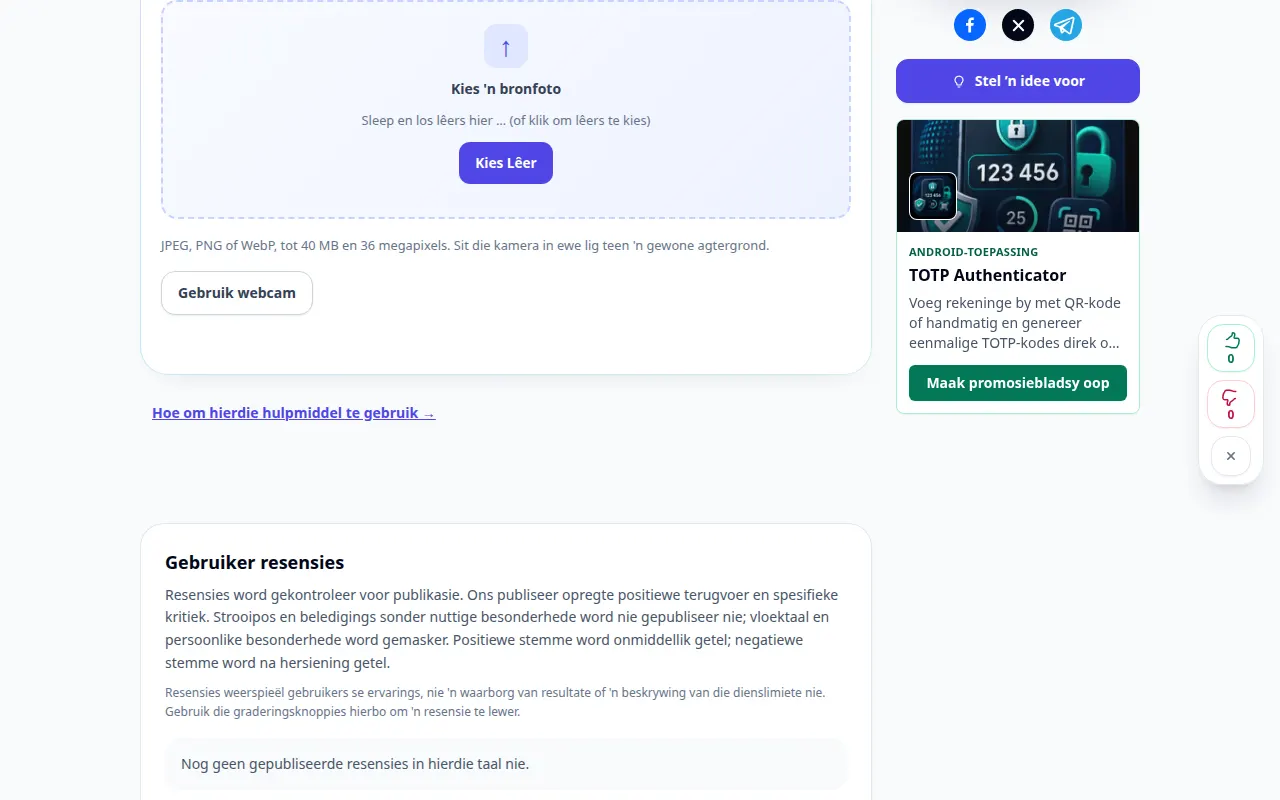
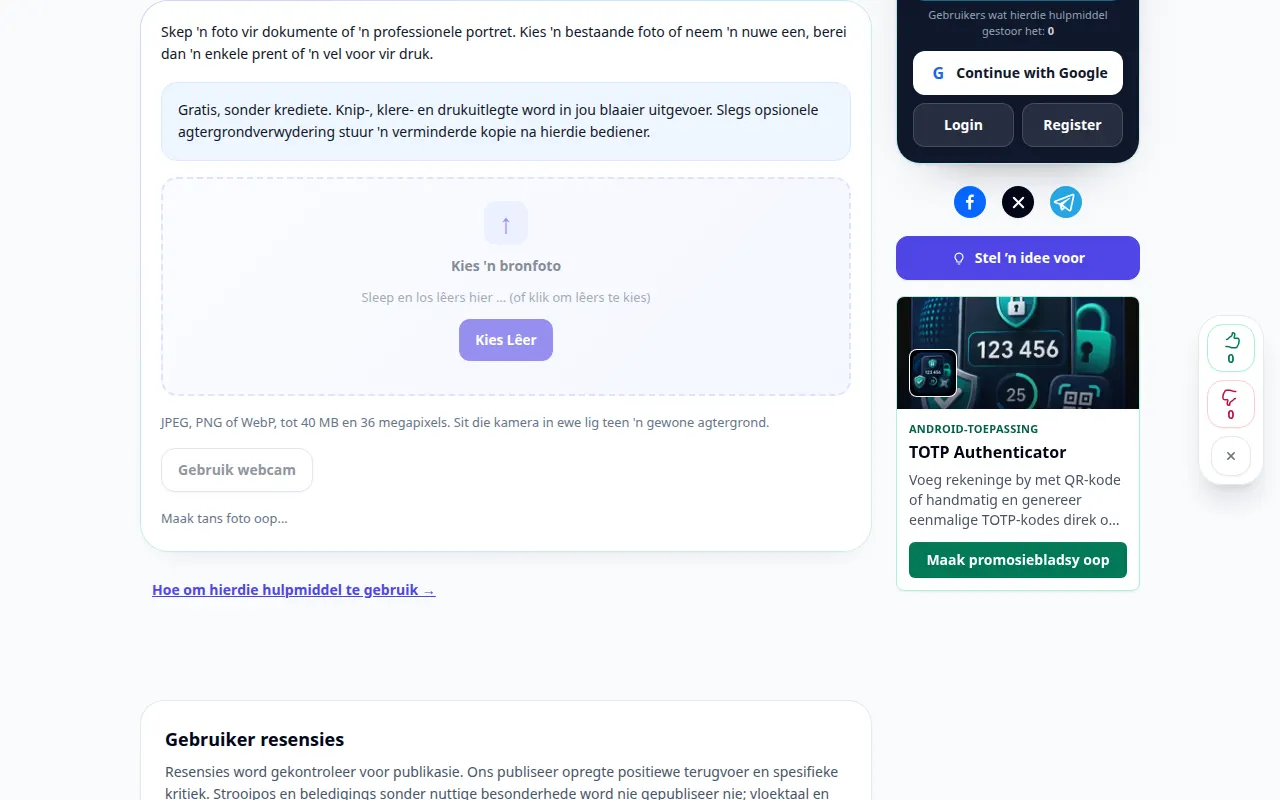
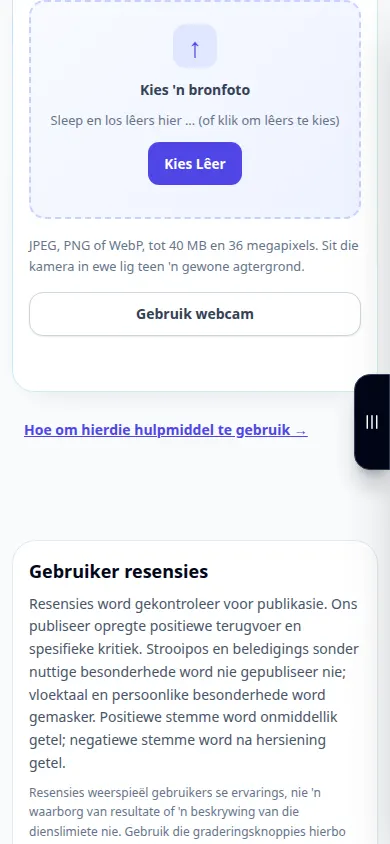
Desktop demonstrasie
Hierdie opname wys die bron en beskikbare instellings voor die hoofaksie. Volg die stappe hierbo om te begin verwerk en die resultaat te stoor.
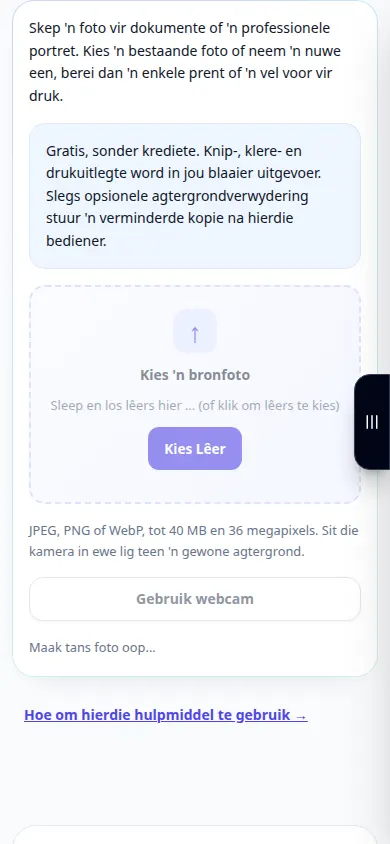
Telefoon demonstrasie
Hierdie opname wys die bron en beskikbare instellings voor die hoofaksie. Volg die stappe hierbo om te begin verwerk en die resultaat te stoor.
Vrae en probleemoplossing
Gebruik hierdie demonstrasie my regte data?
Nee. Die opname gebruik publieke voorbeeldwaardes wat vir die gids geskep is. Die diens werk op die invoer wat u in u eie blaaier invoer.
Wat moet ek nagaan voordat ek op die resultaat staatmaak?
Berei paspoort- en dokumentfoto's van 'n lêer of webkamera voor. Kies 'n grootte, belyn jou gesig, probeer klere-oorlegsels en rangskik veelvuldige kopieë op 'n drukvel. Wag vir 'n suksesvolle resultaat, inspekteer dit en stoor die afvoer voordat jy die bladsy verlaat. 'n Instellingsdemonstrasie is nie 'n voltooide verwerkingsresultaat nie.
As jy 'n boodskap sien dat die diens oorlaai is, wag en probeer later weer. 'n Mislukte poging beteken nie dat jou bronlêer verander het nie.