Gids opgedateer:
Lees die opskrif en aansprake van 'n demonstrasie JWT.
Praktiese instruksies met lessenaar- en telefoonskermkiekies, kort demonstrasies en antwoorde op algemene vrae.
Voordat jy begin
Maak die instrument oop in 'n huidige blaaier. Die gedemonstreerde operasie loop plaaslik op jou toestel en benodig geen rekening of krediete nie. Gebruik die publieke voorbeeldwaardes hieronder.
Stap-vir-stap instruksies
- Maak die instrument oop met die knoppie langs die video. Hou die verstekmodus tensy die volgende stap 'n ander een spesifiseer.
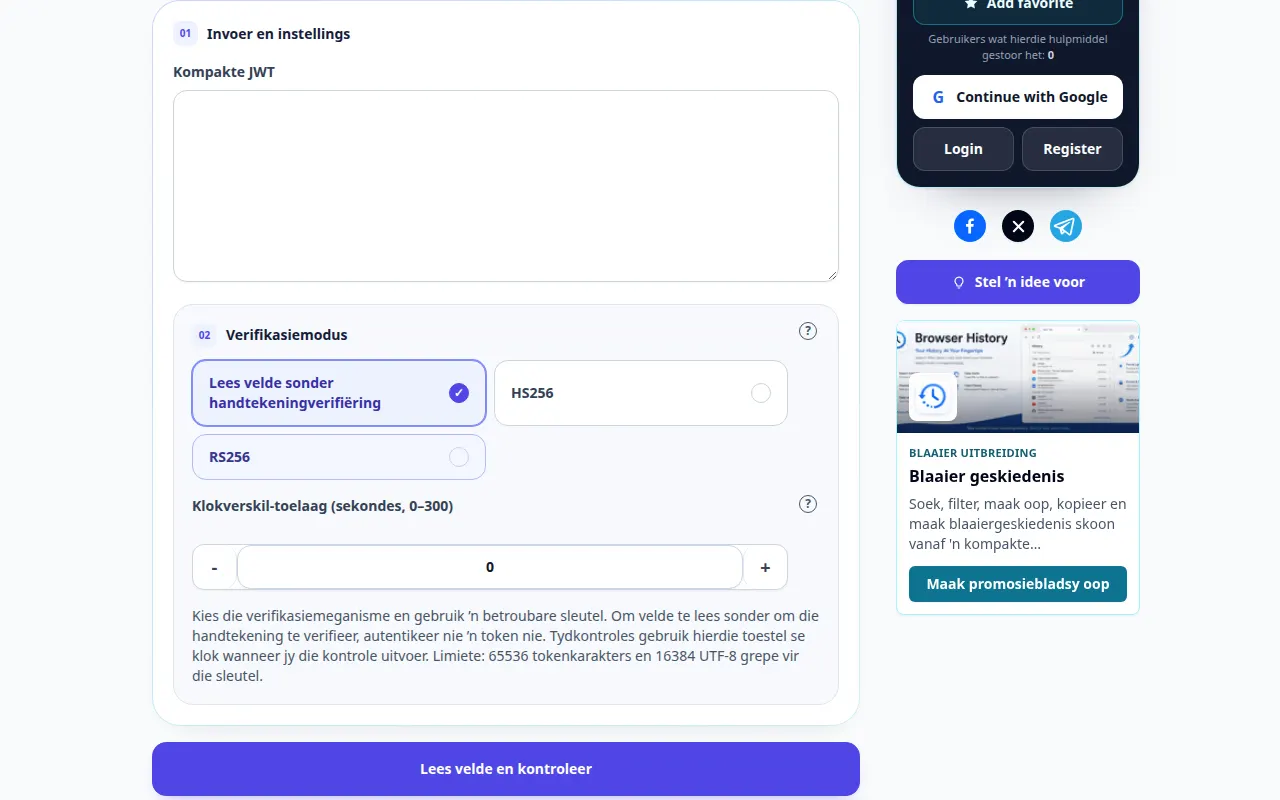
- Plak die demonstrasietoken, hou die leesalleen-inspeksiemodus en druk Lees velde en merk.
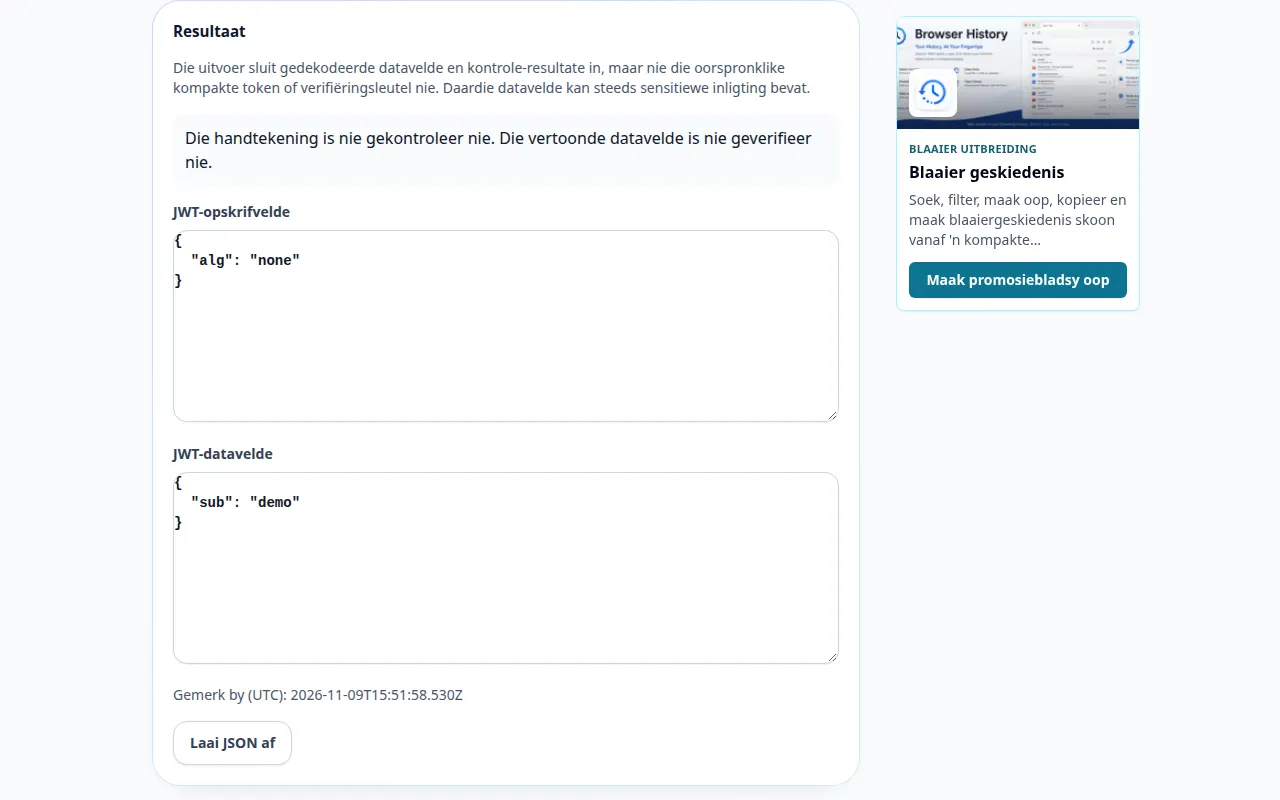
- Inspekteer die resultaat wat onder die insette getoon word. As die instrument 'n aksieknoppie het, druk dit na redigering; lewendige omsetters werk op soos jy tik.
- Kopieer of voer die resultaat uit deur die kontroles wat deur hierdie instrument verskaf word. Kontroleer die uitset voordat u dit in 'n ander toepassing gebruik.
- Die lees van eise verifieer nie 'n handtekening of staaf 'n gebruiker nie. Gebruik 'n vertroude sleutel en die eksplisiete verifikasiemodus vir 'n sekuriteitskontrole.
Op 'n rekenaar
Gebruik die sleutelbord om die voorbeeldwaardes in te voer. Hersien die opsies, inspekteer dan die afvoer en gebruik Kopieer of 'n uitvoeraksie wanneer beskikbaar.
Op 'n foon
Tik die invoerveld en voer die voorbeeld in. Maak die sleutelbord op die skerm toe om die opsies en resultaat te hersien; hou die oortjie oop totdat jy klaar is.
In Safari op iPhone, maak die deelkieslys oop en kies Stoor in lêers as die resultaat in 'n nuwe oortjie oopmaak. In Android Chrome, merk Aflaaie. Hou hierdie oortjie oop totdat verwerking klaar is.
Vir 'n beter resultaat
Die lees van eise verifieer nie 'n handtekening of staaf 'n gebruiker nie. Gebruik 'n vertroude sleutel en die eksplisiete verifikasiemodus vir 'n sekuriteitskontrole.
Skermkiekies en video
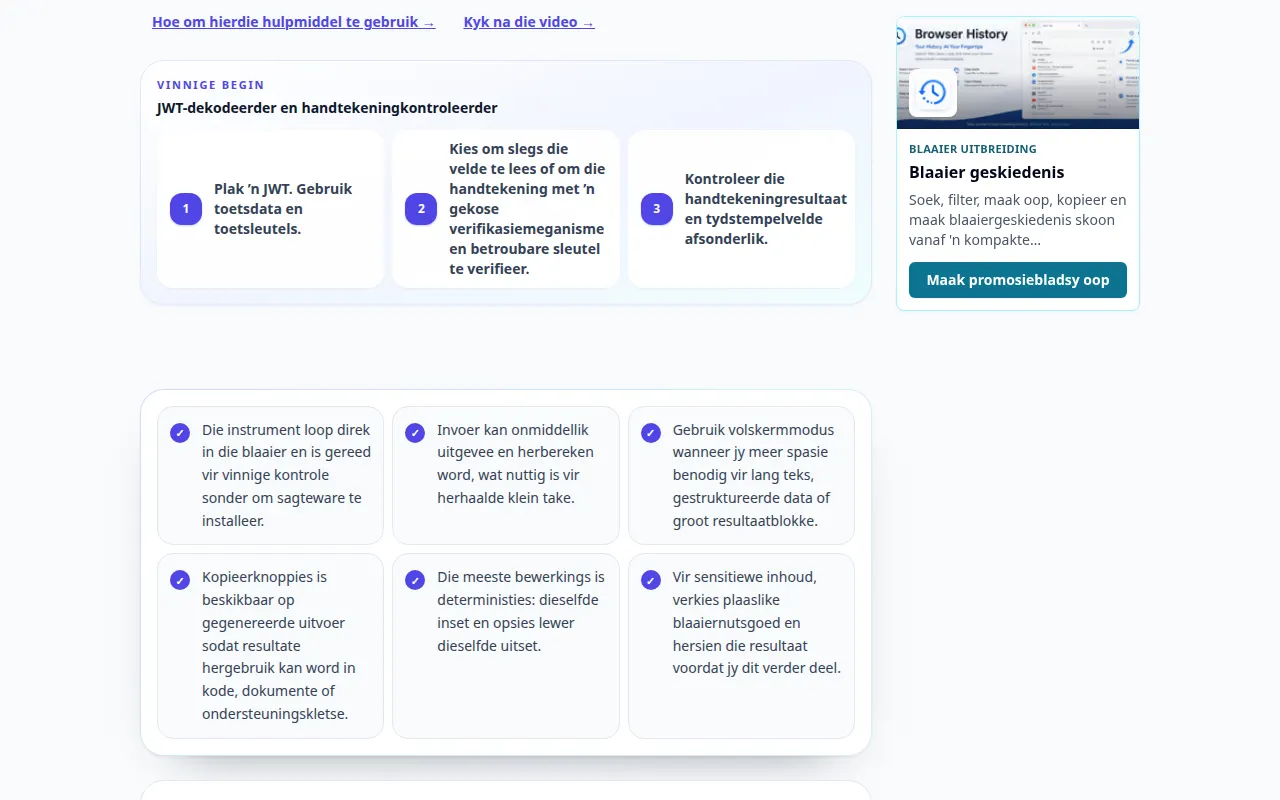
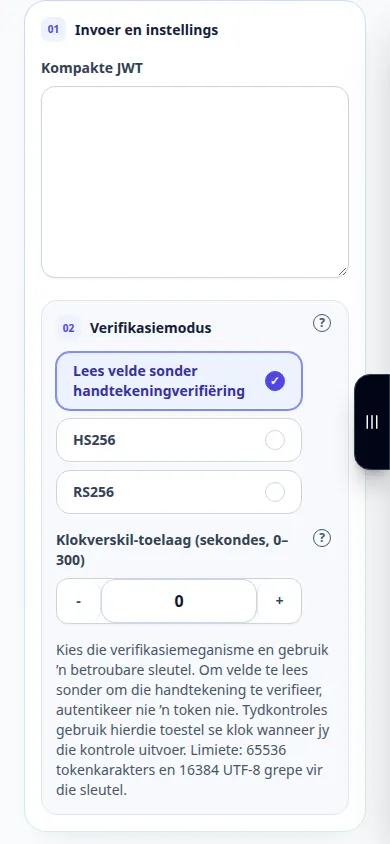
Desktop demonstrasie
Hierdie opname toon 'n demonstrasie-invoer en die gevolglike uitset in die instrument.
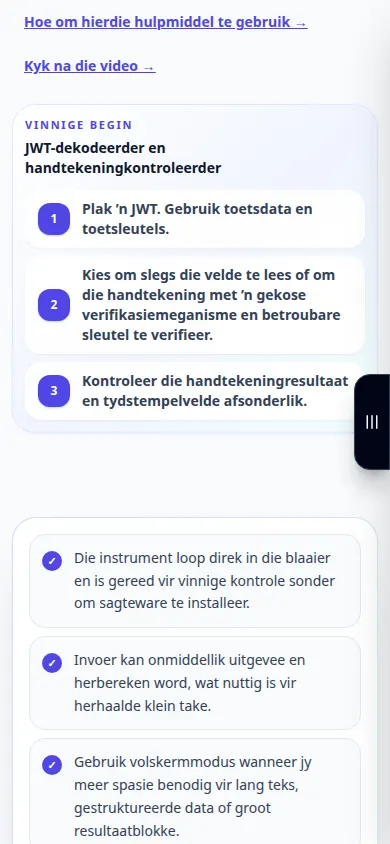
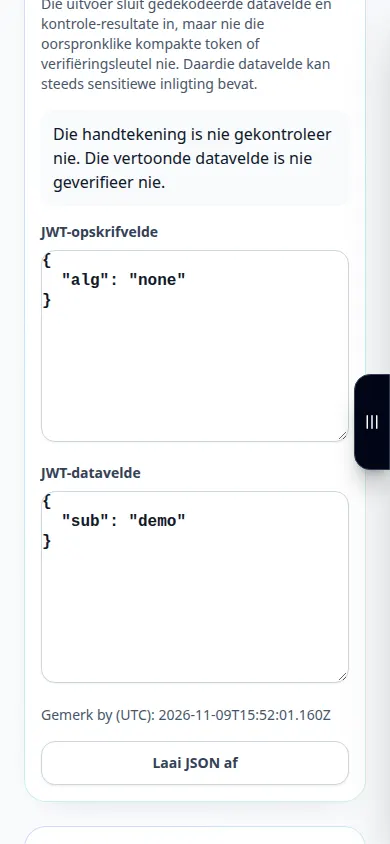
Telefoon demonstrasie
Hierdie opname toon 'n demonstrasie-invoer en die gevolglike uitset in die instrument.
Vrae en probleemoplossing
Gebruik hierdie demonstrasie my regte data?
Nee. Die opname gebruik publieke voorbeeldwaardes wat vir die gids geskep is. Die diens werk op die invoer wat u in u eie blaaier invoer.
Wat moet ek nagaan voordat ek op die resultaat staatmaak?
Die lees van eise verifieer nie 'n handtekening of staaf 'n gebruiker nie. Gebruik 'n vertroude sleutel en die eksplisiete verifikasiemodus vir 'n sekuriteitskontrole.
As jy 'n boodskap sien dat die diens oorlaai is, wag en probeer later weer. 'n Mislukte poging beteken nie dat jou bronlêer verander het nie.
