Gids opgedateer:
Kies 'n verbeteringsmodus, stel 'n vergrotingskaal en vergelyk die verwerkte prent met die oorspronklike voordat u dit stoor.
Maak hierdie gids oop deur die "Hoe om hierdie hulpmiddel te gebruik"-skakel onder die instrumentnaam te gebruik. Dit sluit stappe, skermkiekies en video's vir rekenaars en fone in.
Voordat jy begin
Gebruik die beste beskikbare oorspronklike in 'n ondersteunde formaat soos JPEG, PNG of WebP. ’n Groter oorspronklike werk dikwels beter as ’n saamgeperste boodskapper-kopie. Beskikbaarheid, limiete en enige kredietheffing word deur die geselekteerde modus gewys.
Probeer met 'n demonstrasielêer — landscape.png
Hierdie klein lêers is vir hierdie gids geskep en bevat geen persoonlike data nie.
Stap-vir-stap instruksies
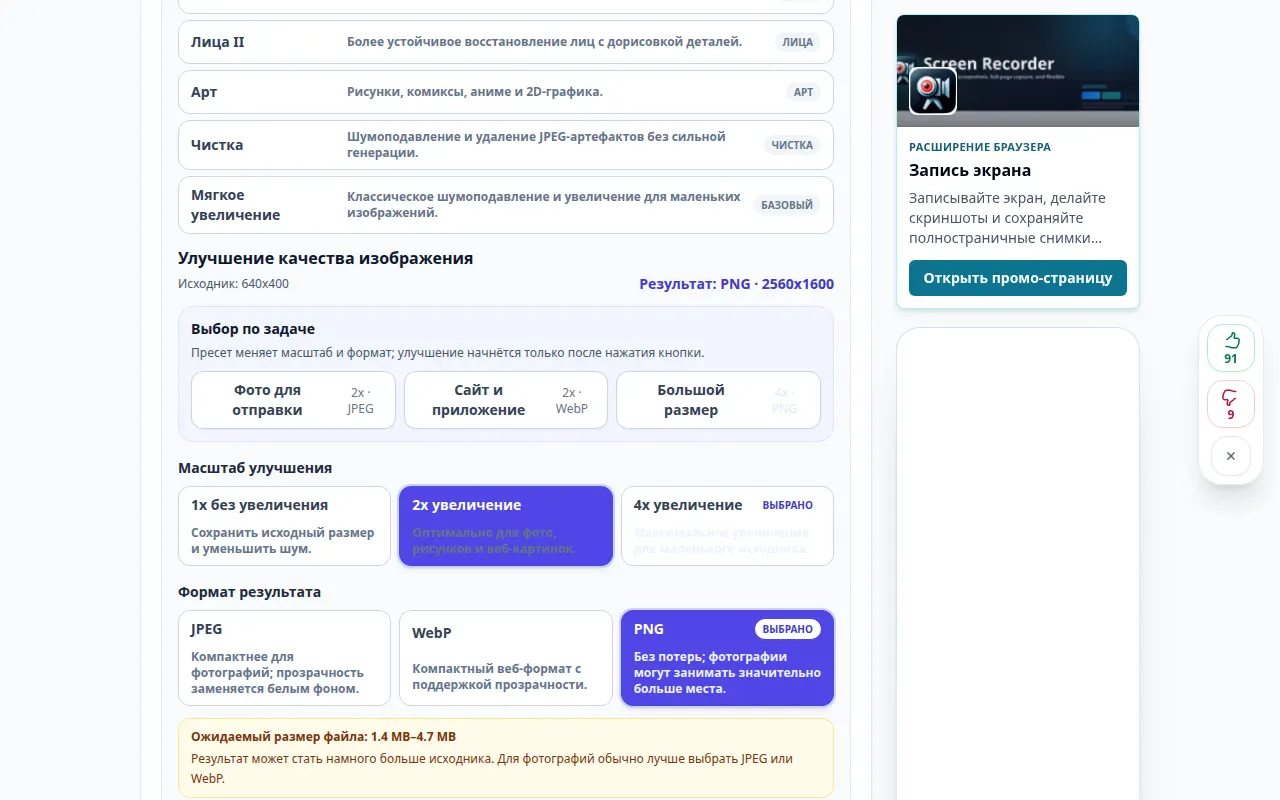
- Kies die bronprent en wag vir die voorskou- en verbeteringinstellings daarvan.
- Begin met 'n sagte beskikbare modus, soos Natuurlik vir 'n portret. Kies 'n illustrasiemodus vir tekeninge wanneer dit beskikbaar is.
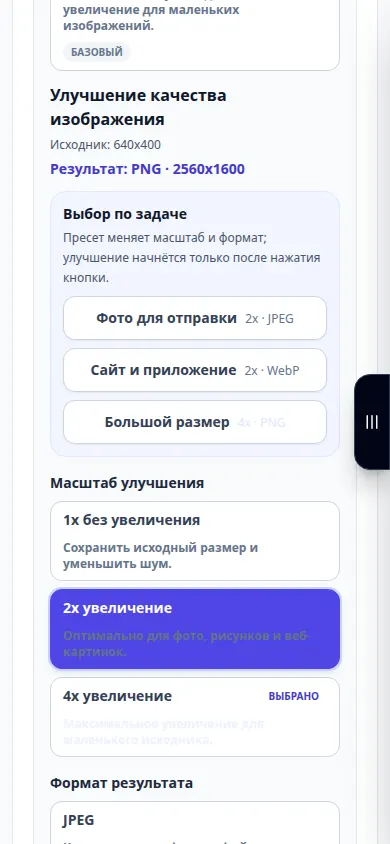
- Kies 'n ondersteunde skaal. Begin met 2× wanneer beskikbaar; gebruik 1× vir gesteunde denoising-modusse wanneer jy die afmetings wil behou.
- Kies die uitvoerformaat. JPEG is prakties vir foto's; PNG behou deursigtigheid, maar kan groter wees. Hersien enige vertoonde prys en begin dan met verbetering.
- Na verwerking, skuif die vergelykingsglyer en inspekteer gesigte, rande en teks. Stoor die resultaat slegs nadat u daardie besonderhede nagegaan het.
Op 'n rekenaar
Maak die vergelyking op 'n gemaklike grootte oop. Inspekteer 'n gesig en 'n tekstuur area eerder as om net die hele prent te beoordeel met 'n verminderde zoom.
Op 'n foon
Kies die oorspronklike uit Foto's of Lêers. Vergelyk 'n klein area op 'n slag en gebruik 'n matige skaal om verwerking en lêergrootte hanteerbaar te hou.
In Safari op iPhone, maak die deelkieslys oop en kies Stoor in lêers as die resultaat in 'n nuwe oortjie oopmaak. In Android Chrome, merk Aflaaie. Hou hierdie oortjie oop totdat verwerking klaar is.
Vir 'n beter resultaat
'n 4×-vergroting voeg pieksels by, maar dit bewys nie dat nuwe sigbare besonderhede akkuraat is nie. Sterk herstel kan gelaatstrekke of letters verander.
Skermkiekies en video
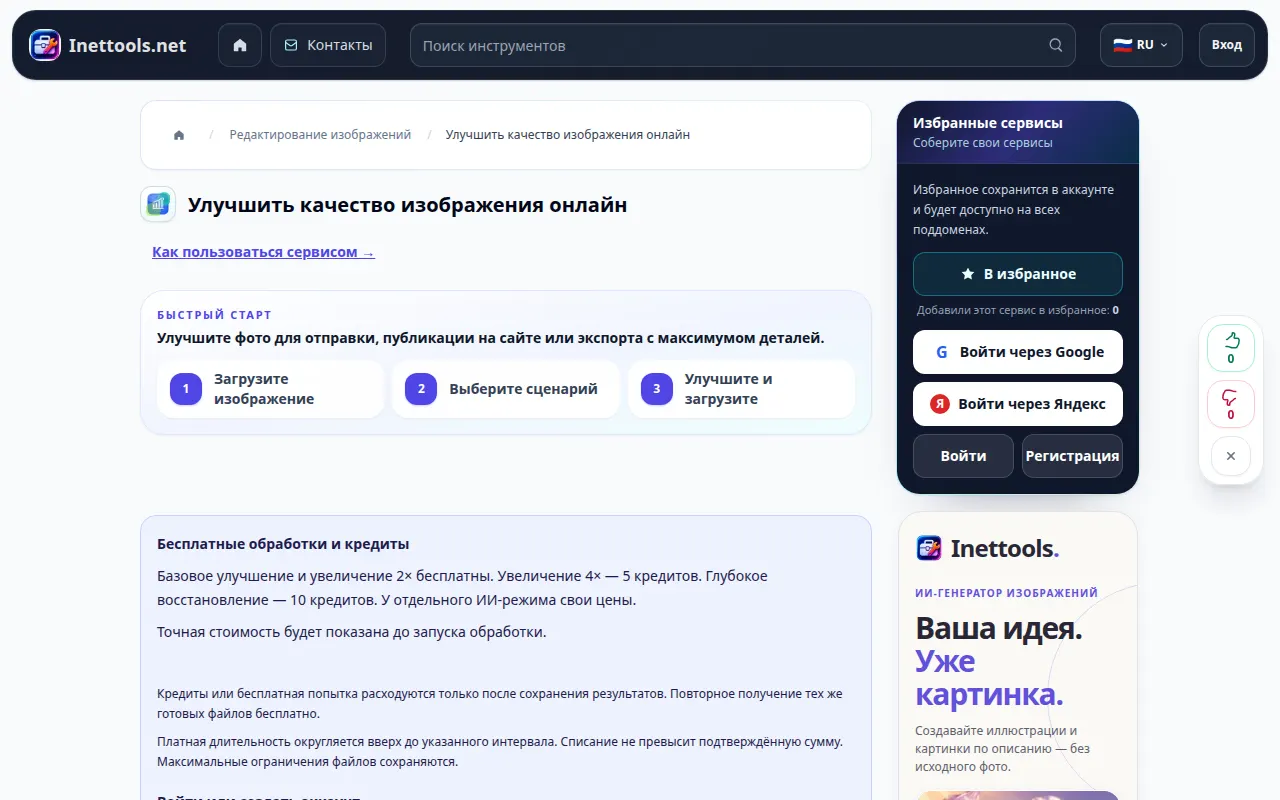
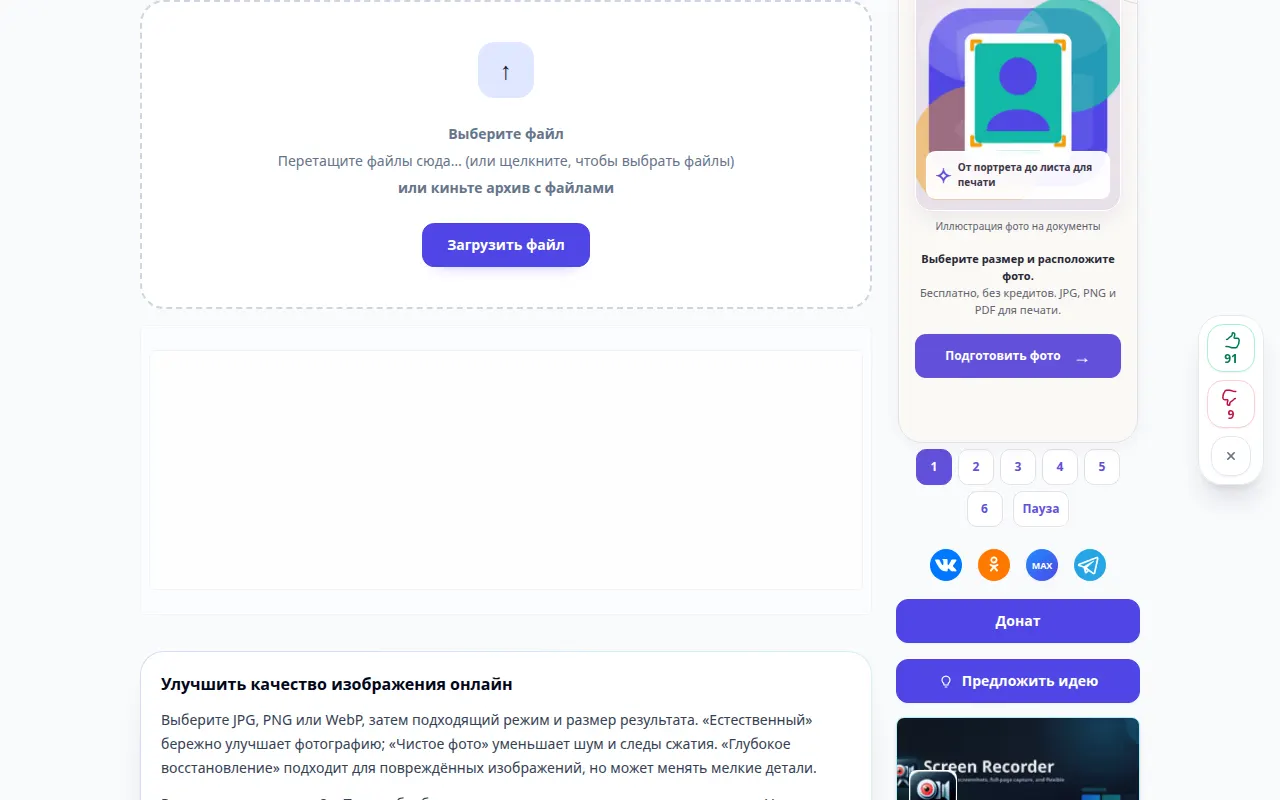
Desktop demonstrasie
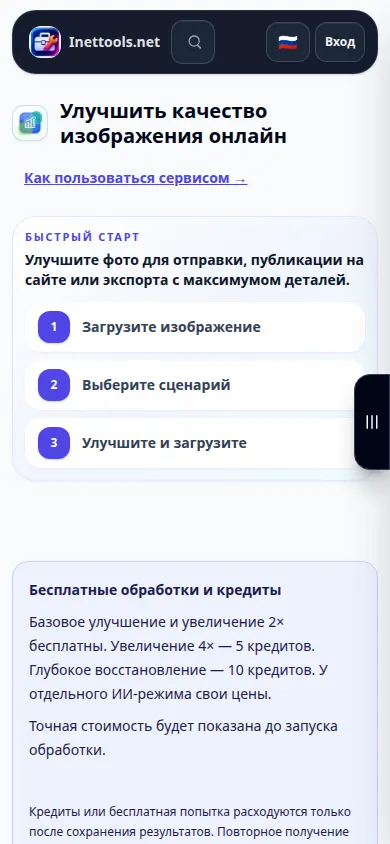
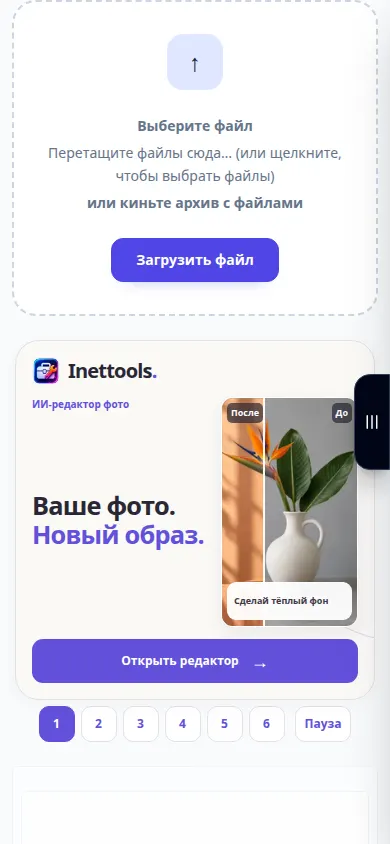
Die opname toon die Russiese koppelvlak. Volg die vertaalde stappe hierbo; die kontroles is in dieselfde volgorde. Hierdie opname wys die bron en beskikbare instellings voor die hoofaksie. Volg die stappe hierbo om te begin verwerk en die resultaat te stoor.
Telefoon demonstrasie
Die opname toon die Russiese koppelvlak. Volg die vertaalde stappe hierbo; die kontroles is in dieselfde volgorde. Hierdie opname wys die bron en beskikbare instellings voor die hoofaksie. Volg die stappe hierbo om te begin verwerk en die resultaat te stoor.
Vrae en probleemoplossing
Hoekom is die aksieknoppie nie beskikbaar nie?
Die geselekteerde modus of skaal is dalk nie beskikbaar nie, of die prent kan sy limiete oorskry. Kies 'n geaktiveerde modus en ondersteunde skaal, of 'n kleiner oorspronklike.
Watter formaat moet ek kies?
Gebruik JPEG vir 'n kompakte foto, PNG wanneer jy verlieslose uitvoer of deursigtigheid benodig, en WebP vir kompakte webbeelde as dit deur die modus aangebied word.
As jy 'n boodskap sien dat die diens oorlaai is, wag en probeer later weer. 'n Mislukte poging beteken nie dat jou bronlêer verander het nie.