Gids opgedateer:
Verander 'n ondersteunde geografiese lêer na 'n ander beskikbare formaat en verifieer die meetkunde.
Maak hierdie gids oop deur die "Hoe om hierdie hulpmiddel te gebruik"-skakel onder die instrumentnaam te gebruik. Dit sluit stappe, skermkiekies en video's vir rekenaars en fone in.
Voordat jy begin
Hou die oorspronklike lêer en let op sy koördinaatstelsel. Nie elke uitvoerformaat behou dieselfde eienskappe of meetkundetipes nie.
Probeer met 'n demonstrasielêer — route.gpx
Hierdie klein lêers is vir hierdie gids geskep en bevat geen persoonlike data nie.
Stap-vir-stap instruksies
- Kies 'n ondersteunde bron soos 'n roete of geografiese datalêer.
- Wag vir die broninligting en enige beskikbare voorskou.
- Kies die teikenformaat en die opsies wat relevant is vir die meetkunde wat jy benodig.
- Begin omskakeling en wag vir die resultaat of verslag.
- Stoor die uitvoer en maak dit oop in die bestemmingsprogram. Kontroleer punttelling, roetevorm en belangrike eienskappe.
Op 'n rekenaar
Gebruik die volle breedte werkpaneel om die bron, instellings en resultaat te vergelyk. Hou die oorspronklike lêer sodat jy 'n ander instelling kan probeer sonder om dit te vervang.
Op 'n foon
Kies die bron uit Lêers of jou toestellêerbestuurder. Scroll af na die instellings en resultaat; hou hierdie oortjie oop totdat die bewerking klaar is.
In Safari op iPhone, maak die deelkieslys oop en kies Stoor in lêers as die resultaat in 'n nuwe oortjie oopmaak. In Android Chrome, merk Aflaaie. Hou hierdie oortjie oop totdat verwerking klaar is.
Vir 'n beter resultaat
Gaan 'n bekende ligging na na omskakeling. 'n Lêer wat aanneemlik lyk, kan steeds die verkeerde koördinaatinterpretasie gebruik.
Skermkiekies en video
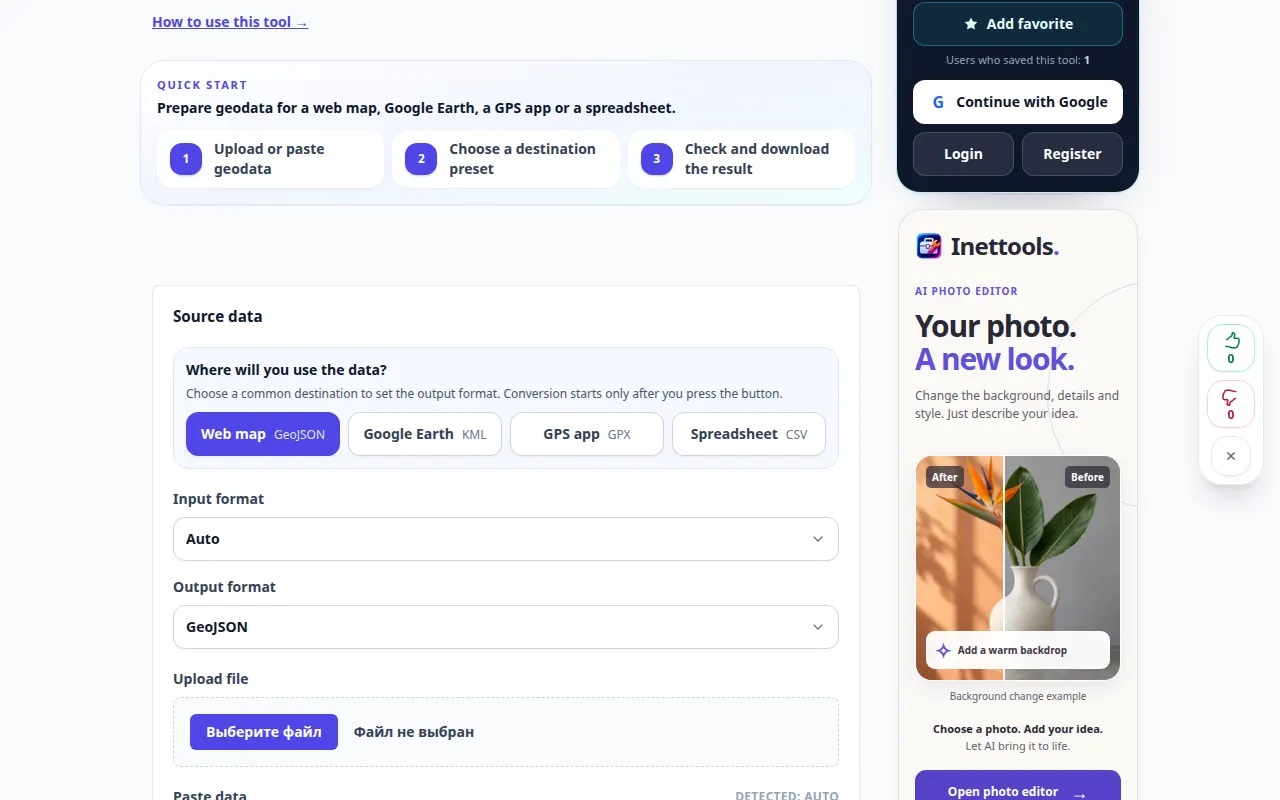
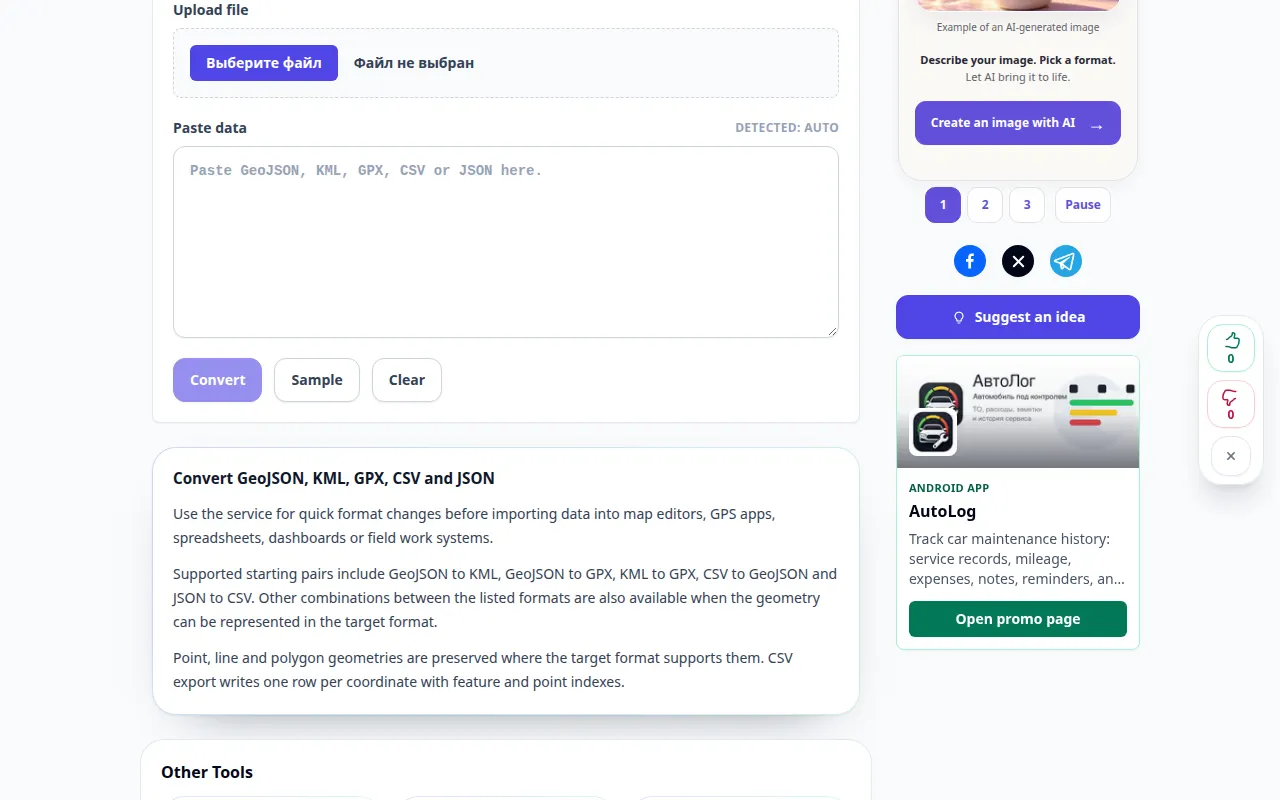
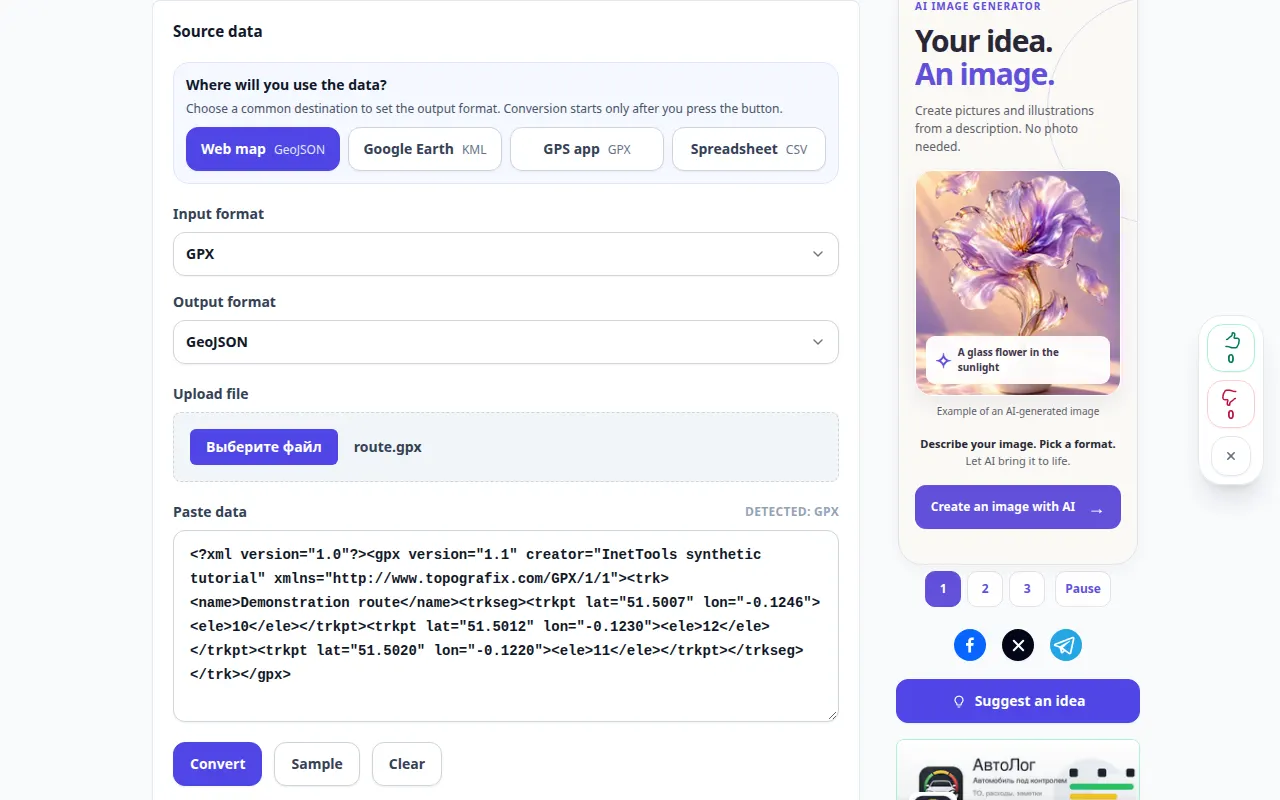
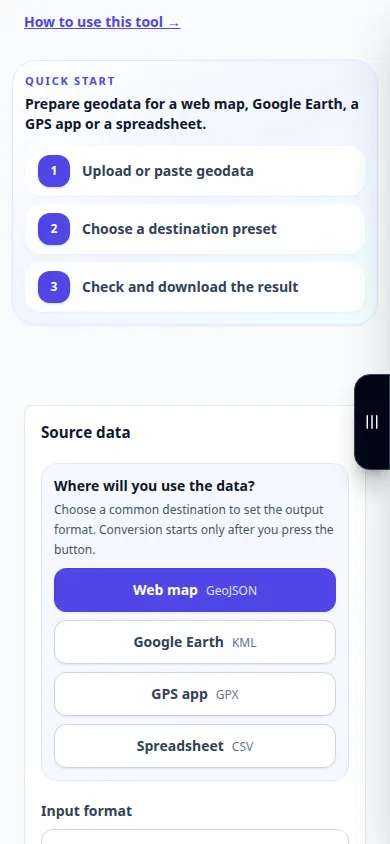
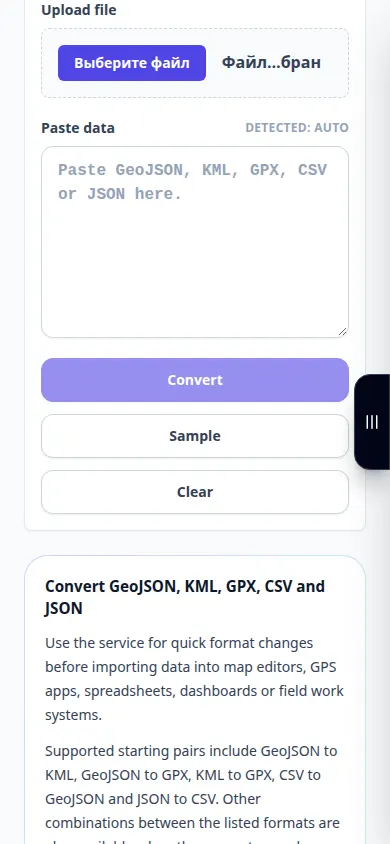
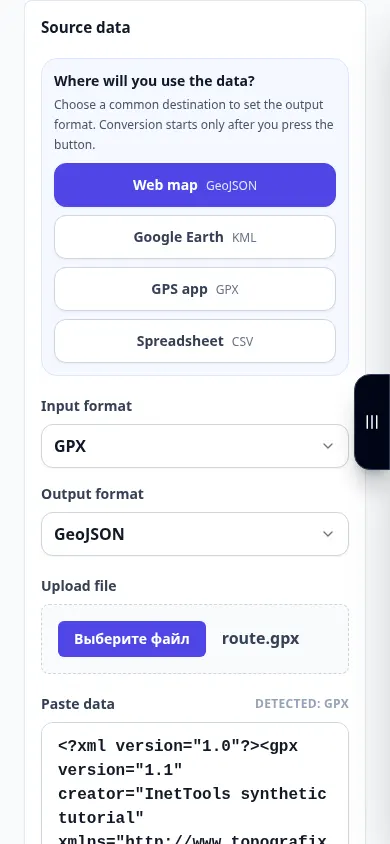
Desktop demonstrasie
Die opname wys die Engelse koppelvlak. Volg die vertaalde stappe hierbo; die kontroles is in dieselfde volgorde. Hierdie opname wys die bron en beskikbare instellings voor die hoofaksie. Volg die stappe hierbo om te begin verwerk en die resultaat te stoor.
Telefoon demonstrasie
Die opname wys die Engelse koppelvlak. Volg die vertaalde stappe hierbo; die kontroles is in dieselfde volgorde. Hierdie opname wys die bron en beskikbare instellings voor die hoofaksie. Volg die stappe hierbo om te begin verwerk en die resultaat te stoor.
Vrae en probleemoplossing
Hoekom ontbreek sommige eienskappe?
Formate ondersteun verskillende eienskappe. Voer slegs uit na 'n formaat wat geskik is vir die velde en meetkunde wat jy benodig.
Behou 'n roetelêer altyd hoogte en tyd?
Nee. Kyk of daardie velde deur die geselekteerde invoer- en uitvoerformate ondersteun word.
As jy 'n boodskap sien dat die diens oorlaai is, wag en probeer later weer. 'n Mislukte poging beteken nie dat jou bronlêer verander het nie.