Gids opgedateer:
Kies raam-ekstraksie-instellings en stoor prente van 'n snit.
Praktiese instruksies met lessenaar- en telefoonskermkiekies, kort demonstrasies en antwoorde op algemene vrae.
Voordat jy begin
Kies 'n leesbare video. Om elke raam uit 'n lang snit te onttrek, kan 'n baie groot resultaat skep.
Probeer met 'n demonstrasielêer — video.mp4
Hierdie klein lêers is vir hierdie gids geskep en bevat geen persoonlike data nie.
Stap-vir-stap instruksies
- Kies die video en wag vir sy inligting en raam-onttrekking kontroles.
- Kies die beskikbare tydreeks, interval of raamkeusemodus.
- Kies die aangebied beeldformaat en grootte opsies.
- Hersien die verwagte hoeveelheid uitset en enige vertoonde heffing, en begin dan onttrekking.
- Inspekteer verskeie gevolglike beelde en stoor die rame of argief met behulp van die beskikbare resultaatkontroles.
Op 'n rekenaar
Gebruik die volle breedte werkpaneel om die bron, instellings en resultaat te vergelyk. Hou die oorspronklike lêer sodat jy 'n ander instelling kan probeer sonder om dit te vervang.
Op 'n foon
Kies die bron uit Lêers of jou toestellêerbestuurder. Scroll af na die instellings en resultaat; hou hierdie oortjie oop totdat die bewerking klaar is.
In Safari op iPhone, maak die deelkieslys oop en kies Stoor in lêers as die resultaat in 'n nuwe oortjie oopmaak. In Android Chrome, merk Aflaaie. Hou hierdie oortjie oop totdat verwerking klaar is.
Vir 'n beter resultaat
Begin met 'n kort interval en 'n beskeie aantal rame. Verhoog die uitset eers nadat u beeldkwaliteit en lêergrootte nagegaan het.
Skermkiekies en video
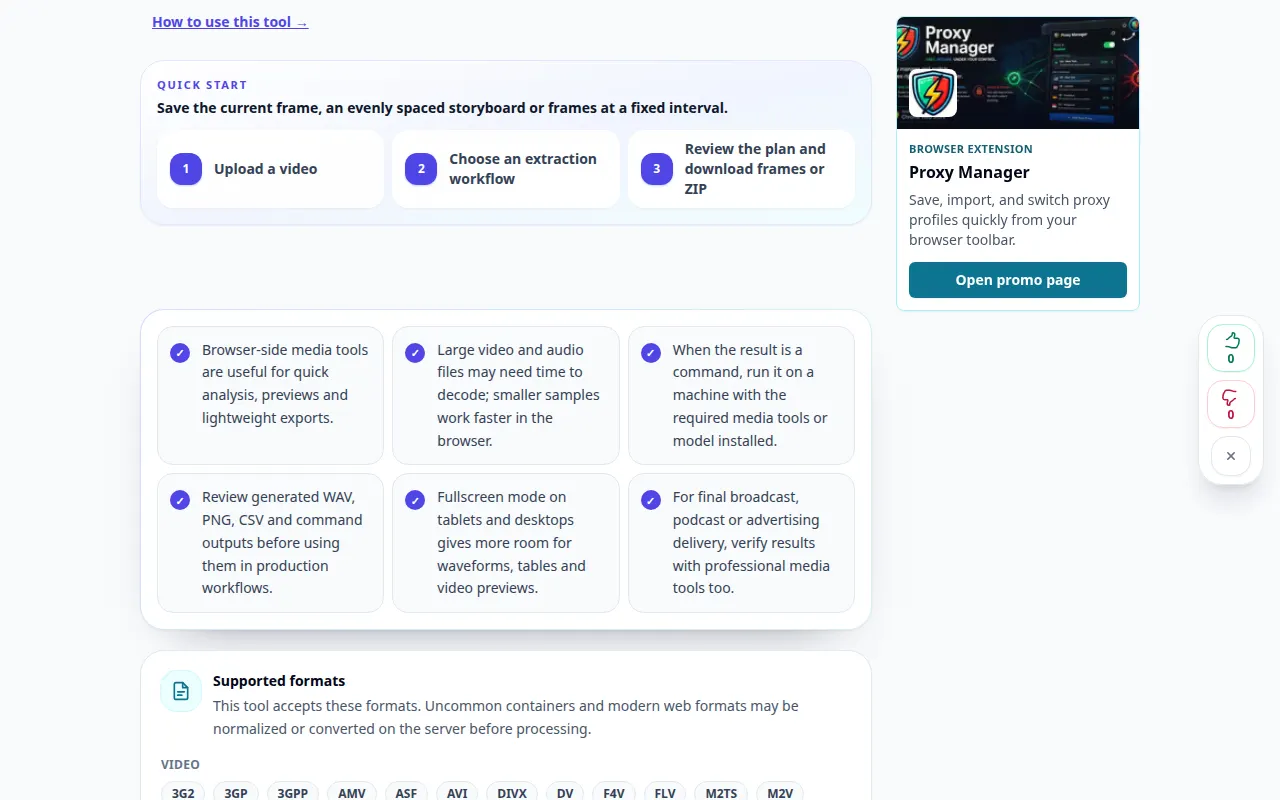
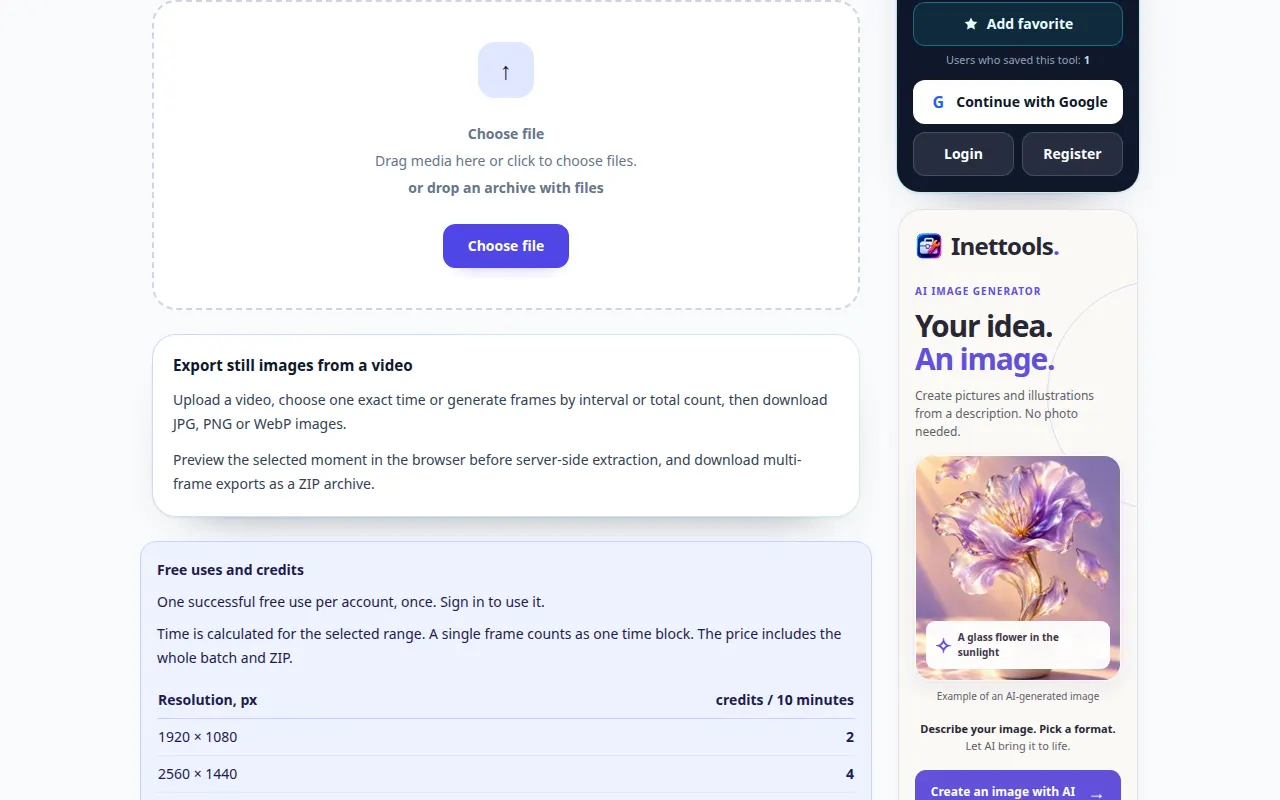
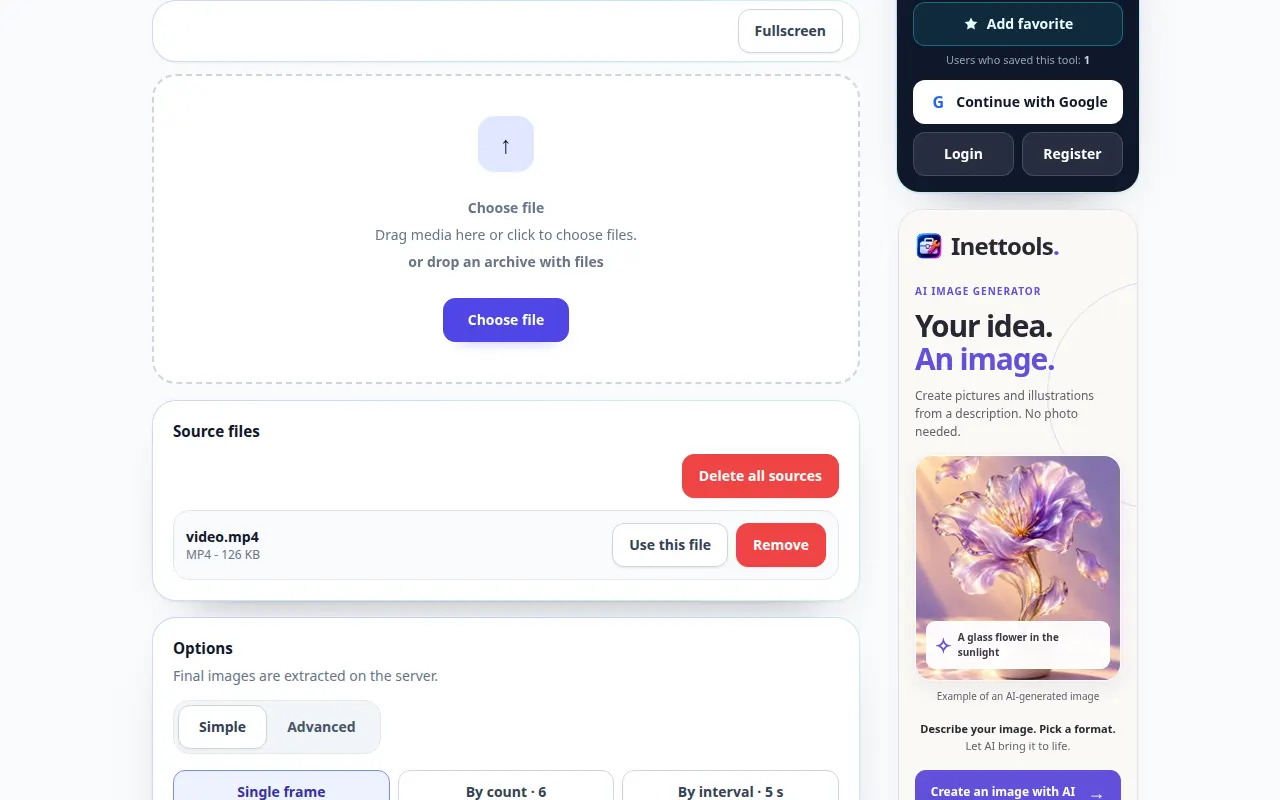
Desktop demonstrasie
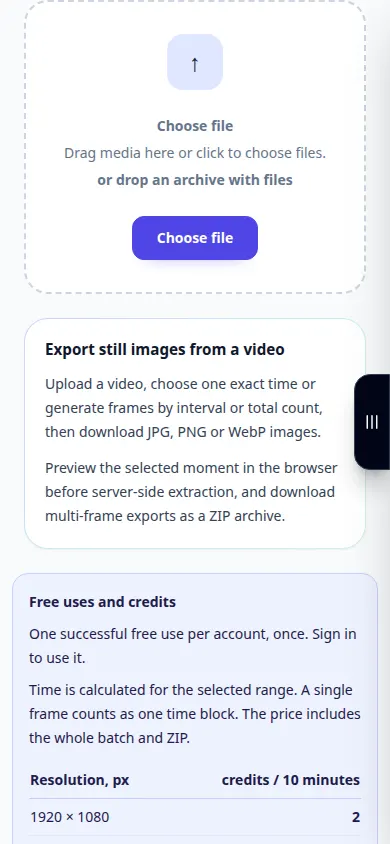
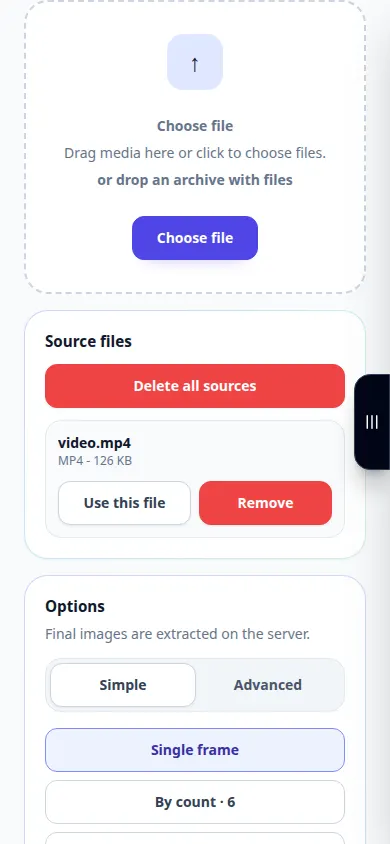
Die opname wys die Engelse koppelvlak. Volg die vertaalde stappe hierbo; die kontroles is in dieselfde volgorde. Hierdie opname wys die bron en beskikbare instellings voor die hoofaksie. Volg die stappe hierbo om te begin verwerk en die resultaat te stoor.
Telefoon demonstrasie
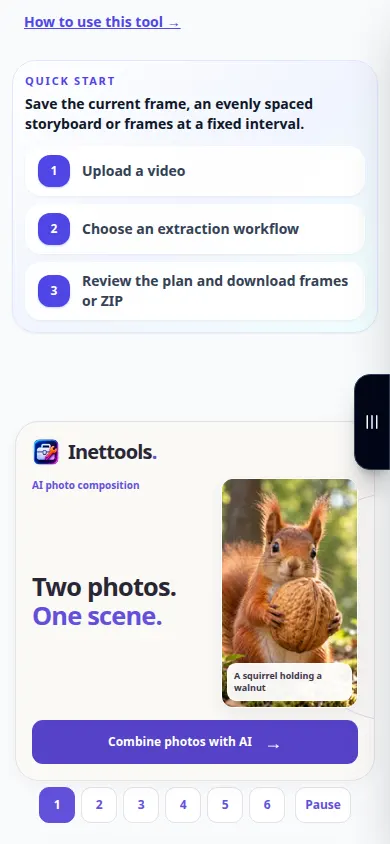
Die opname wys die Engelse koppelvlak. Volg die vertaalde stappe hierbo; die kontroles is in dieselfde volgorde. Hierdie opname wys die bron en beskikbare instellings voor die hoofaksie. Volg die stappe hierbo om te begin verwerk en die resultaat te stoor.
Vrae en probleemoplossing
Hoekom is naburige beelde amper identies?
Die ekstraksie-interval kan baie korter wees as die sigbare verandering in die toneel.
Kan ek meer besonderhede kry as wat die video bevat?
'n Stilstaande raam word beperk deur die bronresolusie, kompressie en bewegingsvervaging.
As jy 'n boodskap sien dat die diens oorlaai is, wag en probeer later weer. 'n Mislukte poging beteken nie dat jou bronlêer verander het nie.
