Gids opgedateer:
Stoor 'n videoklankbaan as 'n aparte oudiolêer vir luister of verdere redigering, op 'n rekenaar of foon.
Praktiese instruksies met lessenaar- en telefoonskermkiekies, kort demonstrasies en antwoorde op algemene vrae.
Voordat jy begin
Berei 'n video met 'n oudiosnit voor. 'n Stil video kan nie klank lewer nie. Hou die oorspronklike en teken aan as die instrument vra voor verwerking; hersien enige bevestiging wat op die bladsy gewys word.
Probeer met 'n demonstrasielêer — video.mp4
Hierdie klein lêers is vir hierdie gids geskep en bevat geen persoonlike data nie.
Stap-vir-stap instruksies
- Maak die klankonttrekkingsinstrument oop en kies die videolêer op jou toestel.
- Wag vir die bron om te laai. Maak seker dat die lêernaam en -duur ooreenstem met die video wat jy bedoel het om te gebruik.
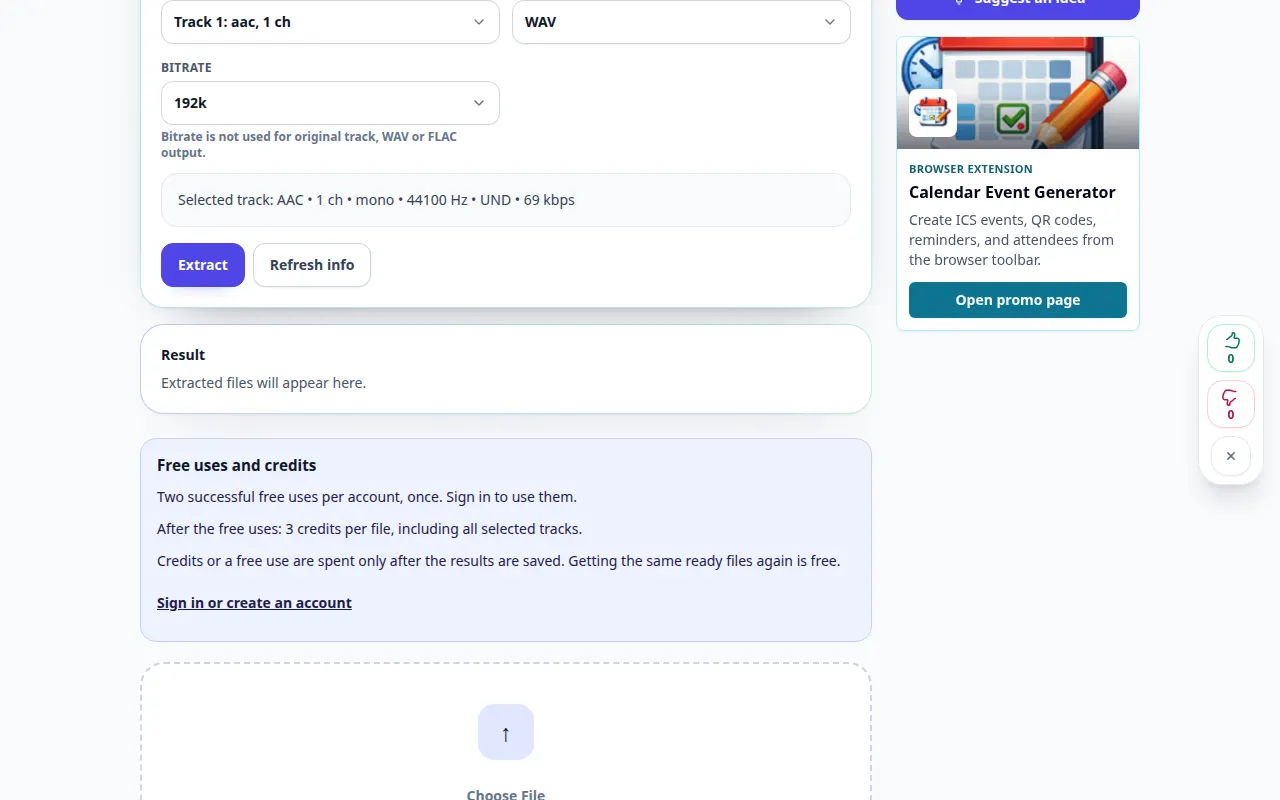
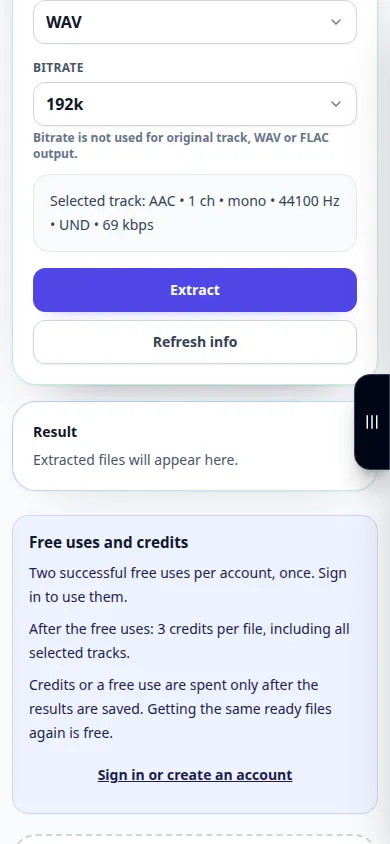
- Kies 'n beskikbare oudio-uitvoerformaat. MP3 is gerieflik om te luister; WAV is nuttig vir verdere redigering wanneer dit aangebied word.
- Begin onttrekking, bevestig enige vertoonde verwerkingsterme en wag vir die resultaat. Laat die oortjie oop totdat die bewerking klaar is.
- Speel die resulterende klank en stoor dit op jou toestel met die resultaat aflaai beheer.
Op 'n rekenaar
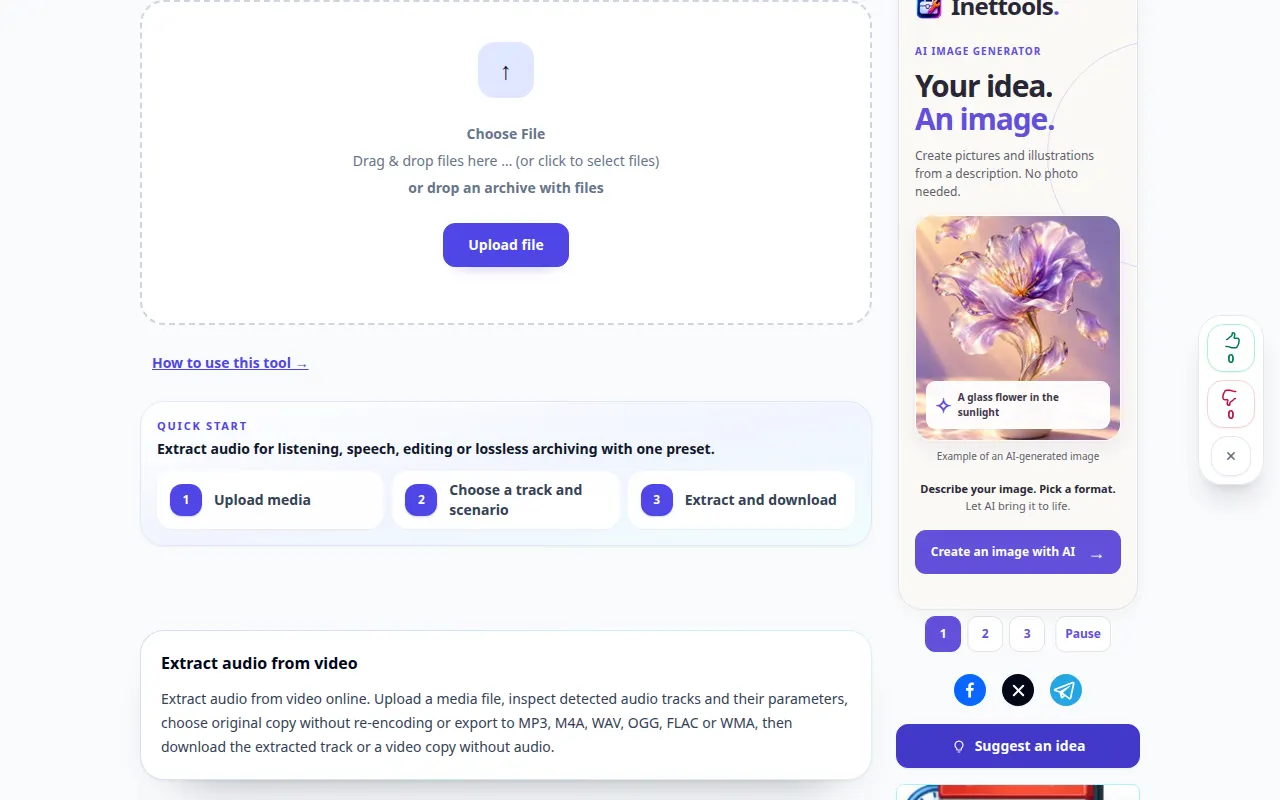
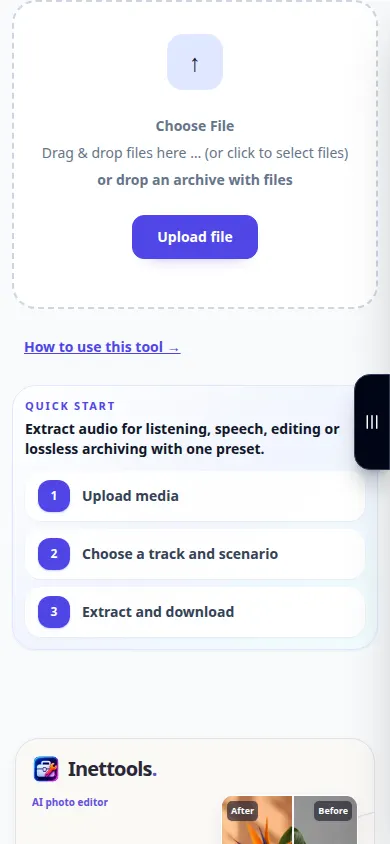
Sleep 'n video na die oplaaiarea en kies jou uitvoerformaat in die instellings hieronder. Kontroleer die klank in die resultaatspeler voordat u dit stoor.
Op 'n foon
Kies die oorspronklike video uit Lêers of die fotobiblioteek wanneer dit aangebied word. Sommige fone voer 'n nuwe kopie uit Foto's uit; laat tyd toe vir daardie voorbereiding en die oplaai.
In Safari op iPhone, maak die deelkieslys oop en kies Stoor in lêers as die resultaat in 'n nuwe oortjie oopmaak. In Android Chrome, merk Aflaaie. Hou hierdie oortjie oop totdat verwerking klaar is.
Vir 'n beter resultaat
Deur die klankbaan uit te haal, hou stemme, musiek en agtergrondklanke bymekaar. Gebruik 'n aparte instrument as jy geraasvermindering of vokale skeiding daarna nodig het.
Skermkiekies en video
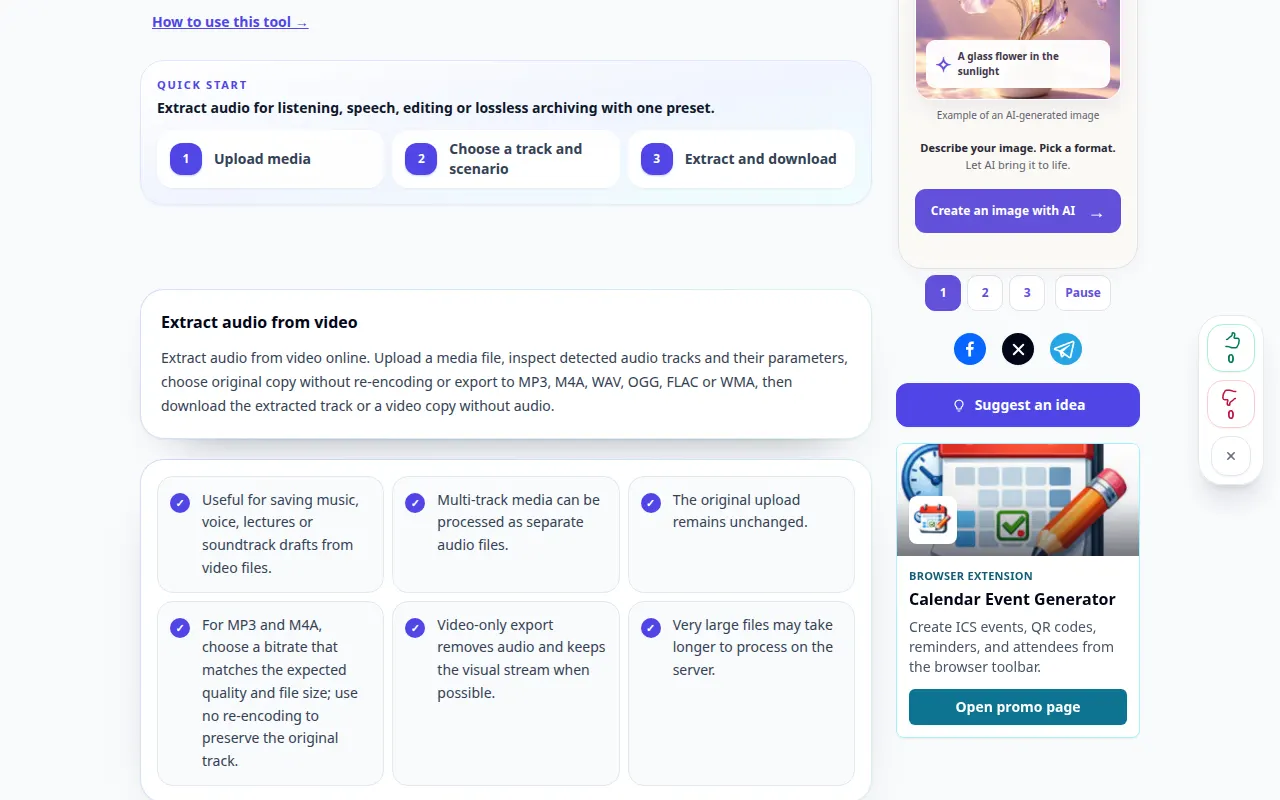
Desktop demonstrasie
Die opname wys die Engelse koppelvlak. Volg die vertaalde stappe hierbo; die kontroles is in dieselfde volgorde. Hierdie opname wys die bron en beskikbare instellings voor die hoofaksie. Volg die stappe hierbo om te begin verwerk en die resultaat te stoor.
Telefoon demonstrasie
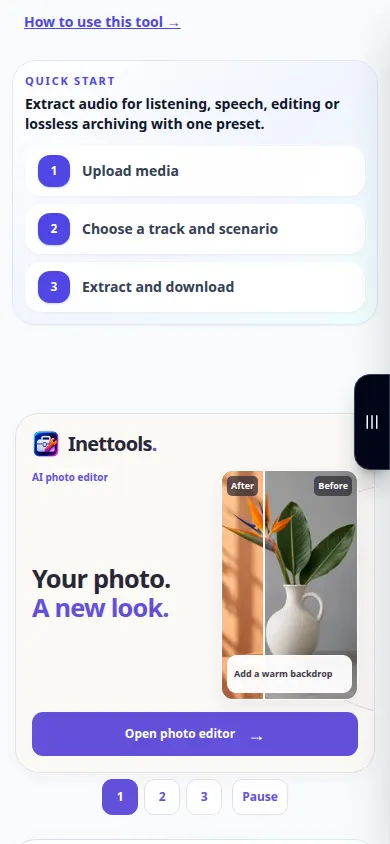
Die opname wys die Engelse koppelvlak. Volg die vertaalde stappe hierbo; die kontroles is in dieselfde volgorde. Hierdie opname wys die bron en beskikbare instellings voor die hoofaksie. Volg die stappe hierbo om te begin verwerk en die resultaat te stoor.
Vrae en probleemoplossing
Hoekom is die onttrekde lêer stil?
Kontroleer eers dat die bronvideo 'n hoorbare snit bevat. Kontroleer ook die spelervolume en of die oorspronklike 'n ongesteunde oudio-kodek gebruik.
Sal WAV die opname beter laat klink?
WAV vermy nog 'n enkoderingstap met verlies wanneer dit ondersteun word, maar dit kan nie detail herstel wat uit die bronoudio ontbreek nie.
As jy 'n boodskap sien dat die diens oorlaai is, wag en probeer later weer. 'n Mislukte poging beteken nie dat jou bronlêer verander het nie.
