Gids opgedateer:
Lees teks met die beoogde karakterkodering en berei 'n korrek geënkodeerde kopie voor.
Maak hierdie gids oop deur die "Hoe om hierdie hulpmiddel te gebruik"-skakel onder die instrumentnaam te gebruik. Dit sluit stappe, skermkiekies en video's vir rekenaars en fone in.
Voordat jy begin
Hou die oorspronklike grepe. 'n Lêer wat reeds met vervangingskarakters gestoor is, het dalk inligting verloor.
Probeer met 'n demonstrasielêer — text-utf8.txt
Hierdie klein lêers is vir hierdie gids geskep en bevat geen persoonlike data nie.
Stap-vir-stap instruksies
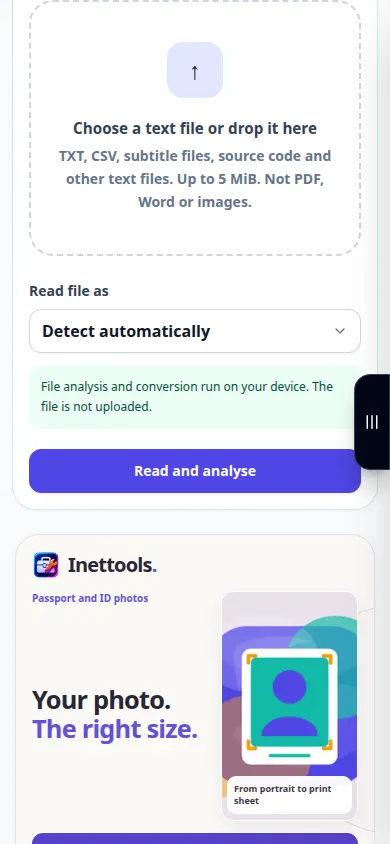
- Maak die enkoderingsinstrument oop en kies die beskikbare lêer of teksinvoer.
- Kies die bronkodering wanneer jy dit ken, of vergelyk die aangebied opsporingsresultate.
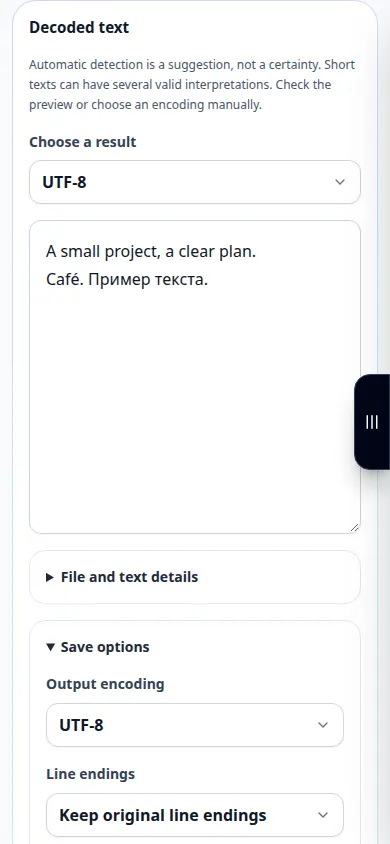
- Inspekteer woorde met aksent of nie-Latynse woorde om te sien of hulle leesbaar is.
- Maak uitvoeropsies oop in die resultaat, kies die teikenkodering en hersien lyneindes of ander beskikbare uitvoerinstellings.
- Kopieer of stoor die resultaat, maak dit weer oop met die beoogde enkodering, en vergelyk 'n paar reëls met die bron.
Op 'n rekenaar
Vergelyk bron en resultaat langs mekaar en inspekteer 'n reël wat aksent of nie-Latynse karakters bevat.
Op 'n foon
Plak eers 'n kort verteenwoordigende afdeling. Kontroleer die sleutelbordtaal en die gekose enkodering voordat die volledige resultaat gekopieer word.
In Safari op iPhone, maak die deelkieslys oop en kies Stoor in lêers as die resultaat in 'n nuwe oortjie oopmaak. In Android Chrome, merk Aflaaie. Hou hierdie oortjie oop totdat verwerking klaar is.
Vir 'n beter resultaat
'n Enkoderingsraaiskoot is nie 'n bewys nie. Vergelyk bekende woorde en leestekens voordat jy oor 'n oorspronklike stoor.
Skermkiekies en video
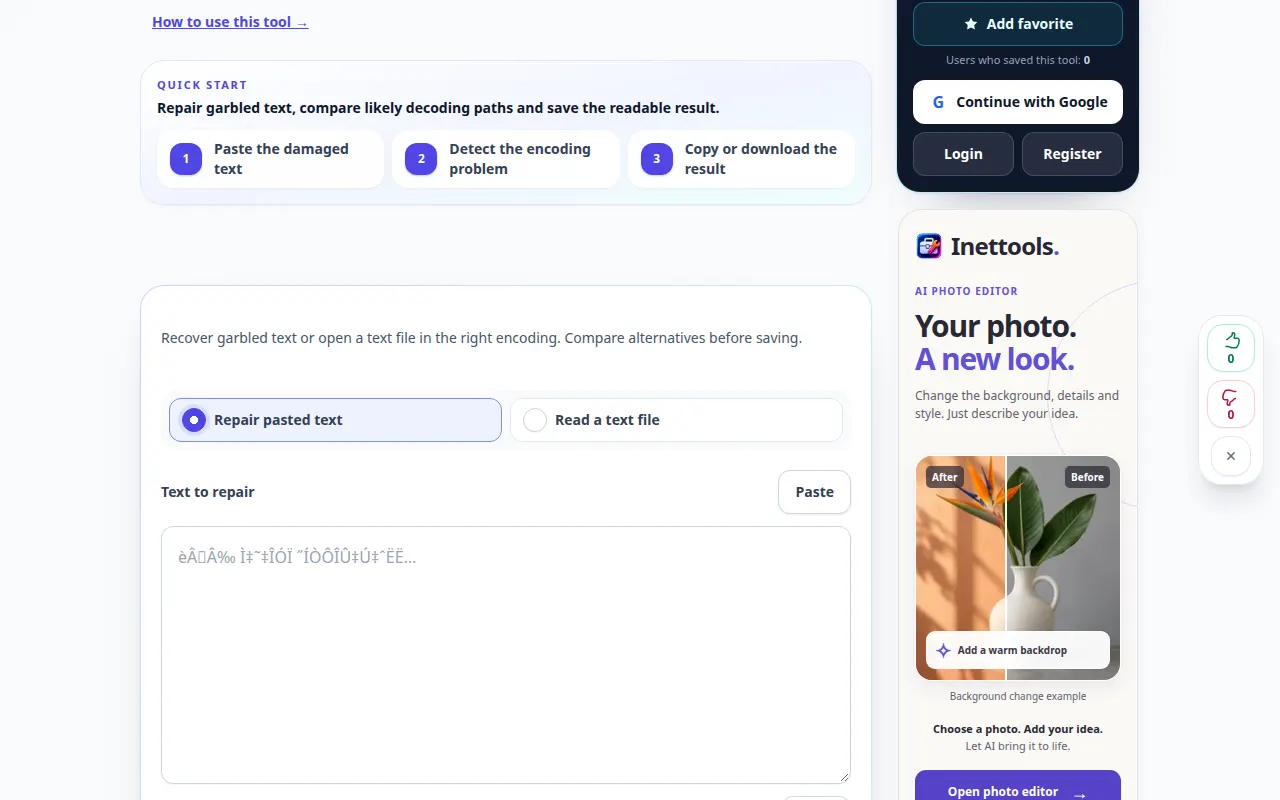
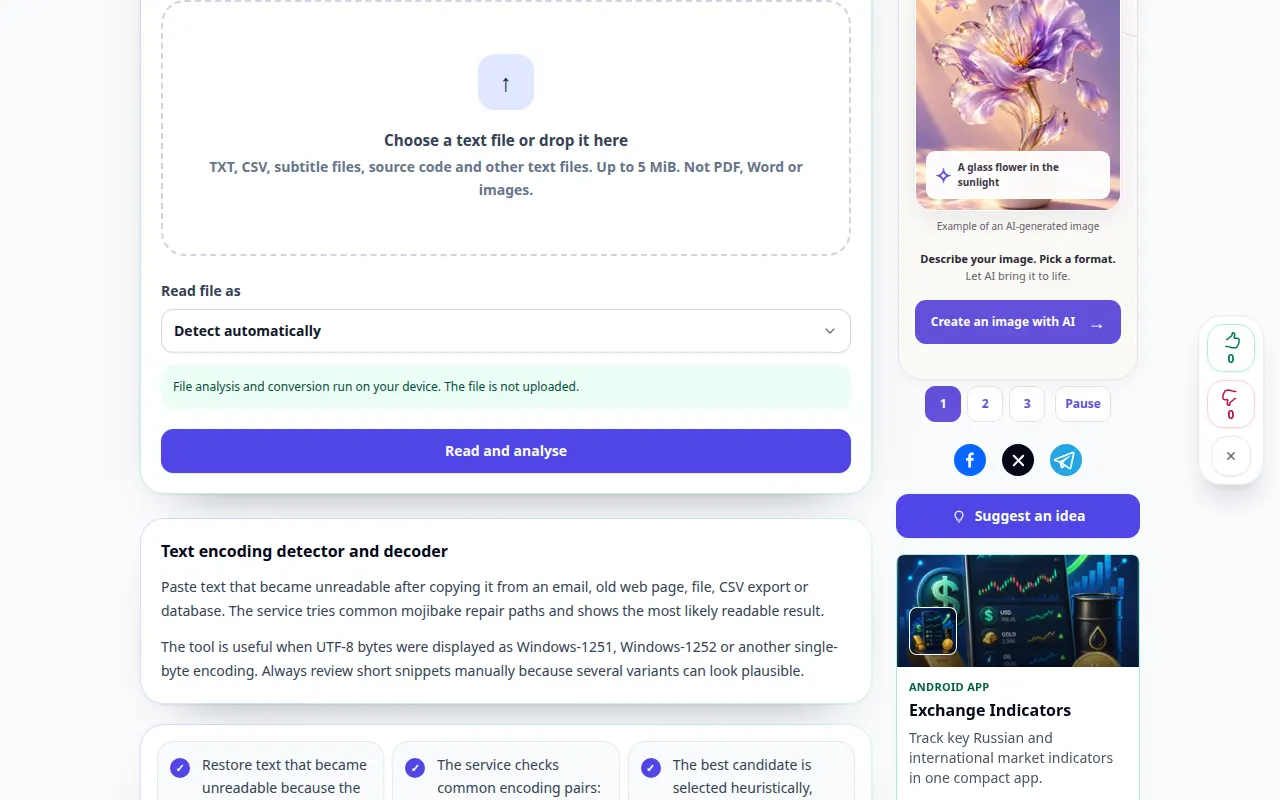
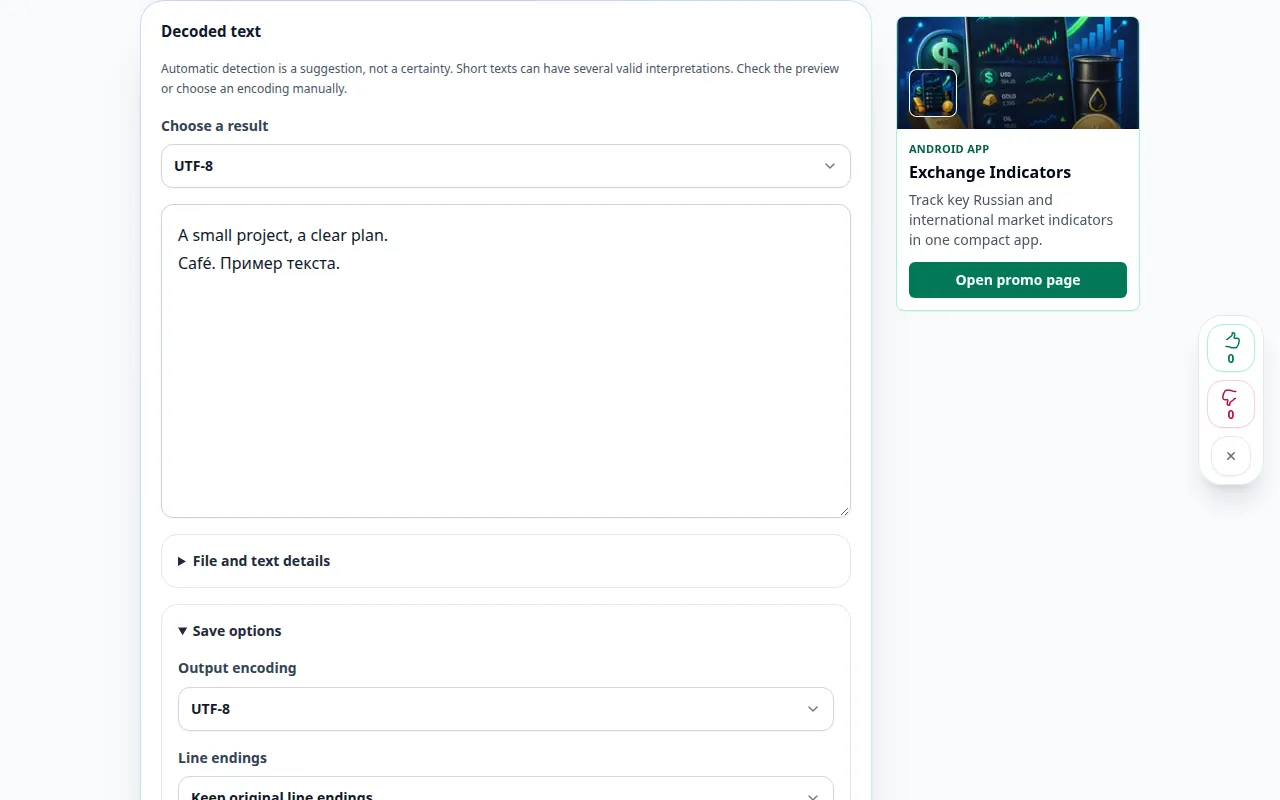
Desktop demonstrasie
Die opname wys die Engelse koppelvlak. Volg die vertaalde stappe hierbo; die kontroles is in dieselfde volgorde. Hierdie opname toon 'n demonstrasie-invoer en die gevolglike uitset in die instrument.
Telefoon demonstrasie
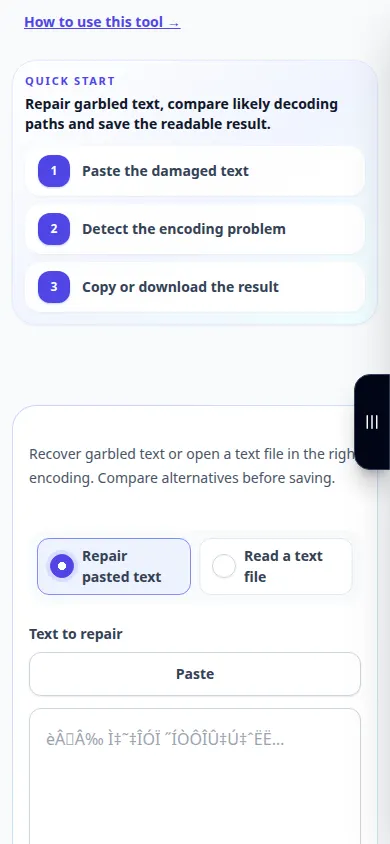
Die opname wys die Engelse koppelvlak. Volg die vertaalde stappe hierbo; die kontroles is in dieselfde volgorde. Hierdie opname toon 'n demonstrasie-invoer en die gevolglike uitset in die instrument.
Vrae en probleemoplossing
Hoekom bly vraagtekens na omskakeling?
Die oorspronklike grepe is dalk reeds vervang toe die teks verkeerd gestoor is. Probeer 'n vroeëre onaangeraakte kopie.
Is dit dieselfde as om 'n sleutelborduitleg reg te stel?
Nee. Enkodering beskryf grepe en karakters; sleutelbord-uitleg-korreksie verander karakters wat met die verkeerde sleutelbordkartering getik is.
As jy 'n boodskap sien dat die diens oorlaai is, wag en probeer later weer. 'n Mislukte poging beteken nie dat jou bronlêer verander het nie.

