Gids opgedateer:
Bekyk DICOM pieksels, verander die vertoonvenster en inspekteer lêermetadata.
Maak hierdie gids oop deur die "Hoe om hierdie hulpmiddel te gebruik"-skakel onder die instrumentnaam te gebruik. Dit sluit stappe, skermkiekies en video's vir rekenaars en fone in.
Voordat jy begin
Gebruik 'n lêer wat jy gemagtig is om te inspekteer. Vir oefening, kies die sintetiese demonstrasielêer eerder as pasiëntrekords.
Probeer met 'n demonstrasielêer — synthetic-image.dcm
Hierdie klein lêers is vir hierdie gids geskep en bevat geen persoonlike data nie.
Stap-vir-stap instruksies
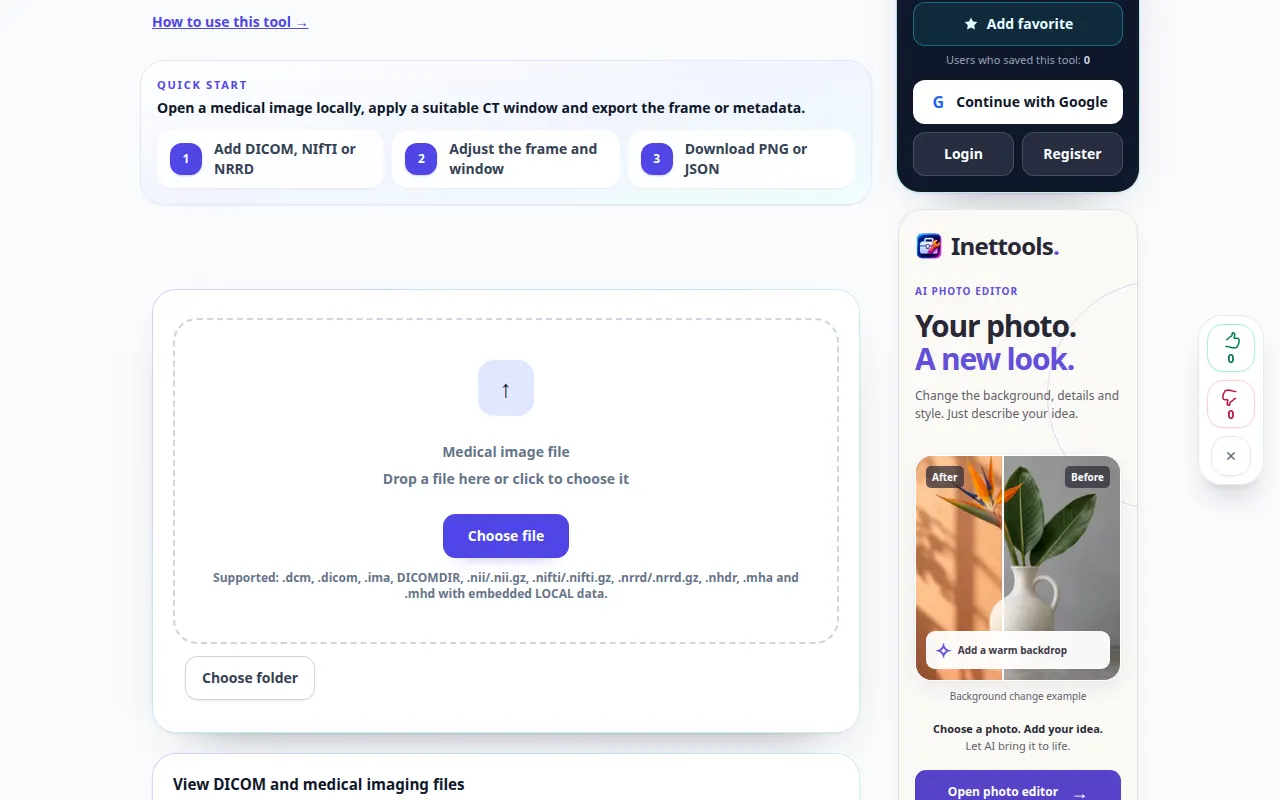
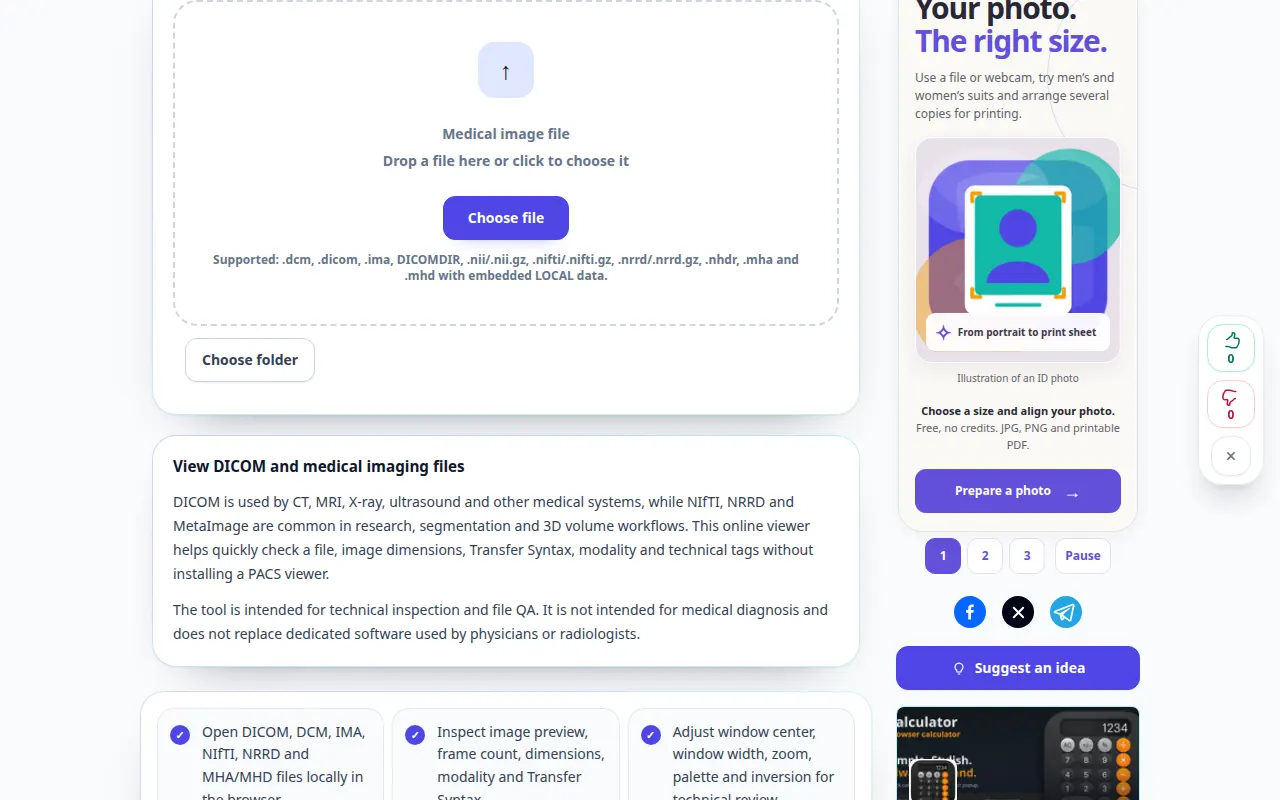
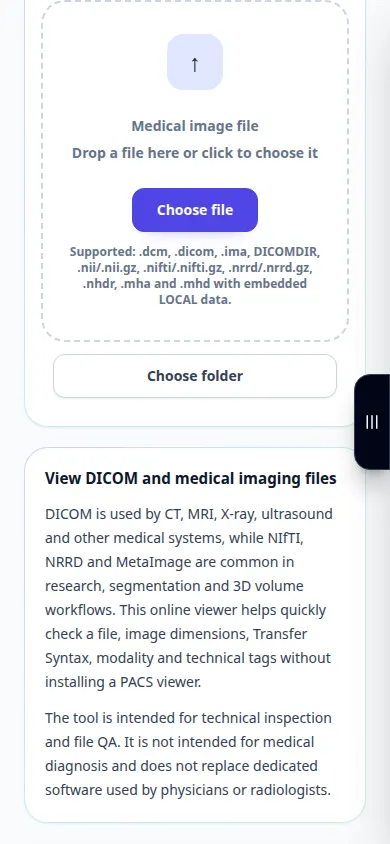
- Maak DICOM Kyker oop en kies 'n DICOM lêer. Wag vir die beeld en inligtingspaneel.
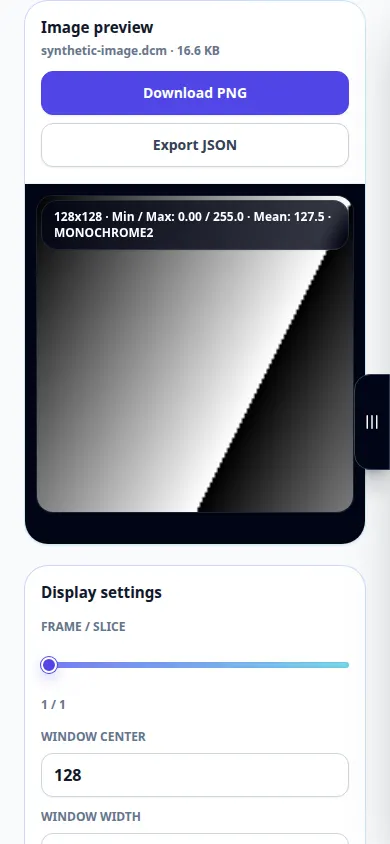
- Gebruik die beskikbare raamkontroles wanneer die lêer verskeie rame bevat.
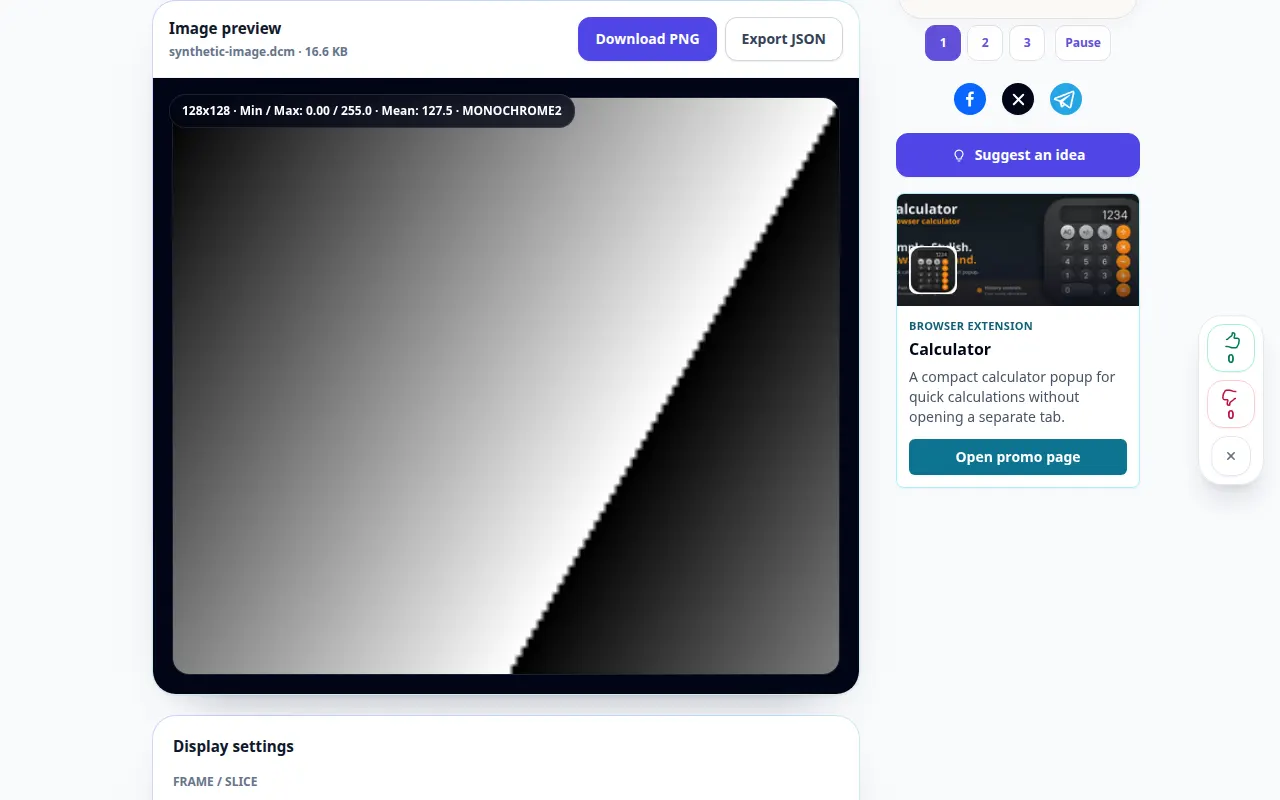
- Pas venstermiddel en breedte aan, probeer outomatiese venstering, en gebruik zoom- of paskontroles om die skerm te inspekteer.
- Maak die merkerpaneel oop om metadata na te gaan. Onthou dat metadata en uitgevoerde verslae identifiserende inligting kan bevat.
- Gebruik die beskikbare PNG of rapporteer uitvoer vir die vertoonde inhoud. Hou die oorspronklike DICOM omdat 'n prentuitvoer nie die volledige studie bewaar nie.
Op 'n rekenaar
Gebruik die breër lessenaaruitleg om die prent en etikette te vergelyk. Volskerm gee meer ruimte vir venster- en zoemkontroles.
Op 'n foon
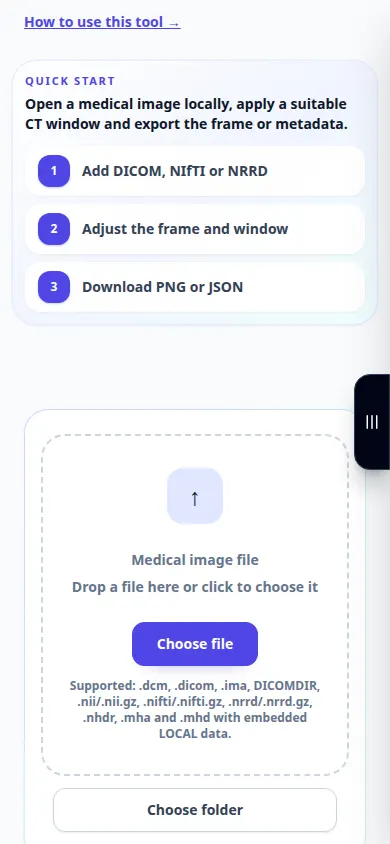
Kies die lêer uit jou lêerbestuurder. Blaai tussen die prent en merkers, en gebruik die paskontrole voordat jy in 'n streek inzoem.
In Safari op iPhone, maak die deelkieslys oop en kies Stoor in lêers as die resultaat in 'n nuwe oortjie oopmaak. In Android Chrome, merk Aflaaie. Hou hierdie oortjie oop totdat verwerking klaar is.
Vir 'n beter resultaat
Venster verander die vertoning, nie die opgeneemde pixels nie. Hierdie gids verduidelik die kykerkontroles, nie mediese interpretasie nie.
Skermkiekies en video
Desktop demonstrasie
Die opname wys die Engelse koppelvlak. Volg die vertaalde stappe hierbo; die kontroles is in dieselfde volgorde. Hierdie opname toon 'n demonstrasie-invoer en die gevolglike uitset in die instrument.
Telefoon demonstrasie
Die opname wys die Engelse koppelvlak. Volg die vertaalde stappe hierbo; die kontroles is in dieselfde volgorde. Hierdie opname toon 'n demonstrasie-invoer en die gevolglike uitset in die instrument.
Vrae en probleemoplossing
Hoekom sê 'n lêer dit is nie DICOM nie?
'n Hernoemde prent is nie 'n DICOM lêer nie. 'n Beskadigde lêer of onondersteunde enkodering kan ook onleesbaar wees; hou die oorspronklike en kontroleer die uitvoerformaat daarvan.
Hoekom is die beeld amper swart?
Probeer outomatiese vensters en kontroleer die raamkeuse. 'n Baie smal of misplaaste vertoonvenster kan leesbare pixelwaardes versteek.
As jy 'n boodskap sien dat die diens oorlaai is, wag en probeer later weer. 'n Mislukte poging beteken nie dat jou bronlêer verander het nie.
