Gids opgedateer:
Skep een prent uit twee verwysingsfoto's en jou instruksies. Kombineer karakters, voorwerpe of agtergronde in 'n gedeelde toneel met KI.
Praktiese instruksies met lessenaar- en telefoonskermkiekies, kort demonstrasies en antwoorde op algemene vrae.
Voordat jy begin
Elke foto: JPG, PNG of WebP, tot 20 MB en 24 megapixels. Laai net foto's op wat jy toestemming het om te gebruik. Beide verwysingsfoto's en jou instruksies word na 'n KI-verskaffer gestuur. Tydelike verwysingskopieë word na verwerking uitgevee. KI kan gesigte en klein besonderhede verander.
Probeer met 'n demonstrasielêer — landscape.png

Hierdie klein lêers is vir hierdie gids geskep en bevat geen persoonlike data nie.
Stap-vir-stap instruksies
-
Eerste verwysingsfoto. Tweede verwysingsfoto. Elke foto: JPG, PNG of WebP, tot 20 MB en 24 megapixels. Laai net foto's op wat jy toestemming het om te gebruik.
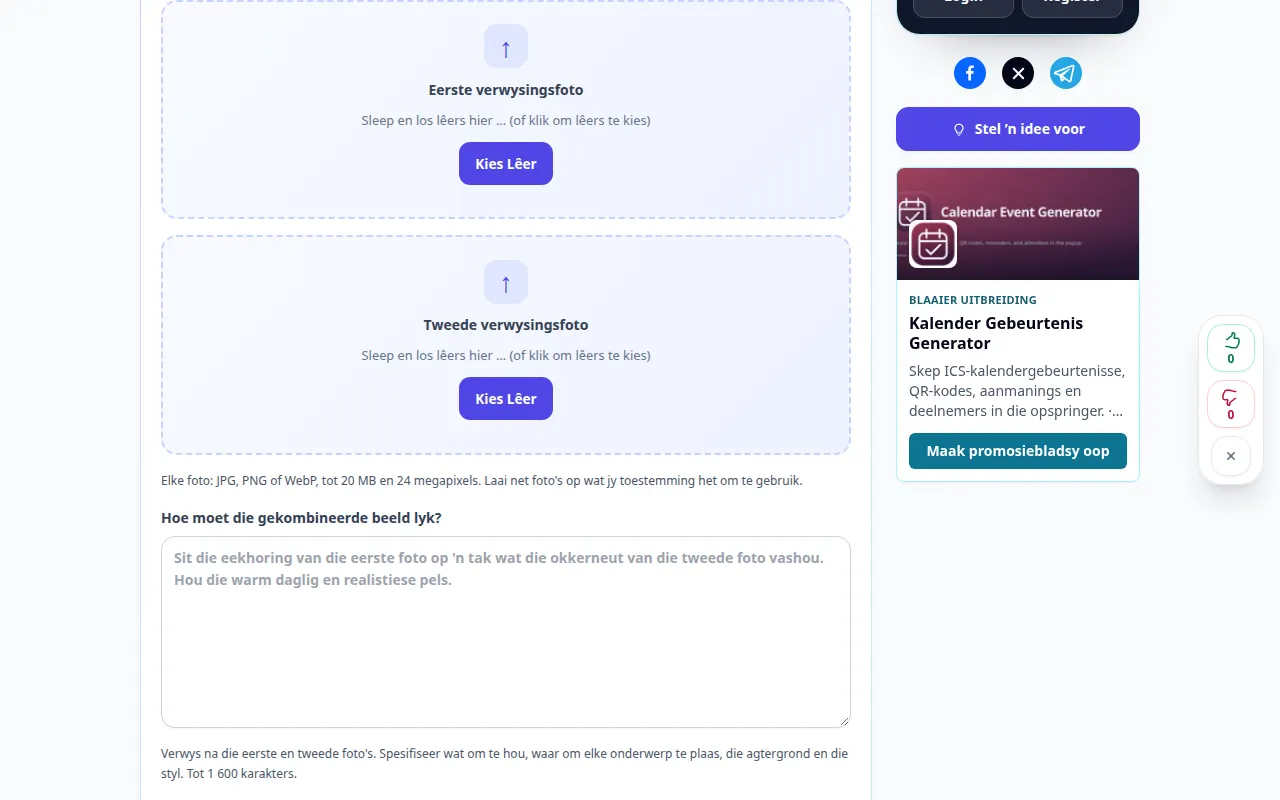
Kies die bron 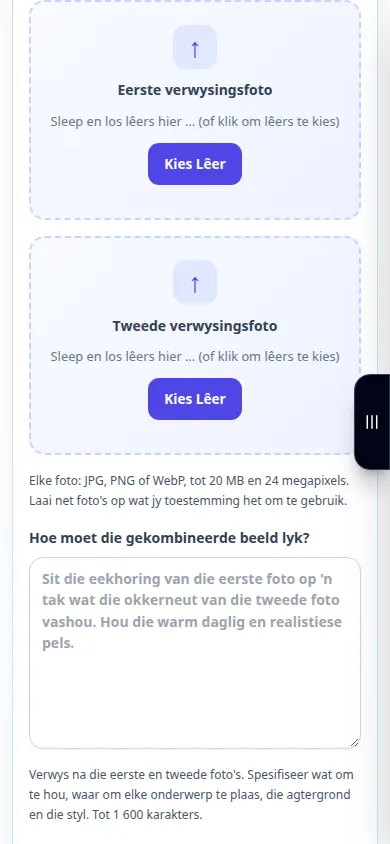
Kies die bron -
Hoe moet die gekombineerde beeld lyk?. Verwys na die eerste en tweede foto's. Spesifiseer wat om te hou, waar om elke onderwerp te plaas, die agtergrond en die styl. Tot 1 600 karakters.
-
Resultaat aspekverhouding: Vierkantig, Landskap, Portret. Verwerking kwaliteit
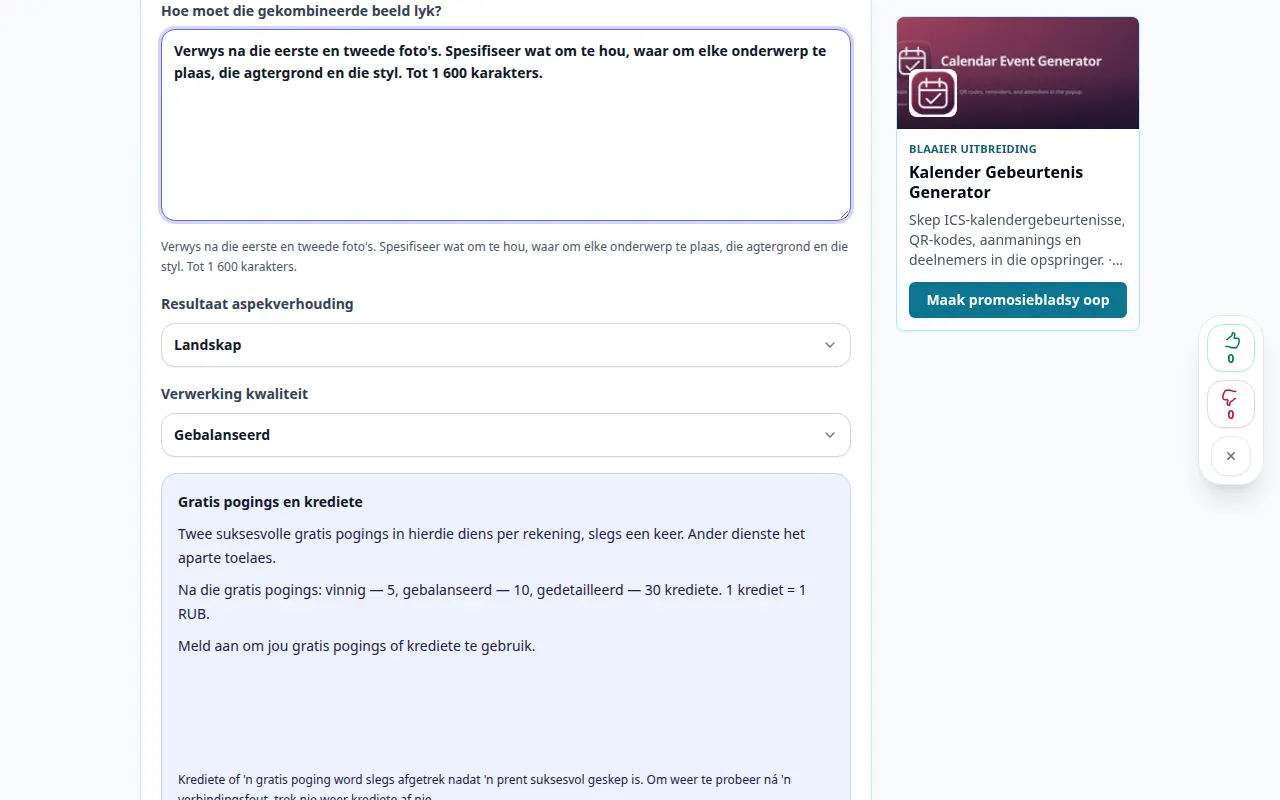
Instellings en volgende aksie 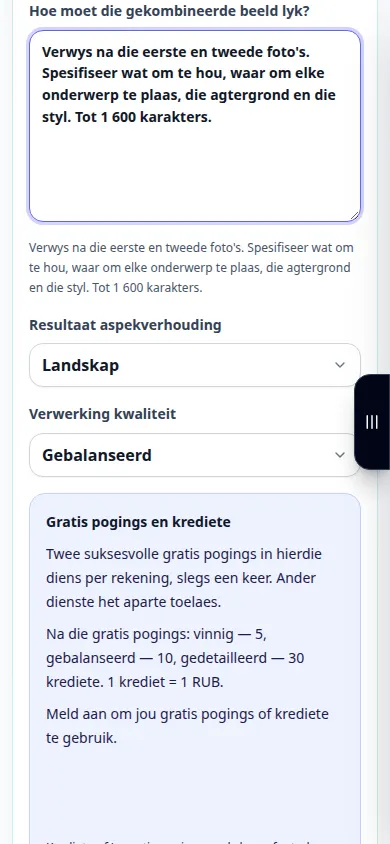
Instellings en volgende aksie -
Kombineer foto's. Beide verwysingsfoto's en jou instruksies word na 'n KI-verskaffer gestuur. Tydelike verwysingskopieë word na verwerking uitgevee. KI kan gesigte en klein besonderhede verander.
-
Gekombineerde beeld. Vergelyk die resultaat met die bron, veral gesigte en teks. Stoor die prent of gaan voort met redigering deur die resultaatkontroles te gebruik.
-
Laai af. Maak prent oop. In Safari op iPhone, maak die deelkieslys oop en kies Stoor in lêers as die resultaat in 'n nuwe oortjie oopmaak. In Android Chrome, merk Aflaaie. Hou hierdie oortjie oop totdat verwerking klaar is.
Op 'n rekenaar
Gebruik die volle breedte werkpaneel om die bron, instellings en resultaat te vergelyk. Hou die oorspronklike lêer sodat jy 'n ander instelling kan probeer sonder om dit te vervang.
Op 'n foon
Kies die bron uit Lêers of jou toestellêerbestuurder. Scroll af na die instellings en resultaat; hou hierdie oortjie oop totdat die bewerking klaar is.
In Safari op iPhone, maak die deelkieslys oop en kies Stoor in lêers as die resultaat in 'n nuwe oortjie oopmaak. In Android Chrome, merk Aflaaie. Hou hierdie oortjie oop totdat verwerking klaar is.
Vir 'n beter resultaat
Kies twee foto's en beskryf hoe om dit bymekaar te bring. KI skep 'n nuwe toneel deur beide verwysings te gebruik; dit is 'n kreatiewe komposisie, nie 'n presiese sny-en-plak-instrument nie. Beide verwysingsfoto's en jou instruksies word na 'n KI-verskaffer gestuur. Tydelike verwysingskopieë word na verwerking uitgevee. KI kan gesigte en klein besonderhede verander.
Skermkiekies en video
Desktop demonstrasie
Die opname wys die Engelse koppelvlak. Volg die vertaalde stappe hierbo; die kontroles is in dieselfde volgorde. Hierdie opname wys die bron en beskikbare instellings voor die hoofaksie. Volg die stappe hierbo om te begin verwerk en die resultaat te stoor.
Telefoon demonstrasie
Die opname wys die Engelse koppelvlak. Volg die vertaalde stappe hierbo; die kontroles is in dieselfde volgorde. Hierdie opname wys die bron en beskikbare instellings voor die hoofaksie. Volg die stappe hierbo om te begin verwerk en die resultaat te stoor.
Vrae en probleemoplossing
Waarom het 'n onverwante detail verander?
Die redigeerder genereer 'n bygewerkte prent en kan omliggende inhoud herinterpreteer. Maak die instruksie meer spesifiek en vergelyk elke resultaat.
Verteer 'n mislukte versoek 'n suksesvolle poging?
'n Fout moet nie 'n suksesvolle generasie of sy gereserveerde krediete verteer nie. Kontroleer die herstelde resultaat voordat 'n aparte versoek begin word.
As jy 'n boodskap sien dat die diens oorlaai is, wag en probeer later weer. 'n Mislukte poging beteken nie dat jou bronlêer verander het nie.