Gids opgedateer:
Stel afspeelspoed vir die hele video of een fragment, voorbeskou dit en stoor 'n nuwe lêer.
Praktiese instruksies met lessenaar- en telefoonskermkiekies, kort demonstrasies en antwoorde op algemene vrae.
Voordat jy begin
Hou jou oorspronklike video. Hierdie demonstrasie wys oplaai, plaaslike voorskou en instellings voor 'n bedienerweergawe. Gaan die huidige prys in die instrument na voordat u met u eie verwerking begin.
Probeer met 'n demonstrasielêer — video.mp4
Hierdie klein lêers is vir hierdie gids geskep en bevat geen persoonlike data nie.
Stap-vir-stap instruksies
-
Kies 'n video en wag totdat dit in die werkspasie verskyn. Gaan die bronnaam en -duur na.
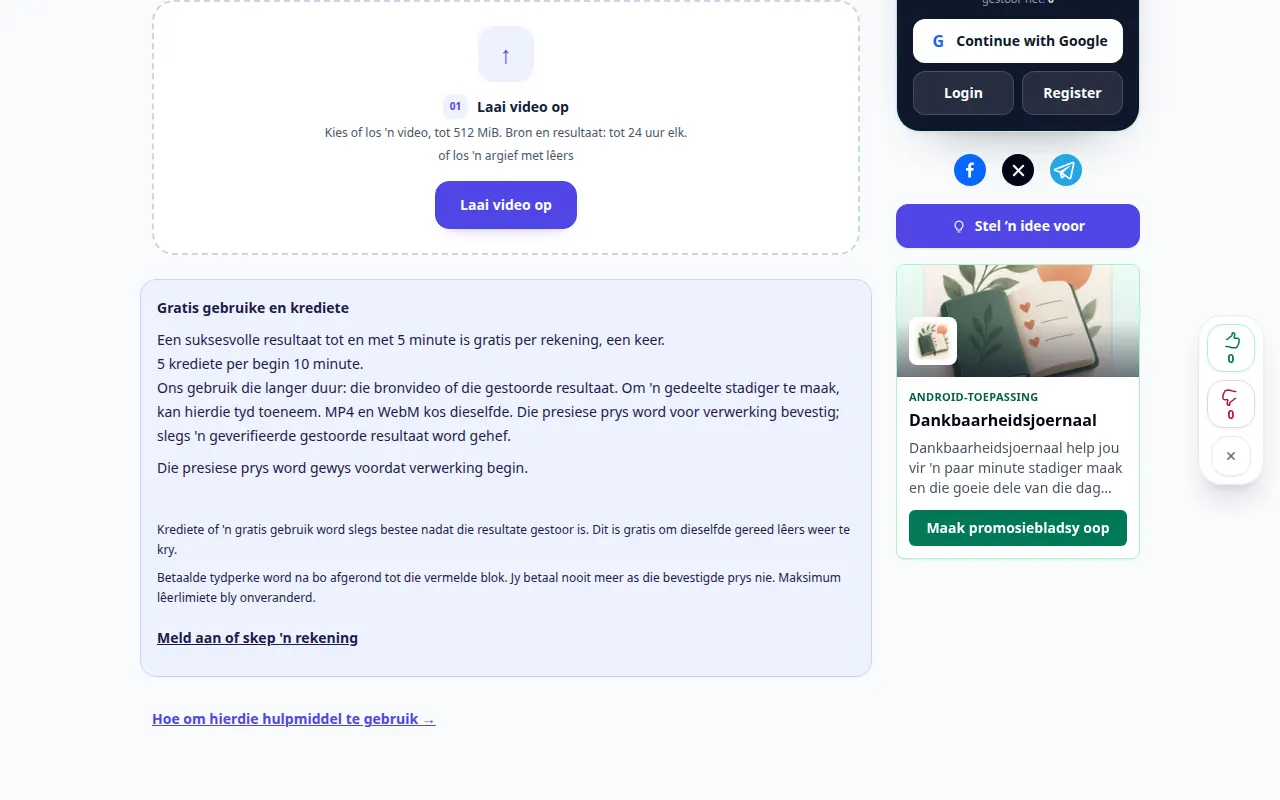
Kies die bron 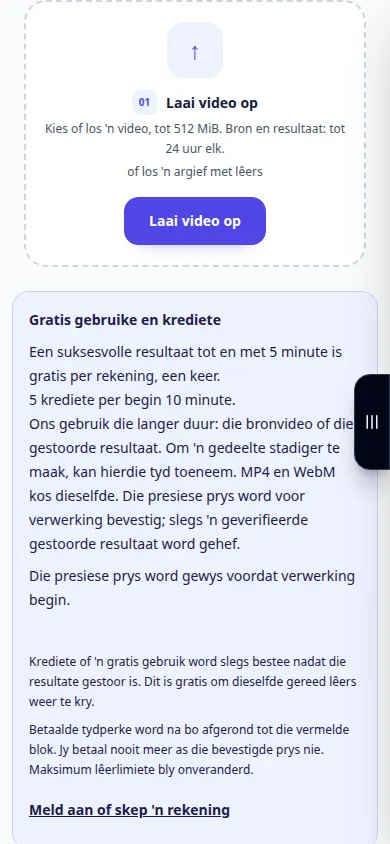
Kies die bron -
Kies 'n spoed: onder 1× vertraag die video, bo 1× versnel dit. Vergelyk die geskatte uitsetduur.
-
Speel die voorskou. Dit verander afspeel plaaslik; dit is nog nie 'n gestoorde lêer nie. Hou stemtoonhoogte of verander dit met spoed.
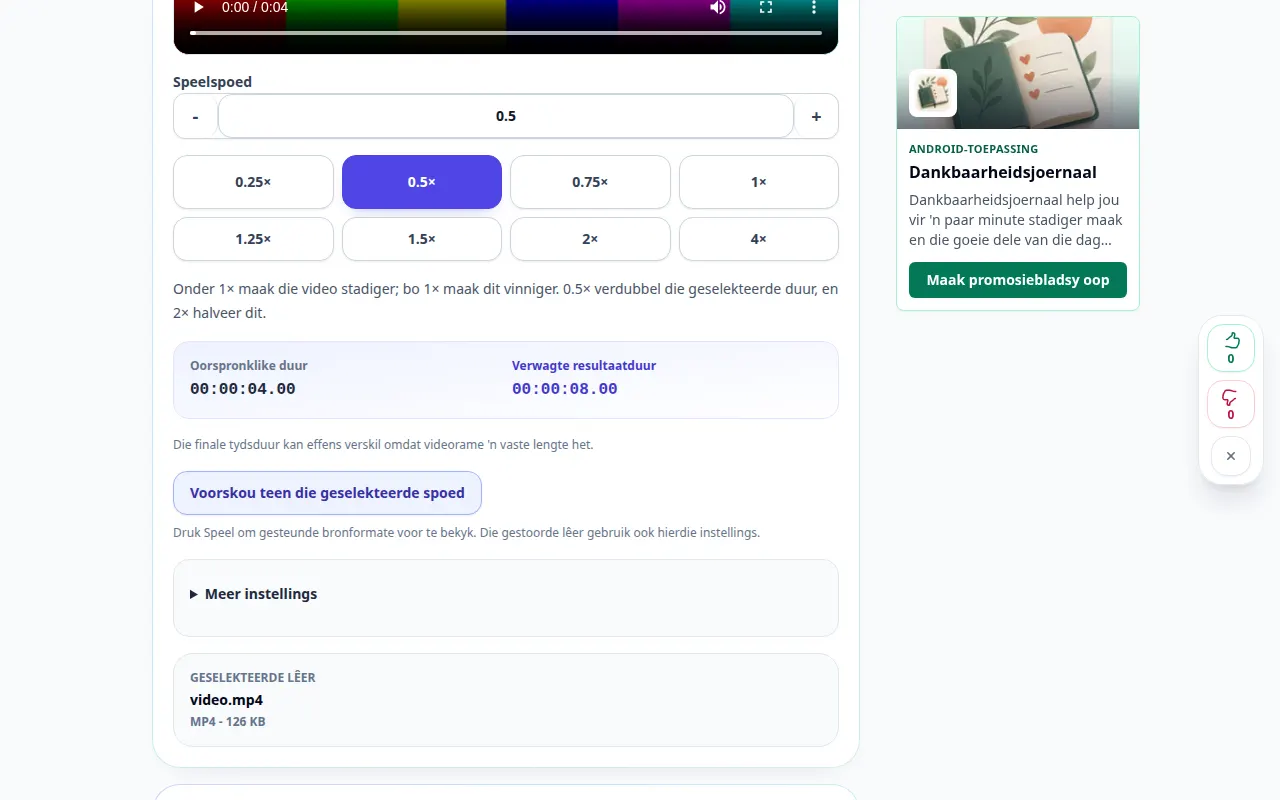
Instellings en volgende aksie 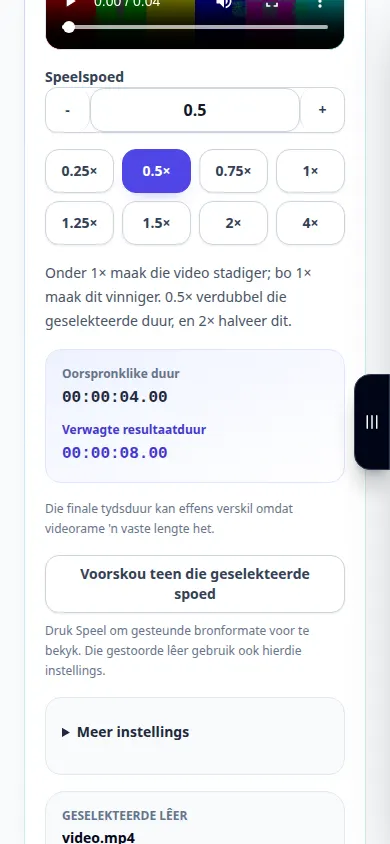
Instellings en volgende aksie -
Om slegs 'n deel van die video te verander, aktiveer fragmentmodus en stel die begin en einde daarvan in. Die dele buite hierdie fragment behou hul oorspronklike spoed.
-
Kies MP4 of WebM, klank en kwaliteit. Hersien die gekwoteerde prys en begin een keer verwerk. Die demonstrasie stop voor hierdie betaalde operasie.
-
Nadat die verwerking suksesvol is, speel die resultaat en stoor dit. Gaan prentjie, klank en die oorgange rondom 'n veranderde fragment na.
Op 'n rekenaar
Gebruik die voorafbepaalde spoedknoppies of voer 'n pasgemaakte waarde van 0.25× tot 4× in. Voorbeskou die gekose fragment voordat dit weergegee word.
Op 'n foon
Kies die video uit Lêers of jou gallery. Maak die sleutelbord toe nadat jy tye ingevoer het en kyk na die voorskou voordat jy begin.
In Safari op iPhone, maak die deelkieslys oop en kies Stoor in lêers as die resultaat in 'n nuwe oortjie oopmaak. In Android Chrome, merk Aflaaie. Hou hierdie oortjie oop totdat verwerking klaar is.
Vir 'n beter resultaat
'n Voorskou verander afspeel in die blaaier. Slegs 'n suksesvolle weergawe skep 'n lêer met die nuwe spoed. Stadige beweging kan nie rame herstel wat van die oorspronklike ontbreek nie.
Skermkiekies en video
Desktop demonstrasie
Die opname wys die Engelse koppelvlak. Volg die vertaalde stappe hierbo; die kontroles is in dieselfde volgorde. Hierdie opname wys die bron en beskikbare instellings voor die hoofaksie. Volg die stappe hierbo om te begin verwerk en die resultaat te stoor.
Telefoon demonstrasie
Die opname wys die Engelse koppelvlak. Volg die vertaalde stappe hierbo; die kontroles is in dieselfde volgorde. Hierdie opname wys die bron en beskikbare instellings voor die hoofaksie. Volg die stappe hierbo om te begin verwerk en die resultaat te stoor.
Vrae en probleemoplossing
Kan ek net een fragment verander?
Ja. Aktiveer fragmentmodus en stel begin en einde in. Die res van die video behou sy oorspronklike spoed.
Wanneer word krediete gehef?
Gaan die presiese kwotasie na voordat jy begin. Krediete word slegs gehef vir 'n geverifieerde gestoorde resultaat; die voorskou self begin nie weergee nie.
As jy 'n boodskap sien dat die diens oorlaai is, wag en probeer later weer. 'n Mislukte poging beteken nie dat jou bronlêer verander het nie.