Gids opgedateer:
Bring opnames nader aan 'n gekose hardheidteiken terwyl pieke en luisterkwaliteit nagegaan word.
Maak hierdie gids oop deur die "Hoe om hierdie hulpmiddel te gebruik"-skakel onder die instrumentnaam te gebruik. Dit sluit stappe, skermkiekies en video's vir rekenaars en fone in.
Voordat jy begin
Kies 'n leesbare oudiobron en hou 'n rugsteun. Hardheid normalisering is nie dieselfde as die verwydering van geraas nie.
Probeer met 'n demonstrasielêer — audio.mp3
Hierdie klein lêers is vir hierdie gids geskep en bevat geen persoonlike data nie.
Stap-vir-stap instruksies
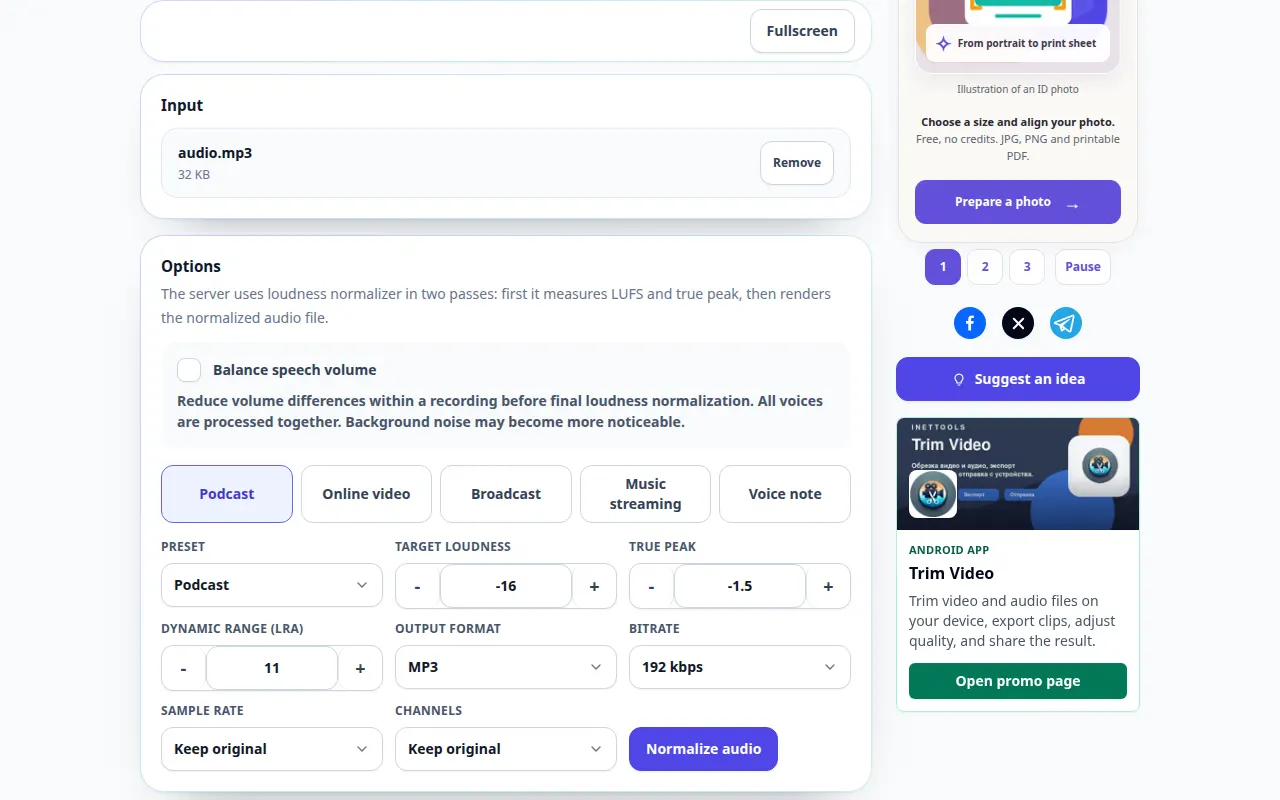
- Kies die klanklêer en wag vir die hardheidkontroles of analise.
- Hersien die beskikbare teiken hardheid en piek instellings.
- Kies 'n ondersteunde uitvoerformaat en hou 'n matige teiken om onnodige vervorming te vermy.
- Hersien enige vertoonde heffing en begin verwerk.
- Vergelyk die resultaat met die bron by dieselfde spelervolume, kyk vir knipsel en stoor die genormaliseerde kopie.
Op 'n rekenaar
Gebruik die volle breedte werkpaneel om die bron, instellings en resultaat te vergelyk. Hou die oorspronklike lêer sodat jy 'n ander instelling kan probeer sonder om dit te vervang.
Op 'n foon
Kies die bron uit Lêers of jou toestellêerbestuurder. Scroll af na die instellings en resultaat; hou hierdie oortjie oop totdat die bewerking klaar is.
In Safari op iPhone, maak die deelkieslys oop en kies Stoor in lêers as die resultaat in 'n nuwe oortjie oopmaak. In Android Chrome, merk Aflaaie. Hou hierdie oortjie oop totdat verwerking klaar is.
Vir 'n beter resultaat
'n Harder resultaat is nie outomaties beter nie. Los kopruimte en vergelyk stil en harde gedeeltes.
Skermkiekies en video
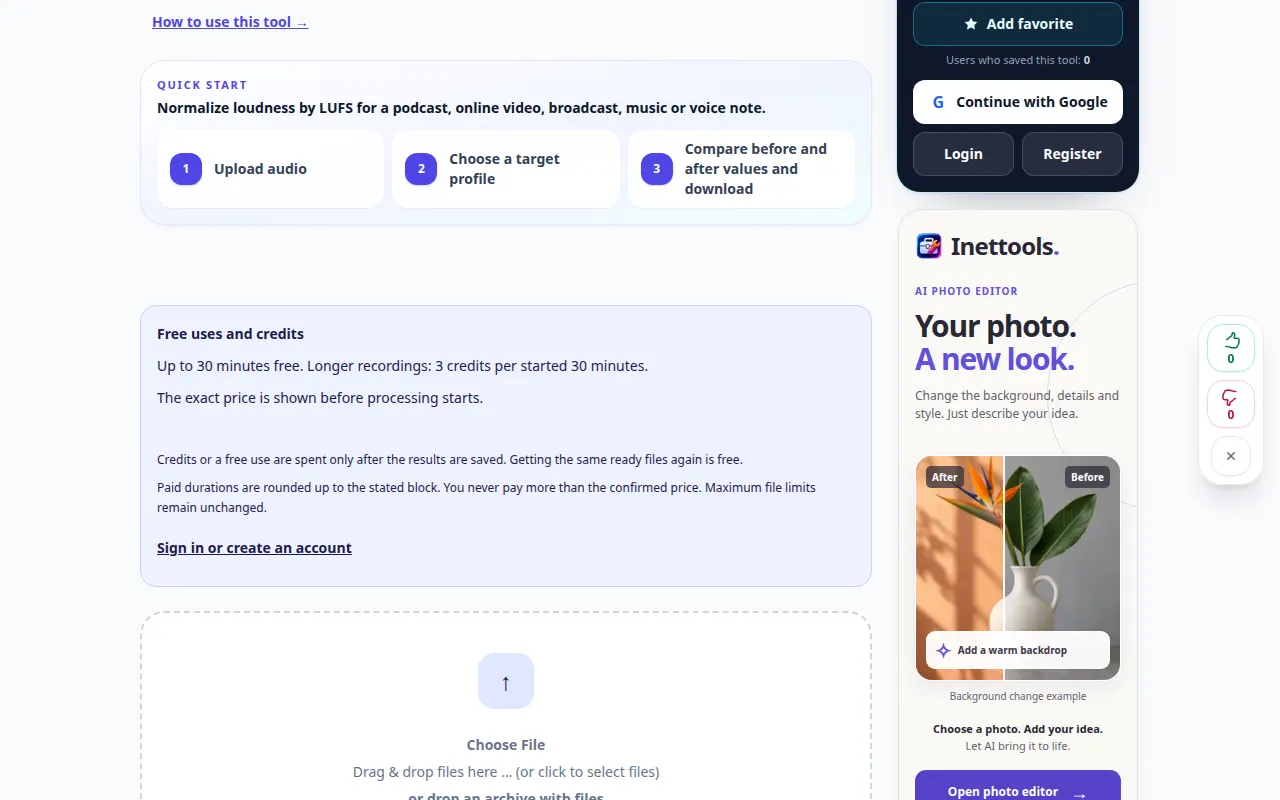
Desktop demonstrasie
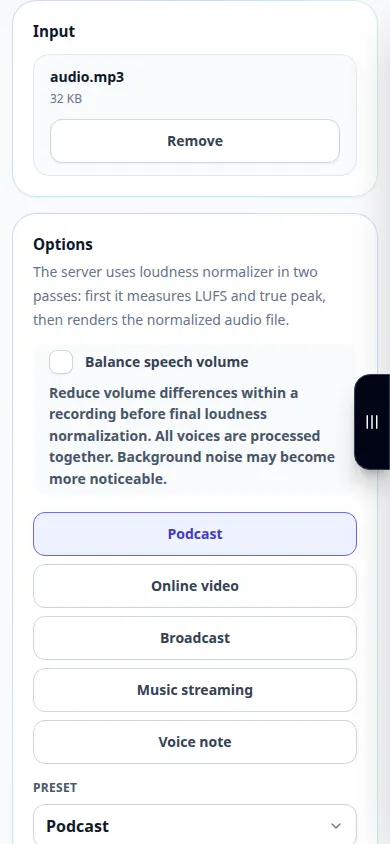
Die opname wys die Engelse koppelvlak. Volg die vertaalde stappe hierbo; die kontroles is in dieselfde volgorde. Hierdie opname wys die bron en beskikbare instellings voor die hoofaksie. Volg die stappe hierbo om te begin verwerk en die resultaat te stoor.

Telefoon demonstrasie
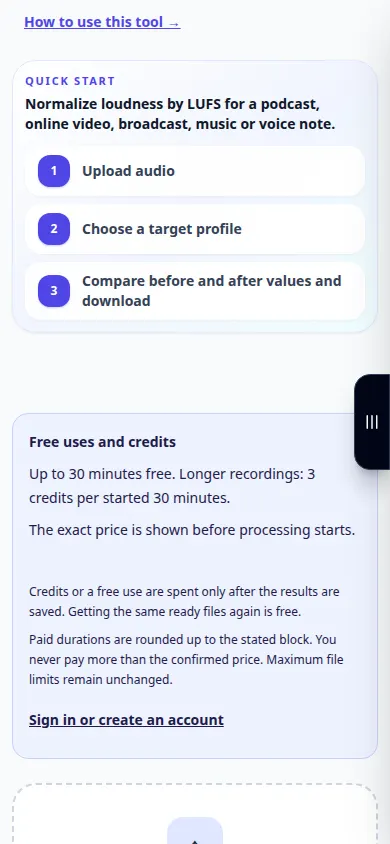
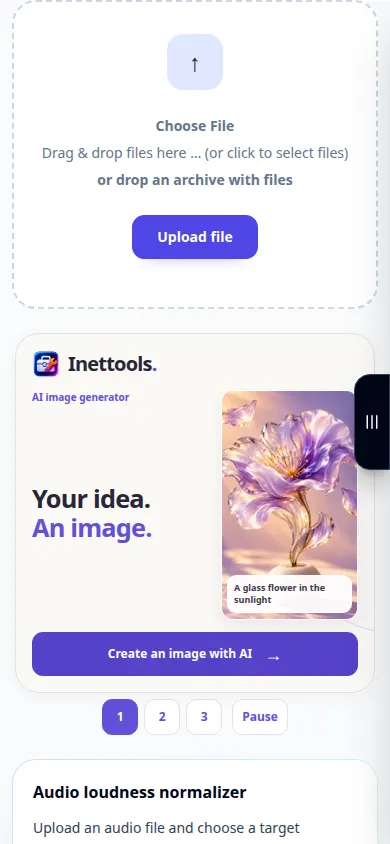
Die opname wys die Engelse koppelvlak. Volg die vertaalde stappe hierbo; die kontroles is in dieselfde volgorde. Hierdie opname wys die bron en beskikbare instellings voor die hoofaksie. Volg die stappe hierbo om te begin verwerk en die resultaat te stoor.
Vrae en probleemoplossing
Sal normalisering agtergrondgeraas verwyder?
Dit verander hoofsaaklik die hardheid en dinamika. Geraas kan meer hoorbaar word wanneer stil materiaal gelig word.
Hoekom klink twee lêers steeds anders?
Verskillende dinamika, frekwensiebalans en stilte kan die waargenome hardheid beïnvloed selfs na normalisering.
As jy 'n boodskap sien dat die diens oorlaai is, wag en probeer later weer. 'n Mislukte poging beteken nie dat jou bronlêer verander het nie.
