Gids opgedateer:
Kies 'n argief, inspekteer die inhoud daarvan en stoor die onttrekde lêers wat jy nodig het op 'n rekenaar of foon.
Praktiese instruksies met lessenaar- en telefoonskermkiekies, kort demonstrasies en antwoorde op algemene vrae.
Voordat jy begin
Berei 'n argief voor in 'n formaat wat deur die lêerkieser aanvaar word. Gebruik argiewe van bronne wat jy vertrou. Moenie onbekende uitvoerbare lêers oopmaak bloot omdat onttrekking geslaag het nie.
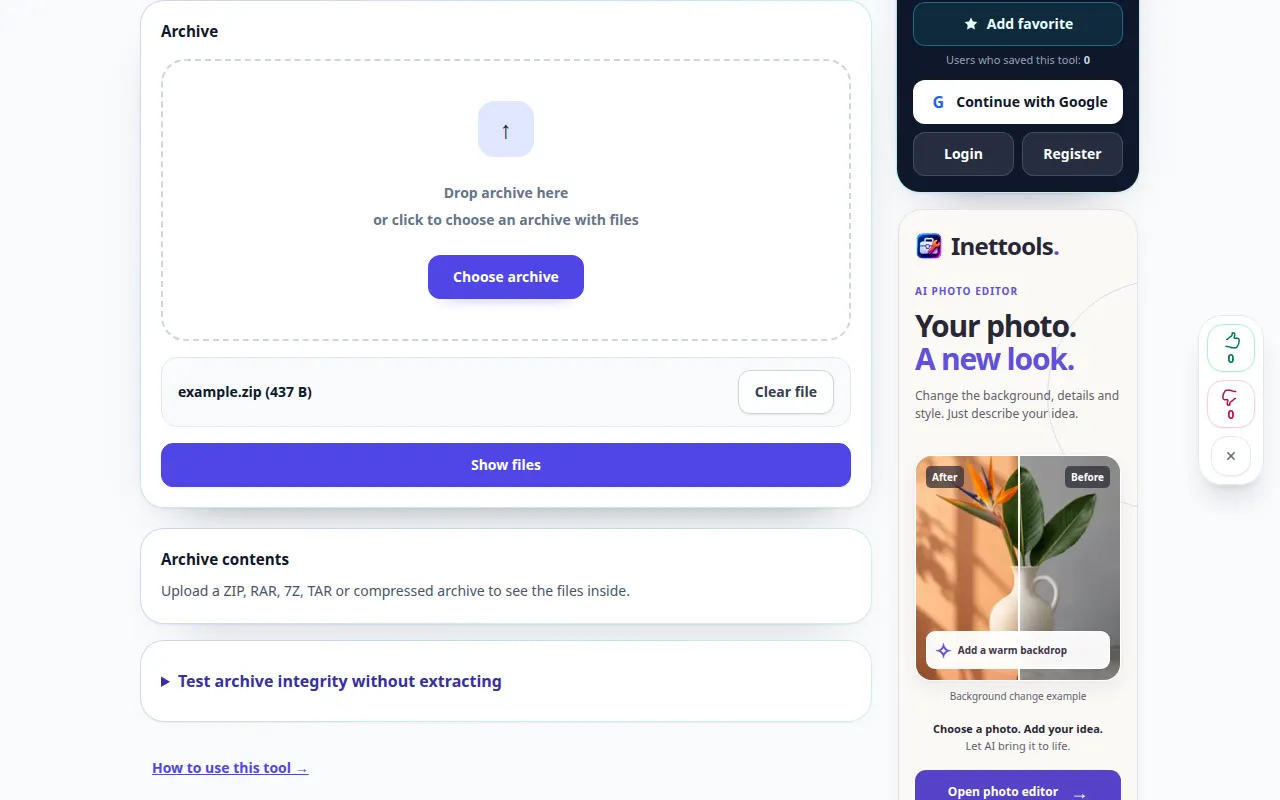
Probeer met 'n demonstrasielêer — example.zip
Hierdie klein lêers is vir hierdie gids geskep en bevat geen persoonlike data nie.
Stap-vir-stap instruksies
- Maak Archive Extractor oop en kies die argief vanaf jou toestel.
- Gaan die gekose lêer na en begin onttrekking. As 'n wagwoordveld aangebied word en die argief is geïnkripteer, voer die korrekte wagwoord in.
- Wag vir die lys van onttrekde lêers. Lees die lêername en -groottes voordat jy kies wat om te hou.
- Gebruik die aflaaibeheer langs 'n lêer wat jy benodig. As 'n gekombineerde resultaat aangebied word, gaan die inhoud na nadat dit gestoor is.
- Maak die gestoorde lêers oop met toepassings wat hul formate ondersteun. Hou die oorspronklike argief totdat jy die onttrekte kopieë nagegaan het.
Op 'n rekenaar
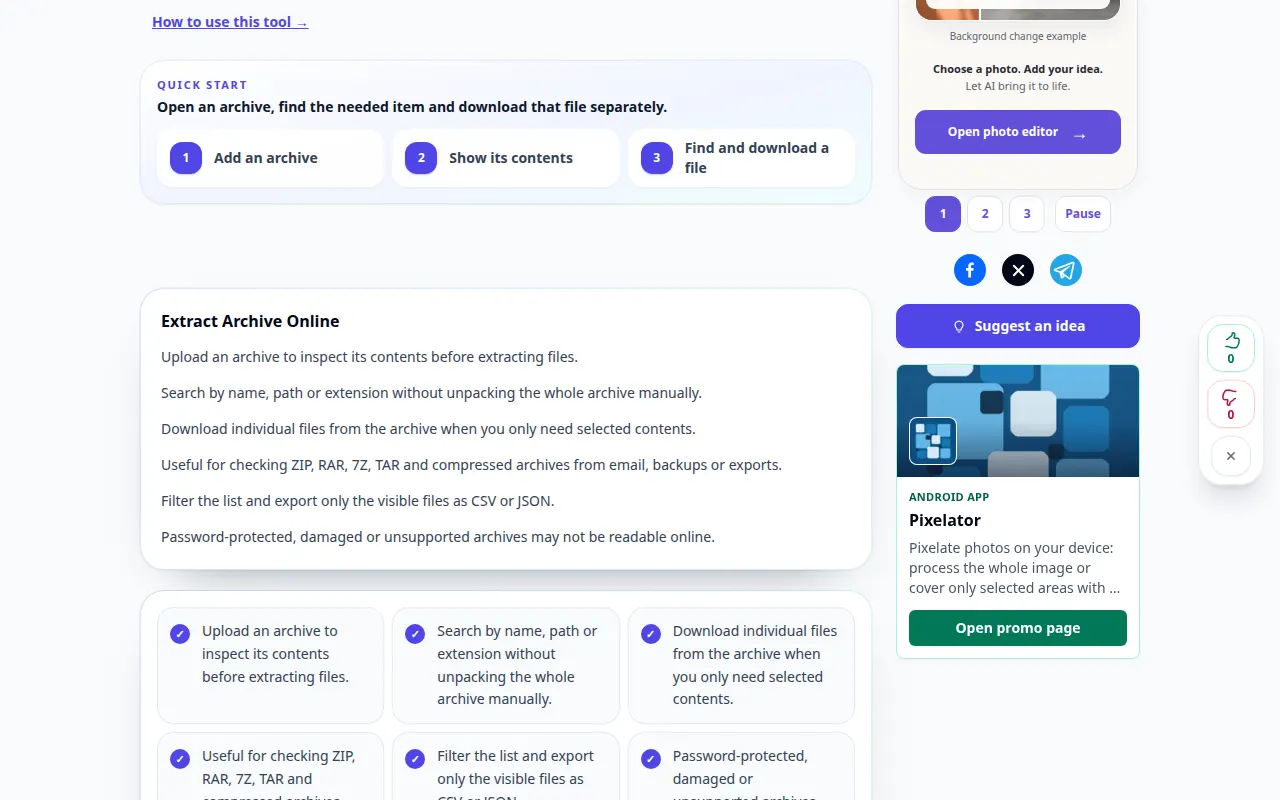
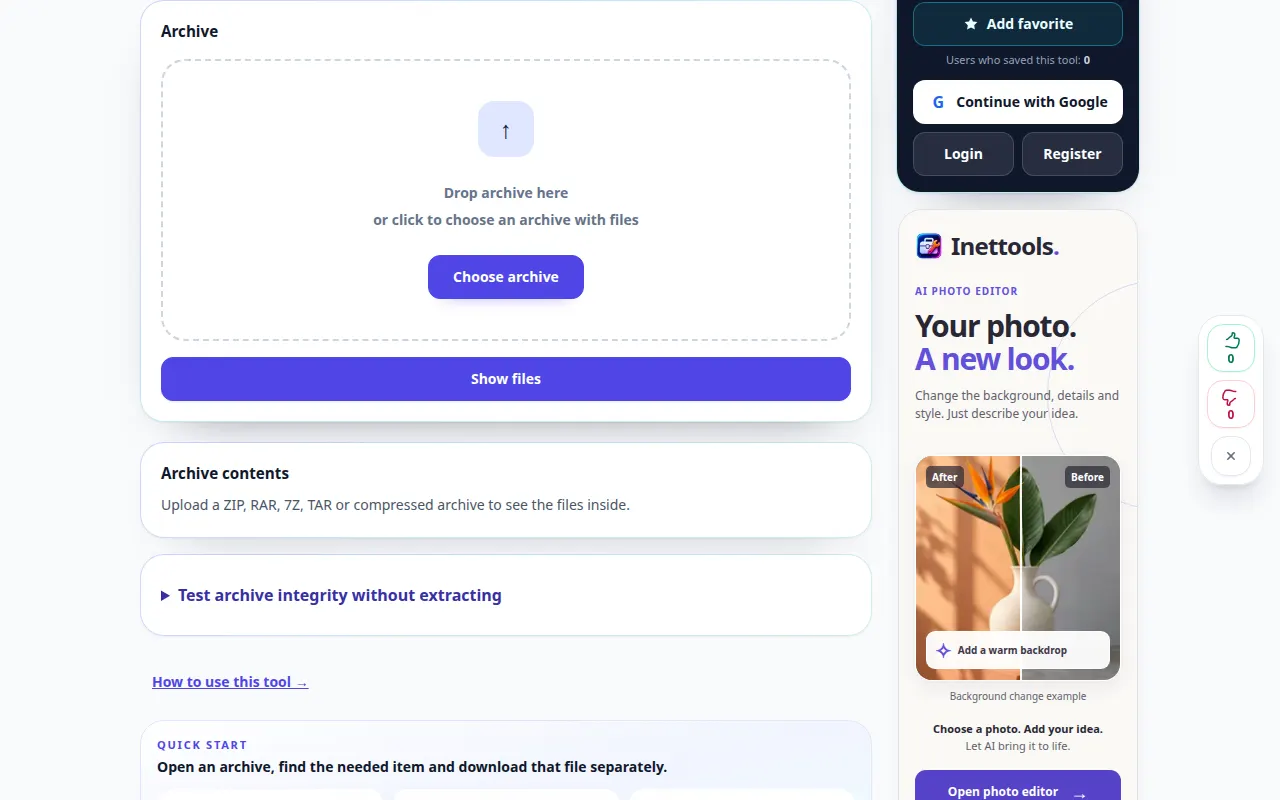
Sleep die argief na die oplaai area. Hersien die lêerlys en stoor individuele items in 'n gids waar jy dit maklik kan vind.
Op 'n foon
Kies die argief uit Lêers of Aflaaie. Stoor onttrekte items in Lêers op iPhone of die Downloads-lêergids op Android, maak dit dan in 'n geskikte toepassing oop.
In Safari op iPhone, maak die deelkieslys oop en kies Stoor in lêers as die resultaat in 'n nuwe oortjie oopmaak. In Android Chrome, merk Aflaaie. Hou hierdie oortjie oop totdat verwerking klaar is.
Vir 'n beter resultaat
'n Uitgetrekte lêer kan steeds onveilig of beskadig wees. Die instrument pak die argief uit; suksesvolle onttrekking sertifiseer nie die inhoud nie.
Skermkiekies en video
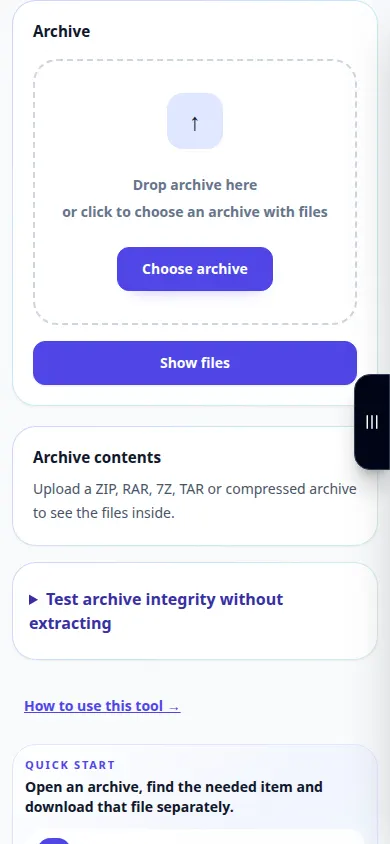
Desktop demonstrasie
Die opname wys die Engelse koppelvlak. Volg die vertaalde stappe hierbo; die kontroles is in dieselfde volgorde. Hierdie opname toon 'n demonstrasie-invoer en die gevolglike uitset in die instrument.
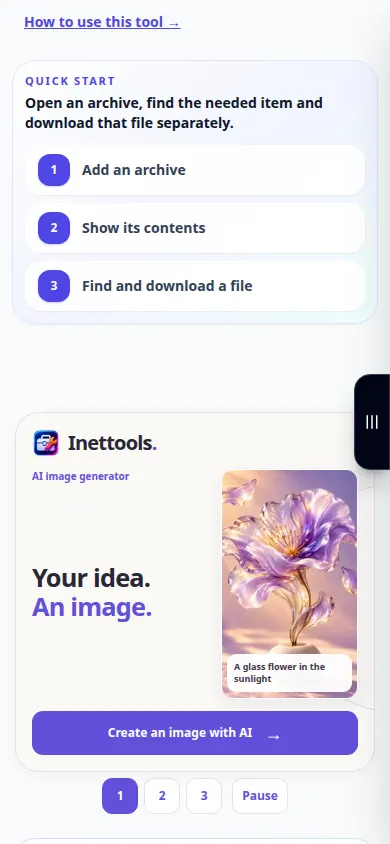
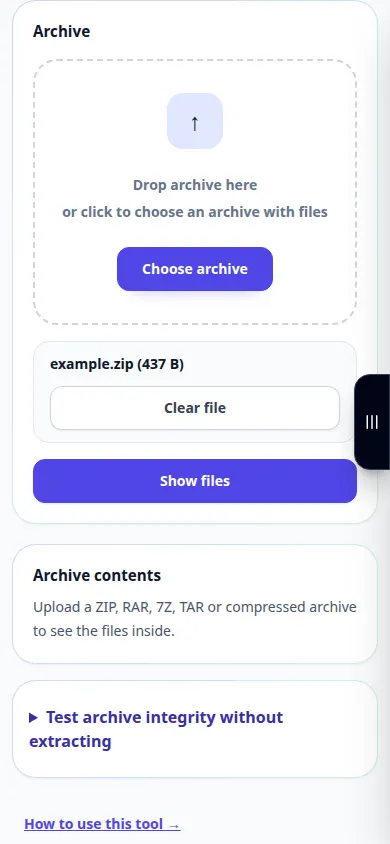
Telefoon demonstrasie
Die opname wys die Engelse koppelvlak. Volg die vertaalde stappe hierbo; die kontroles is in dieselfde volgorde. Hierdie opname toon 'n demonstrasie-invoer en die gevolglike uitset in die instrument.
Vrae en probleemoplossing
Hoekom stop onttrekking met 'n fout?
Die argief kan onvolledig, beskadig, geïnkripteer of in 'n nie-ondersteunde variant wees. Gaan die wagwoord na, kopieer die volledige argief weer en probeer 'n ondersteunde formaat.
Hoekom kan ek 'n lêer stoor, maar dit nie oopmaak nie?
Die lêer het dalk 'n spesifieke toepassing nodig of kan self beskadig word. Gaan die uitbreiding na en vergelyk dit met die oorspronklike argiefinhoud.
As jy 'n boodskap sien dat die diens oorlaai is, wag en probeer later weer. 'n Mislukte poging beteken nie dat jou bronlêer verander het nie.
